
Cenário
Já instalou o Exclaimer Outlook Add-in e agora deseja ativar assinaturas específicas para implantar o Add-In.
Resolução
Deve ativar cada assinatura utilizando o separador Ativar do ecrã Gerir.
Para ativar assinaturas de email para utilização com o Outlook Add-In:
Pré-requisitos: Para ativar as assinaturas, deve configurar a sua subscrição ligando-se ao Microsoft 365. Siga o processo em Integração do Exclaimer para o Lado do Cliente (365).
- Selecione Assinaturas no menu lateral. Isto abre o ecrã Assinaturas no separador Todas as Assinaturas.
- Localize a sua assinatura e selecione Gerir.

O botão Gerir é encontrado ao lado do botão Editar Design junto à sua assinatura.
- Selecione o separador Ativar.
NOTA: Para mais informações sobre as opções de configuração disponíveis nos separadores Gerir, consulte Gerir Regras de Assinatura. - Selecione a caixa de verificação Ver antes de enviar no Outlook (Windows e macOS) e Apple Mail . As opções ficam disponíveis e o estado muda de Não Ativado para Ativado.
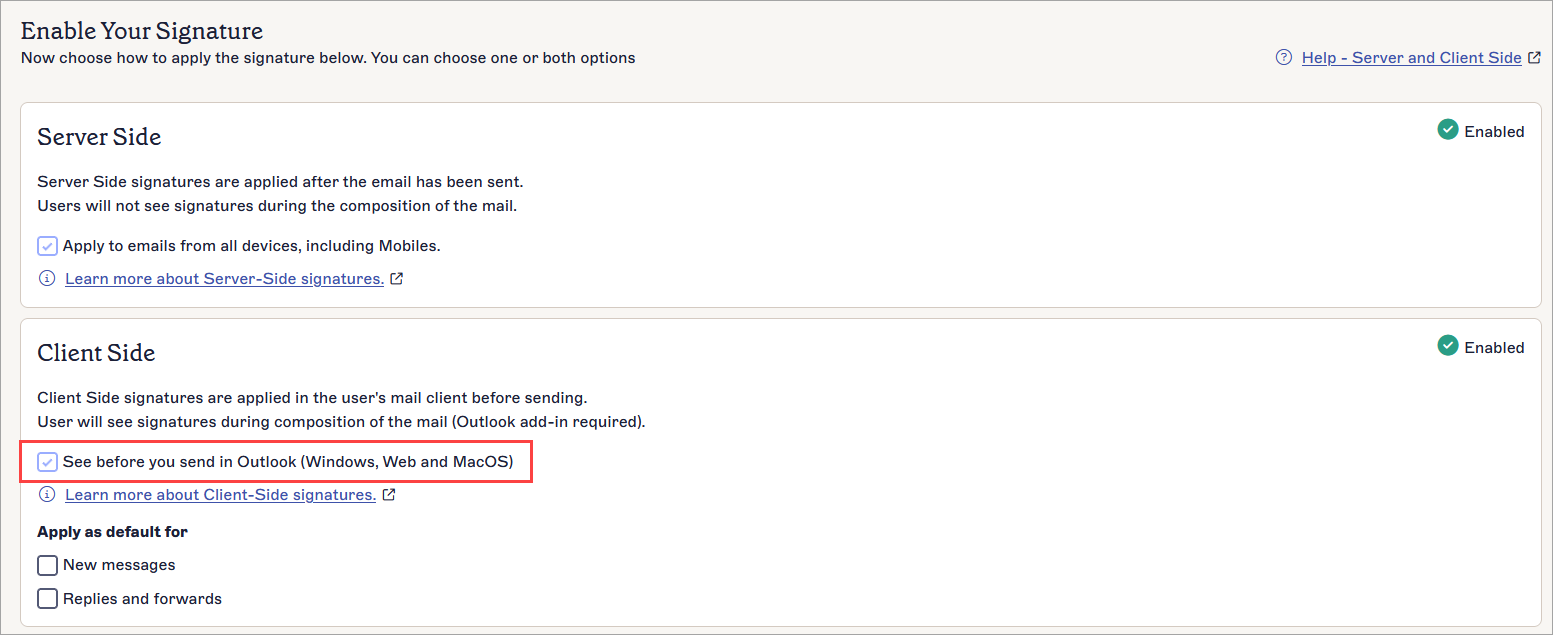
Selecione a caixa de verificação para ativar a assinatura para o Lado do Cliente.
NOTA: Se não configurou a sua conta para se ligar ao 365, esta secção exibe o botão CONFIGURAR em vez das opções de Ativar. Selecione CONFIGURAR para ligar a sua conta. Deve ser um Proprietário ou Administrador para ver o botão CONFIGURAR. Se não for exibido, pode ter apenas permissões de Editor. Para mais informações, consulte Gestão de Utilizadores. - Selecione Guardar Alterações. A sua assinatura está agora disponível para utilização com o Exclaimer Outlook Add-In.
Próximos passos: Utilize o Add-In para implantar as suas assinaturas ativadas. Para mais informações, consulte Utilizar o Exclaimer Outlook Add-In.