
Cenário
Está a utilizar a implementação do lado do servidor e tem múltiplos remetentes para um design de assinatura. Pretende que a assinatura seja aplicada apenas à primeira mensagem enviada por cada utilizador da assinatura numa cadeia de emails.
Resolução
Pode impedir que as assinaturas sejam aplicadas uma segunda vez utilizando regras de conteúdo do lado do servidor. Ao usar o atributo de utilizador {DisplayName} numa frase de texto de exceção, as regras de assinatura detetam se uma assinatura já foi aplicada para cada utilizador específico.
Quando cada utilizador envia uma mensagem de email, as Regras Avançadas detetam se uma assinatura com o texto de exceção e o nome de exibição individual já foi aplicada. Se o texto de exceção e o nome do utilizador individual forem detetados, significando que a assinatura já foi aplicada para este utilizador uma vez, então a assinatura não é aplicada novamente. Se um novo utilizador enviar uma mensagem na cadeia de emails, as Regras Avançadas detetam que uma assinatura ainda não foi aplicada para o seu nome de exibição, pelo que a assinatura é aplicada.
Esta solução requer adicionar texto específico ao seu modelo de assinatura, por isso recomendamos usar o elemento de Texto e depois reduzir o tamanho do texto para que o novo texto fique o mais invisível possível.
Para editar o modelo de assinatura:
- Inicie sessão na sua subscrição Exclaimer e selecione Assinaturas no menu lateral.
- Abra a sua assinatura no designer de assinaturas selecionando Editar Design no cartão da assinatura. Se ainda não criou a assinatura que pretende usar, selecione Criar Assinatura. Para mais informações sobre como criar um novo modelo de assinatura, consulte Criar Assinatura.
- Na caixa de ferramentas, expanda Texto e Campos e adicione um novo elemento Texto ao modelo de assinatura.
-
Introduza uma frase curta na caixa de texto que inclua o campo {DisplayName}. Para adicionar o campo, introduza o símbolo { e escolha {DisplayName} no menu suspenso.
NOTAS: Deve adicionar o campo selecionando-o da lista após introduzir {. O campo não será reconhecido corretamente pelas Regras Avançadas se for introduzido como texto simples.
Deve adicionar pelo menos mais uma palavra à caixa de texto para criar uma nova frase - esta solução não funcionará a menos que o texto da exceção seja único para a assinatura, ou seja, o campo {DisplayName} sozinho não é suficiente.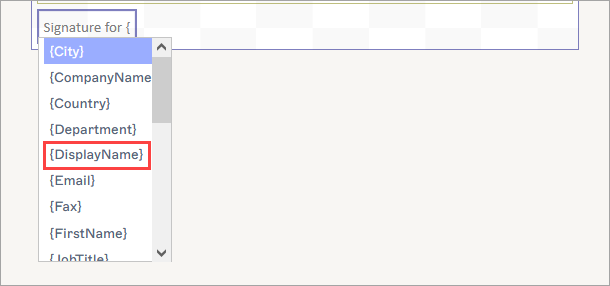
Introduza uma frase que contenha o campo {DisplayName}.
- No painel Propriedades, expanda a secção Texto.
-
No campo de entrada Fonte, defina o tamanho da fonte para 1 pixel.
Dica! Para esconder ainda mais a sua caixa de Texto, pode também definir a cor da fonte para coincidir com qualquer cor de fundo na sua assinatura. No entanto, tenha em atenção que as cores podem ser exibidas de forma diferente se os utilizadores estiverem a usar o modo escuro nos seus dispositivos.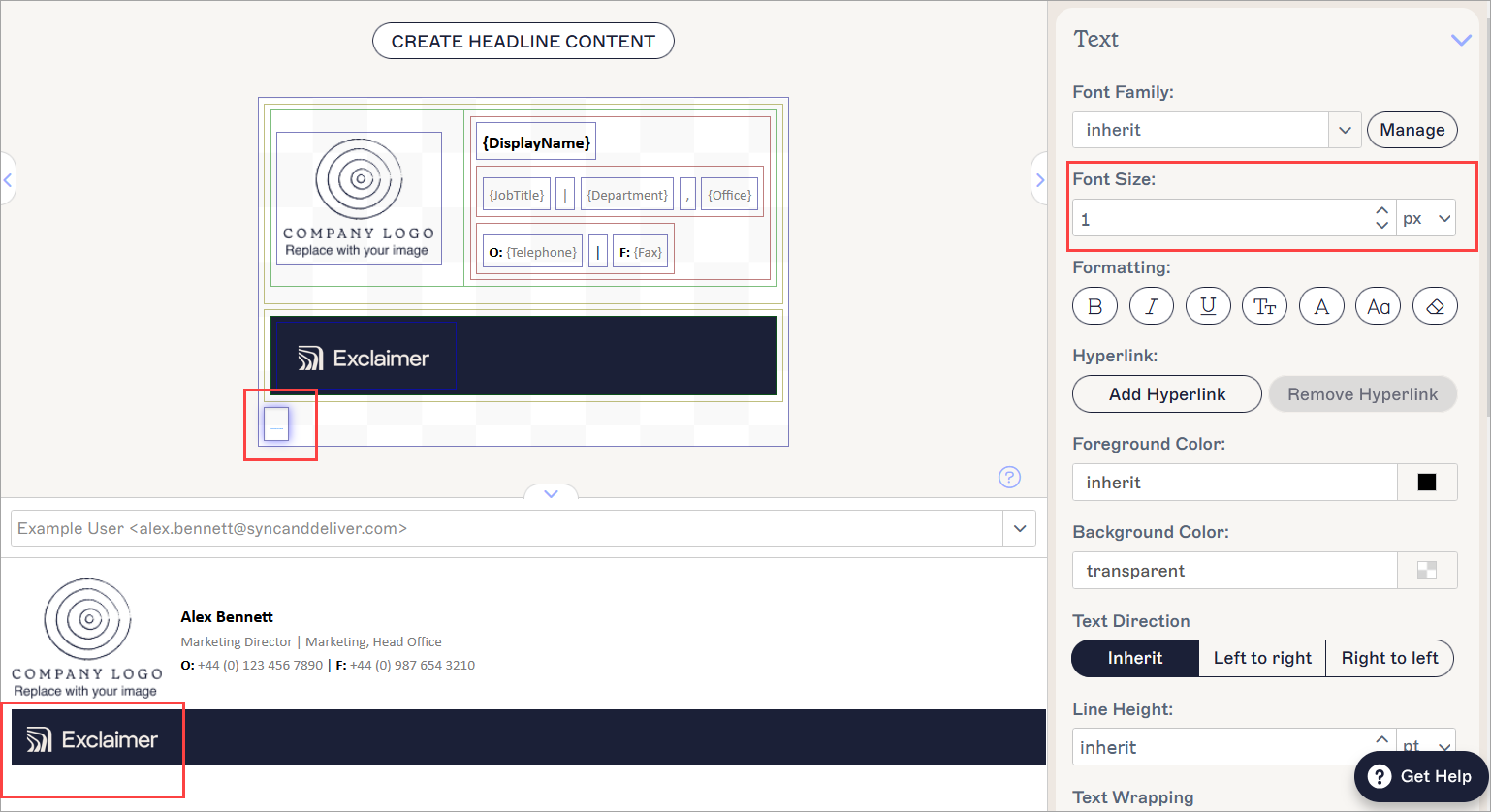
Um exemplo de texto de exceção definido para 1 pixel. Como mostrado no painel de Pré-visualização, o texto é quase impercetível na assinatura.
- Na barra de alterações não guardadas, selecione Guardar.
Para configurar as regras da assinatura:
- Na lista Todas as Assinaturas, localize a sua assinatura e selecione Gerir Regras.
- Selecione o separador Regras Avançadas.
- Em Regras de Conteúdo do Lado do Servidor, selecione a caixa de verificação Não adicionar assinatura se a mensagem contiver.
- No campo de entrada Este Texto, introduza o texto de exceção que adicionou na secção Passo 1 deste artigo.
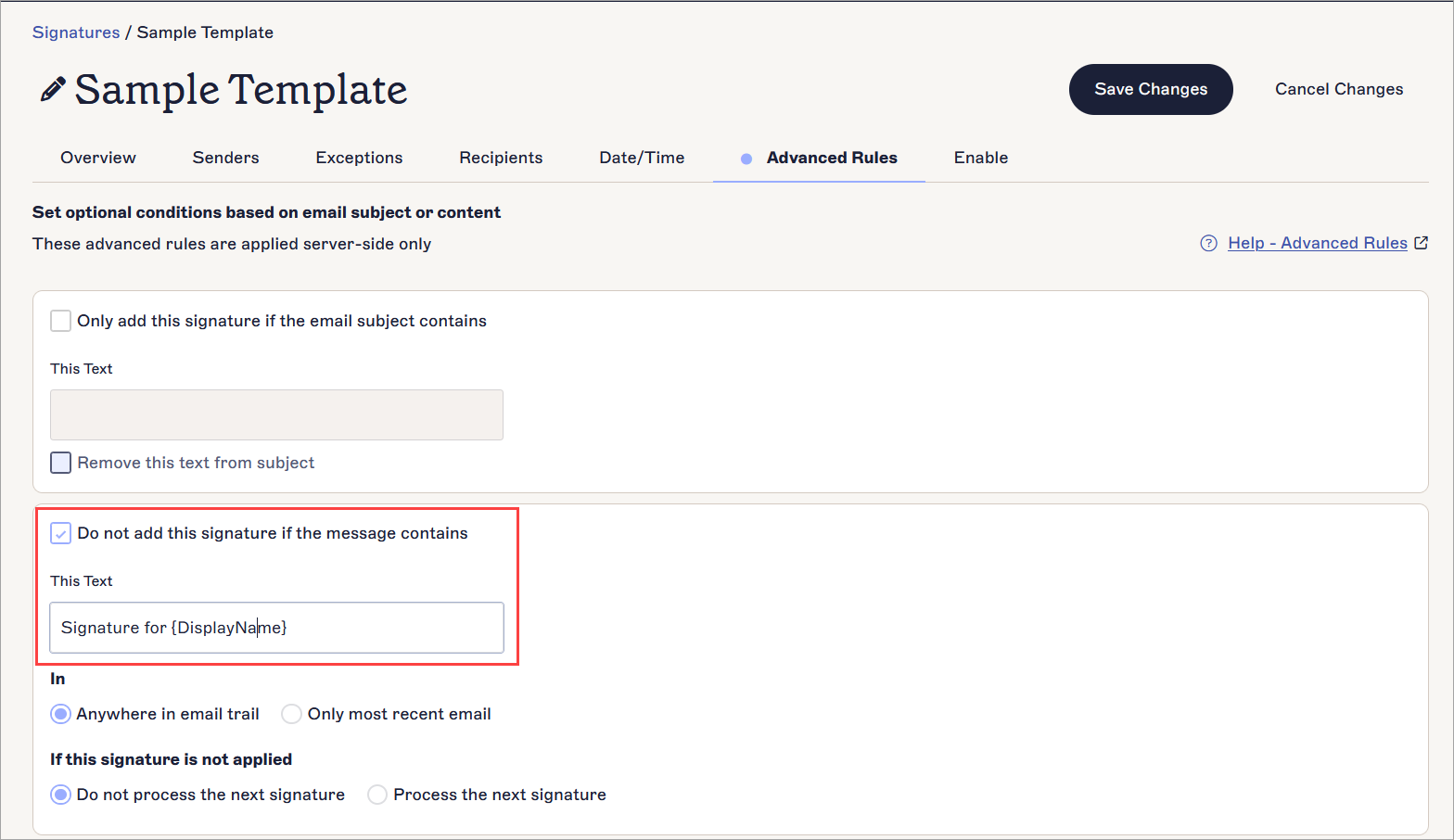
Introduza o texto de exceção que adicionou ao modelo.
- Em Em, certifique-se de que o botão de opção Em qualquer parte do histórico do email está selecionado.
- Em Se esta assinatura for aplicada, certifique-se de que o botão de opção Não processar a próxima assinatura está selecionado.
- Na barra de alterações não guardadas, selecione Guardar.