
Descrição
O painel de Feedback Analytics mostra como os destinatários interagiram com os elementos de Feedback que adicionou às suas assinaturas.
Como aceder
Para aceder ao Feedback Analytics:
- No menu lateral, selecione Analytics.
- Selecione o separador Feedback.
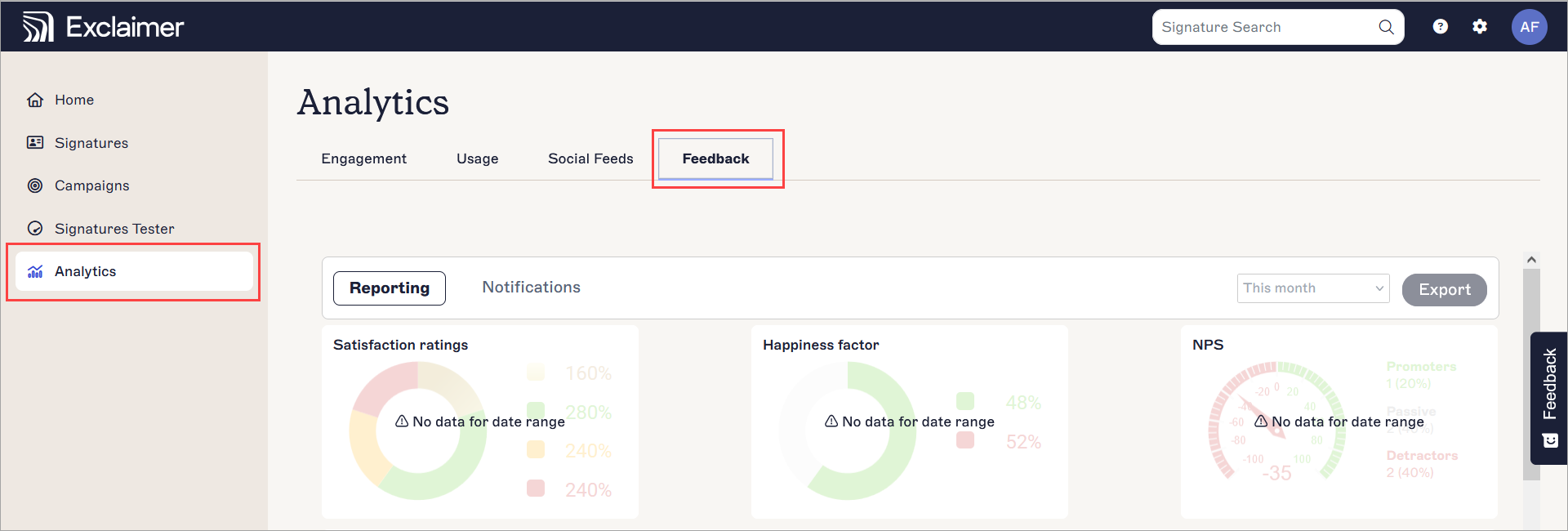
Selecione Analytics, depois selecione Feedback.
A tela Feedback Analytics consiste em dois separadores: Relatórios e Notificações.
- Relatórios contém o painel Feedback Analytics, que o ajuda a analisar como os destinatários dão feedback a partir dos seus elementos de Feedback.
- Notificações permite controlar alertas por email sobre o feedback dos clientes, incluindo quem recebe notificações e para quê.
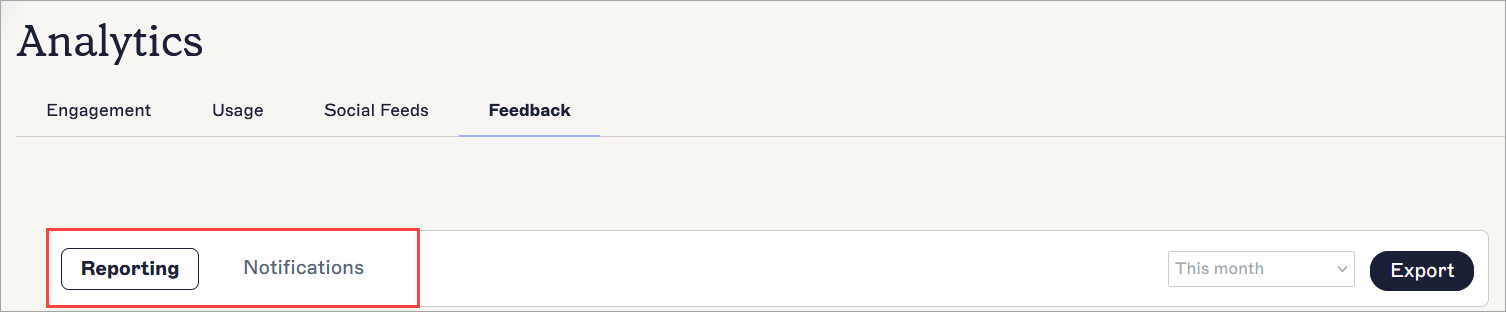
Selecione Relatórios ou Notificações para abrir o separador relevante.
A aba Relatórios é atualizada automaticamente a cada 30 segundos.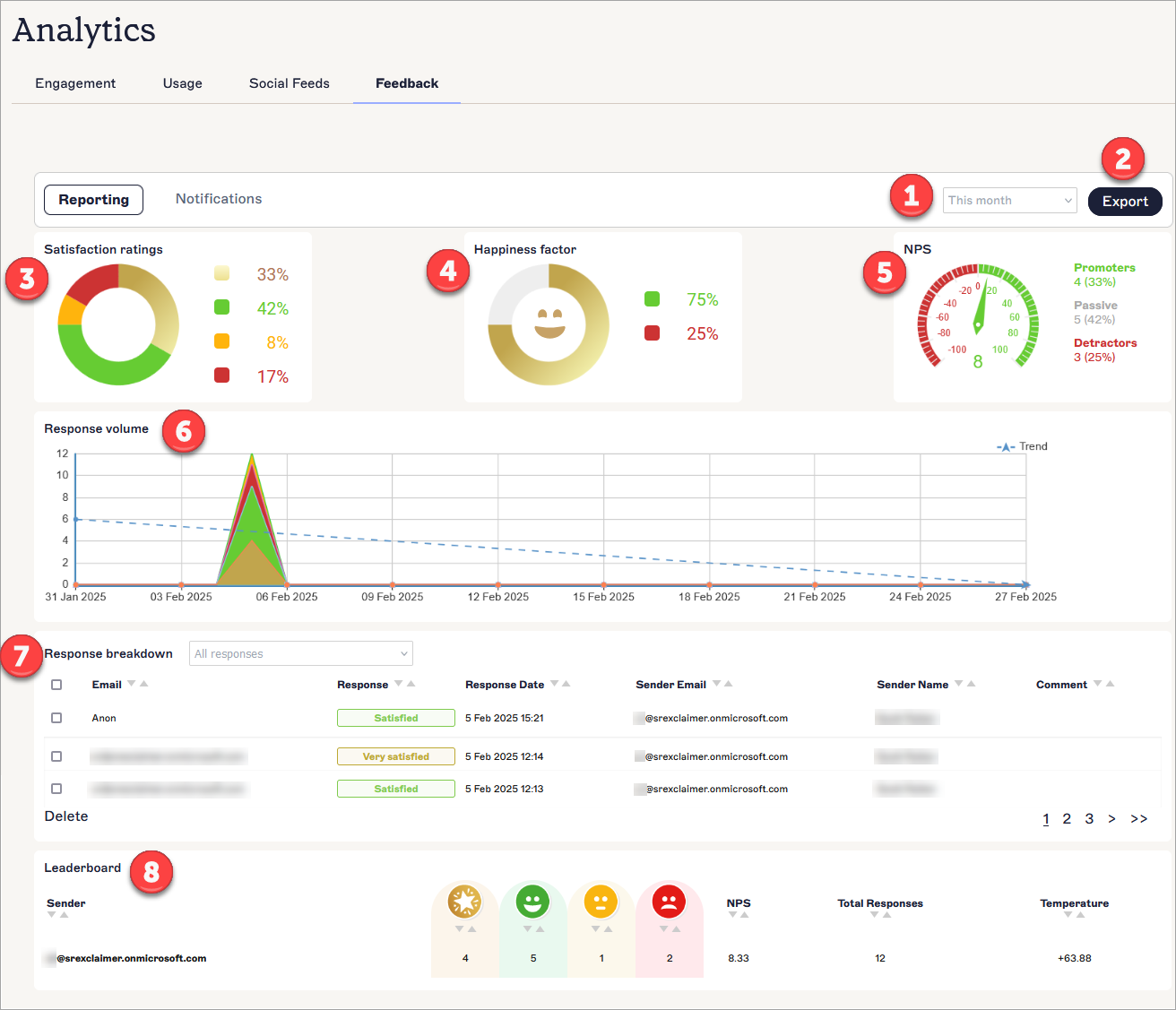
O painel de Análise de Feedback. Cada número corresponde a uma secção diferente do ecrã. Cada secção é descrita na tabela.
A tabela seguinte descreve as diferentes opções disponíveis no painel de Análise de Feedback:
| Área do ecrã | Descrição da funcionalidade |
|
Intervalo de datas |
Selecione um intervalo de datas na lista suspensa:
Para definir um intervalo de datas personalizado, introduza ou selecione uma data e hora de início e fim usando o seletor de calendário. |
|
Exportar |
Selecione para exportar os dados do intervalo de datas selecionado em formato CSV.
|
|
Classificações de satisfação |
Um gráfico em anel que mostra a percentagem das diferentes respostas CSAT recebidas.
|
|
Fator de felicidade |
Um gráfico em anel com um emoji que mostra a percentagem de respostas CSAT positivas e negativas recebidas. As pontuações Dourado e Verde são combinadas para calcular a pontuação positiva, representada pela percentagem escrita a verde, e as pontuações Amarelo e Vermelho são combinadas para calcular a pontuação negativa, representada pela percentagem escrita a vermelho. |
|
NPS |
Um gráfico de medidor para mostrar as classificações do NPS (Net Promoter Score) do intervalo de datas selecionado. O número e a percentagem de Promotores, Passivos e Detratores também são listados. |
|
Volume de respostas |
Um gráfico de área para mostrar o volume de respostas de cada tipo de resposta do intervalo de datas selecionado. A linha pontilhada mostra a Tendência no volume pela direção para a qual aponta. |
|
Detalhamento das respostas |
Exibe as seguintes colunas de dados sobre as respostas individuais:
Para ver um Comentário, selecione o ícone de balão de fala na linha relevante. Este ícone só aparece se um comentário foi dado. Para eliminar uma resposta, selecione a(s) caixa(s) de verificação na(s) linha(s) relevante(s), depois selecione Eliminar. O painel é atualizado imediatamente. Para ordenar o detalhamento das respostas por qualquer coluna de dados, selecione os ícones de seta junto ao cabeçalho da coluna. |
|
Classificação |
Exibe as seguintes colunas de dados sobre as respostas para remetentes individuais:
Para ordenar a distribuição das respostas por qualquer coluna de dados, selecione os ícones de seta junto ao cabeçalho da coluna. A Classificação é ordenada do maior para o menor valor de Temperatura por defeito. |


Pode configurar alertas por email para cada tipo de resposta de feedback recebida, e comentários deixados em cada tipo de feedback. Cada notificação de alerta é opcional.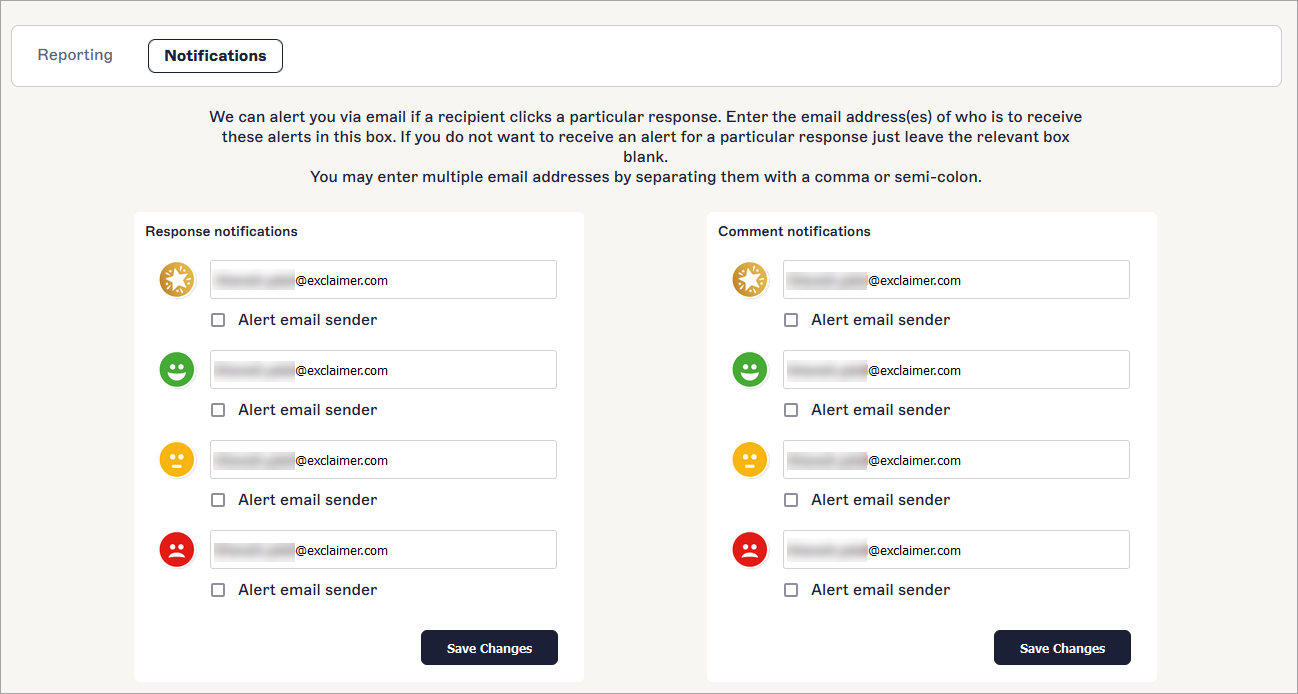
Para configurar notificações de Resposta e/ou Comentário:
-
Para enviar uma notificação por email para uma resposta de feedback e/ou comentário, selecione o campo de entrada relevante e introduza o(s) endereço(s) de email para onde deseja enviar a resposta. Separe múltiplos endereços de email usando ponto e vírgula ou vírgula.
NOTA: Os campos são preenchidos por defeito com o endereço de email do utilizador do portal. Não é obrigado a usar este endereço de email. Se necessário, elimine-o do campo. - Selecione a caixa de verificação Remetente do email de alerta para enviar um alerta para o endereço de email fornecido se um destinatário clicar na resposta específica. Desmarque a caixa para deixar de receber notificações para esta resposta.
- Selecione Guardar Alterações.