
Descrição
O elemento Feedback permite adicionar uma ferramenta interativa para recolher respostas das pessoas que recebem os seus emails para Análise de Feedback ou análise do Customer Thermometer. Os elementos de feedback estão nos seguintes formatos:
-
CSAT - Feedback de Satisfação do Cliente usando uma escala de carinhas sorridentes, desde uma cara vermelha triste até uma estrela dourada. Os destinatários avaliam de acordo com um dos quatro 'humores' na escala.

-
NPS - Feedback do Pontuação do Net Promoter usando uma escala numerada de estrelas de 0 a 10. Os destinatários avaliam dando uma pontuação de 0 a 10.

- Customer Thermometer - Feedback personalizado usando as funcionalidades do portal Customer Thermometer. Isto requer uma conta Customer Thermometer.
Quando um destinatário de email seleciona uma avaliação no método de pontuação escolhido, a avaliação é registada em Análise de Feedback ou na análise do Customer Thermometer. O destinatário é direcionado para uma página web de Obrigado pela sua resposta e convidado a submeter um comentário opcional. Os clientes que utilizam o plano Pro e o Customer Thermometer em conjunto podem configurar a sua página de resposta na sua conta Customer Thermometer. Os comentários também são registados na Análise de Feedback. Pode também configurar notificações de resposta para o remetente na página de Análise de Feedback.
Como aceder a ele
- Abra a sua assinatura no Designer de Assinaturas.
Para mais informações, veja como selecionar uma assinatura para editar.
- Na caixa de ferramentas, expanda Feedback.

Os elementos de Feedback encontram-se na secção Feedback da caixa de ferramentas.
Selecione uma opção abaixo para ver as instruções relacionadas:
Para adicionar um elemento CSAT ou NPS à sua assinatura de email:
- Arraste e largue o elemento CSAT ou NPS para a área de trabalho.
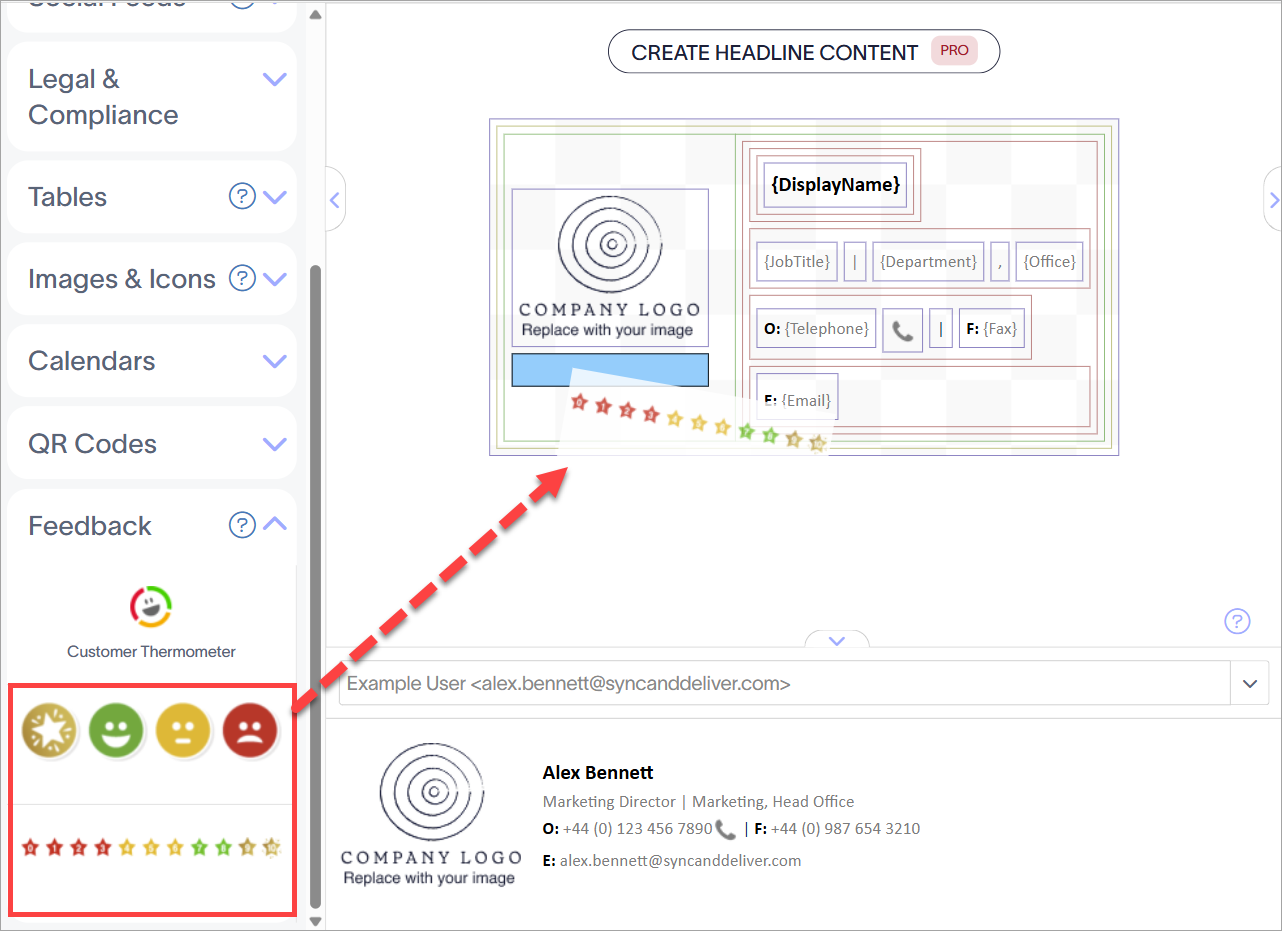
Arraste o elemento para o local onde pretende que fique na área de trabalho.
- Selecione Guardar Alterações para guardar o seu modelo.
- Arraste e largue o elemento Customer Thermometer para a área de trabalho.
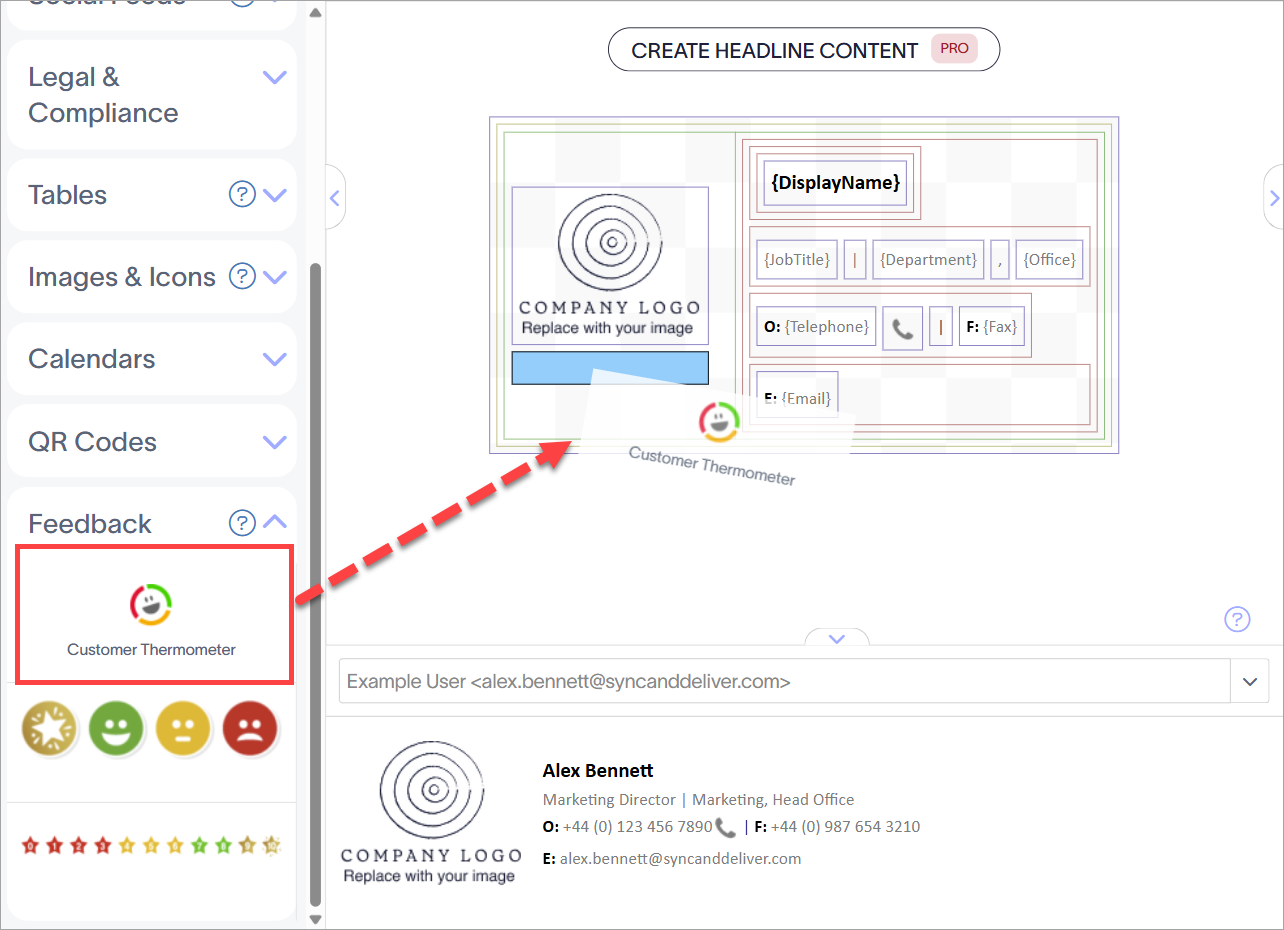
Arraste o elemento para o local onde pretende que fique na área de trabalho.
Isto abre a janela do Customer Thermometer.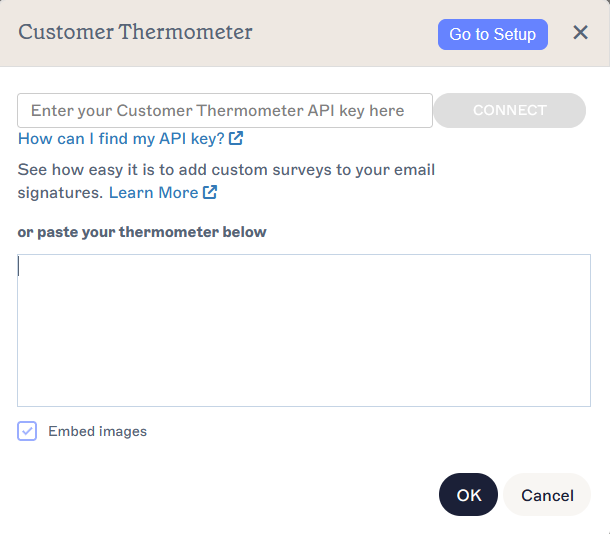
A janela do Customer Thermometer.
-
[Opcional] Para criar uma conta no Customer Thermometer ou editar os seus termómetros na conta existente, selecione Ir para Configuração.
Dica! Para saber mais sobre como começar a usar o Customer Thermometer, consulte o Guia de início rápido. -
OU:
Introduza a sua chave API do Customer Thermometer na barra de entrada e, em seguida, selecione Ligar.
OU
Cole o seu Customer Thermometer no campo de entrada grande.
NOTA: Se usar uma chave API, só precisa de introduzir a chave uma vez. A sua conta permanece ligada após a introdução da chave. Para mudar para outra conta, selecione Desligar e introduza uma nova chave. - Se estiver a usar uma chave API, selecione um Customer Thermometer no menu suspenso Selecione o seu termómetro. Para adicionar um novo Termómetro, selecione Criar novo.
- Escolha se pretende incorporar imagens do seu Termómetro selecionando ou desmarcando a caixa Incorporar imagens.
O tamanho máximo para imagens incorporadas é 150KB.
- Selecione OK para adicionar o seu Customer Thermometer ao seu modelo.
- Selecione Guardar Alterações para guardar o seu modelo.
Para eliminar o elemento Feedback:
- Selecione o elemento na área de trabalho.
- Selecione Eliminar no painel de Propriedades.
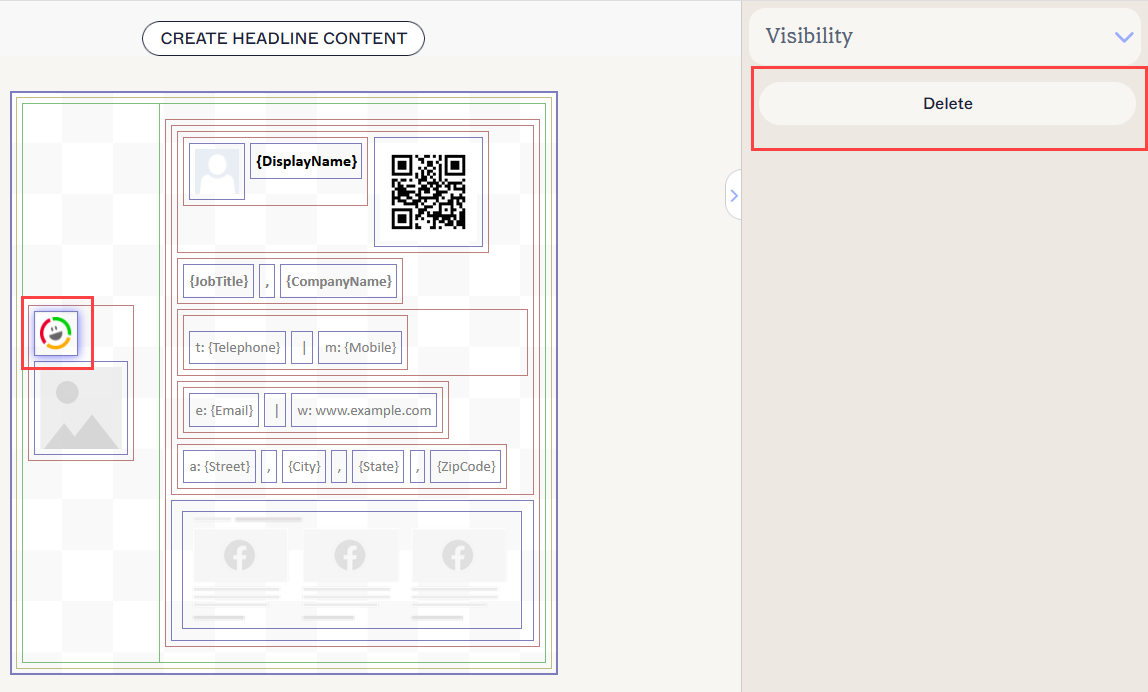
Selecione Eliminar no painel de Propriedades. Pode ser necessário fechar secções para aceder a esta opção.
Pode editar as seguintes propriedades do elemento no painel Propriedades:
Propriedades de visibilidade
Propriedades de visibilidade são usadas para ajustar quando o item aparece.
| Sempre visível | Selecione para garantir que o item está sempre visível na assinatura. |
|---|---|
| Separador de ocultação automática | Selecione para tornar o item visível apenas quando existirem outros itens visíveis, que não sejam separadores, antes e depois dele no mesmo grupo. |
| Visível quando | Selecione para definir condições sob as quais um item se torna visível. |