
Descrição
A funcionalidade Registos de Diagnóstico permite-lhe ver informações sobre como as suas assinaturas foram implementadas, incluindo uma análise detalhada das regras de assinatura.
Como aceder
Para aceder aos Registos de Diagnóstico:
- Inicie sessão na sua conta Exclaimer e abra a sua subscrição.
- Na barra de cabeçalho, selecione o ícone de ponto de interrogação e, em seguida, selecione Diagnóstico.
Pesquisa nos Registos de Diagnóstico
O ecrã Diagnósticos contém a pesquisa de Registos de Diagnóstico, que devolve assinaturas com base nos critérios de pesquisa.
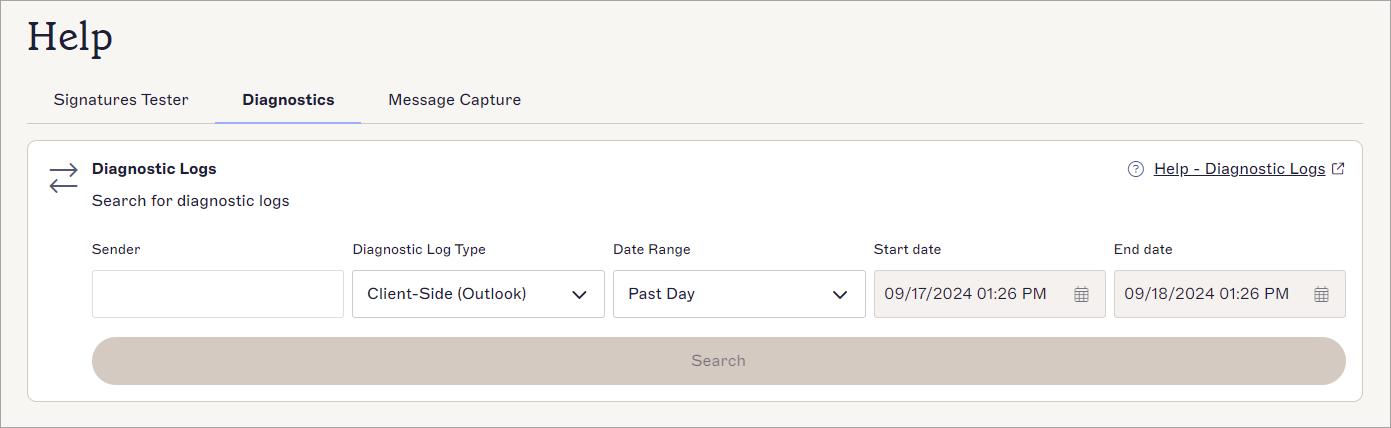
A pesquisa de Diagnósticos.
Para pesquisar registos de diagnóstico:
- No campo de texto Remetente, introduza o endereço de email de um remetente.
- No menu suspenso Tipo de Registo de Diagnóstico, selecione um tipo de implementação de assinatura para exibir registos: Lado do Cliente, Lado do Servidor ou Exchange Local.
NOTA: Exchange Local pode não estar visível dependendo da sua subscrição. - No menu suspenso Intervalo de Datas, selecione um intervalo de datas para exibir registos: Último Dia, Últimos Dois Dias, Última Semana ou Intervalo Personalizado.
NOTA: A Exclaimer retém apenas 7 dias de informação de registos.
Selecionar Intervalo Personalizado ativa os campos de entrada Data de Início e Data de Fim. Introduza as suas datas de início e fim ou utilize o seletor de calendário ao clicar no ícone do calendário para definir um intervalo de datas personalizado.
- Selecione Pesquisar. Isto exibe os registos que correspondem aos seus critérios de pesquisa.
- Para ver os Detalhes do Registo de um registo específico, selecione o ícone da lupa de detalhes.
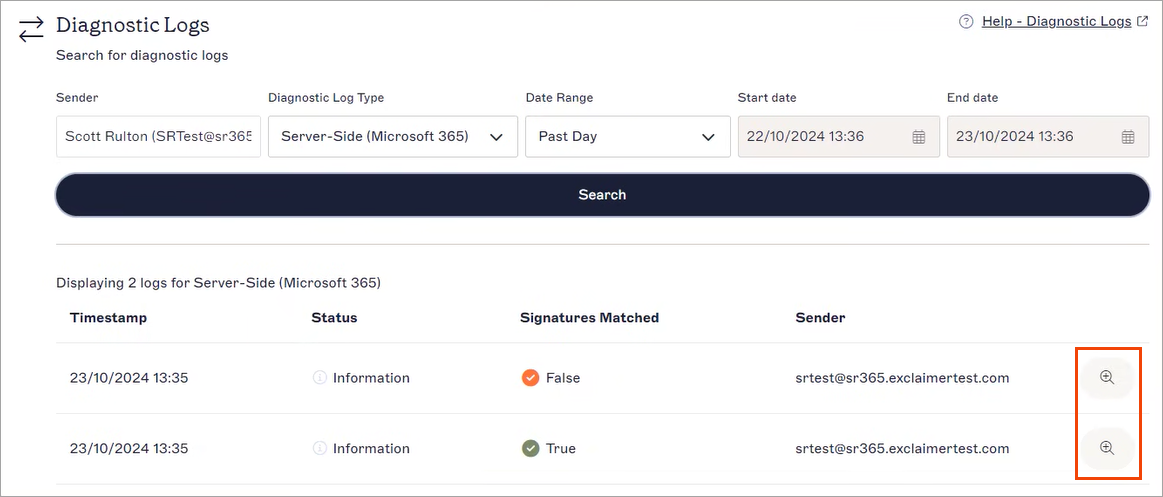
Selecione a lupa para ver os Detalhes do Registo.
Os resultados da pesquisa
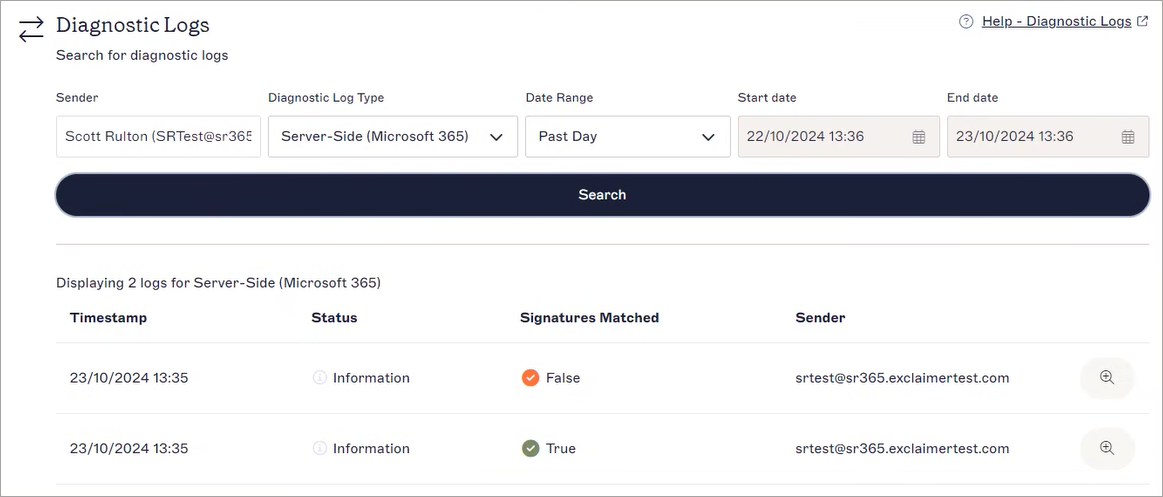
A lista de resultados da pesquisa de Registos de Diagnóstico.
A lista de resultados exibe até 100 registos. A lista de registos apresenta colunas contendo os seguintes dados:
Carimbo Temporal: Exibe a data e hora em que a assinatura foi enviada.
Estado: Exibe o tipo de evento - isto aparece como Informação.
Assinaturas Correspondentes: Exibe um resultado Verdadeiro/Falso indicando se foi encontrada uma assinatura que poderia ser aplicada.
Remetente: exibe o endereço de email do remetente.
Ícone da lupa de Detalhes: Selecione o ícone para ver os Detalhes do Registo de um registo individual.
Compreender a Janela de Detalhes do Registo
A janela de Detalhes do Registo consiste em duas separadores: Assinaturas e Detalhes. Cada separador contém informações de registo sobre a assinatura selecionada.
A aba Assinatura mostra-lhe por que motivo as assinaturas foram ou não aplicadas e quais as regras de assinatura que estão a afetar a implementação. Para mais informações sobre as regras de assinatura disponíveis, consulte Gerir Regras de Assinatura. O registo exibe quaisquer regras de assinatura aplicadas para cada assinatura ativada pela ordem em que estão armazenadas.
As regras são avaliadas e exibidas da mesma forma que no Testador de Assinaturas.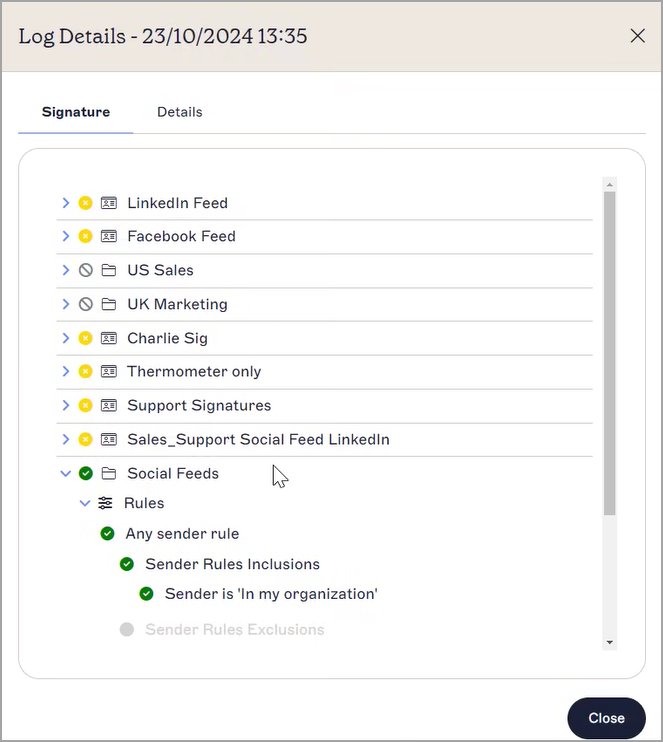
A aba Assinatura.
As assinaturas são indicadas por um ícone de cartão.
O registo verifica as seguintes condições para cada assinatura:
-
- Ativada para cliente/servidor
- Remetentes
- Exceções
- Destinatários
- Data/Hora
- Regras Avançadas (Apenas do lado do servidor)
Selecione a seta para expandir cada assinatura. Isto exibe os expansíveis Regras e Resultado para essa assinatura.
O expansível Regras mostra todas as regras que foram avaliadas. Cada regra tem um ícone de Sucesso (tique verde) ou Falha (cruz amarela) indicando se as condições da regra foram cumpridas. As regras que não definiu estão esbatidas, mostrando que não são aplicáveis a esta assinatura e não são verificadas pelo Testador.
O expansível Resultado informa se as assinaturas foram bem-sucedidas e, em caso de insucesso, o motivo pelo qual não puderam ser aplicadas.
-
Sucesso: Se todas as condições para a assinatura forem cumpridas, todas as regras e a pasta terão um ícone de tique verde
 e o resultado mostrará Assinatura aplicada.
 -
Falha: Se alguma condição não for cumprida, as regras terão um ícone de cruz amarela
 e o Resultado mostrará Assinatura não aplicada. Segue-se então a razão da falha.
Tipo: Exibe o tipo de informação.
Tipo de registo: Exibe a configuração da assinatura.
Mensagem do registo: Exibe se uma assinatura foi aplicada.
Assinaturas correspondentes: Exibe um resultado Verdadeiro/Falso indicando se foi encontrada uma assinatura que poderia ser aplicada.
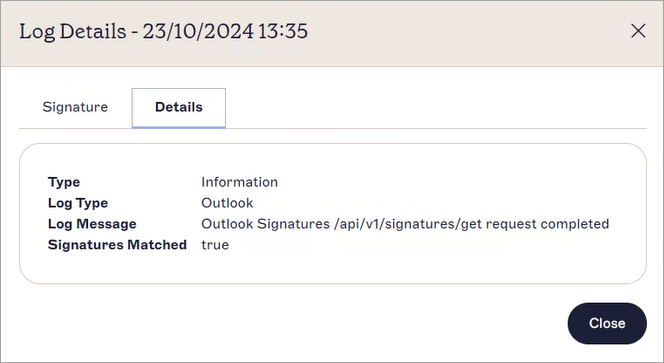
A aba Detalhes.