
Descrição
Com o User Details Editor da Exclaimer, pode editar os seus detalhes de contacto pessoais que aparecem na sua assinatura.
Os utilizadores dos planos Pro também podem descarregar o Meeting Branding para usar nas suas videochamadas e editar os seus detalhes para vCards personalizados para usar com o elemento de assinatura QR Codes.
Selecione uma opção abaixo para ver as instruções relacionadas:
Se acedeu ao Editor de Detalhes do Utilizador a partir do Add-in do Outlook, avance para o passo 2.
Para aceder ao Editor de Detalhes do Utilizador:
-
Inicie o portal Editor de Detalhes do Utilizador introduzindo a seguinte URL que corresponde à sua região:
Região URL Austrália https://au.details.exclaimer.net Canadá https://ca.details.exclaimer.net Europa https://eu.details.exclaimer.net EAU https://uae.details.exclaimer.net Reino Unido https://uk.details.exclaimer.net EUA https://us.details.exclaimer.net Dica! Também pode iniciar o Editor de Detalhes do Utilizador a partir da sua conta Exclaimer selecionando o ícone da roda dentada na barra de cabeçalho, depois selecione Gestão de Remetentes. Navegue até à secção Editor de Detalhes do Utilizador e selecione Ir para o Editor de Detalhes do Utilizador para iniciar ou copiar a URL regional fornecida. Para mais informações, consulte Editor de Detalhes do Utilizador. - Selecione Iniciar sessão com Microsoft e inicie sessão usando as suas credenciais Microsoft 365.
-
Se solicitado, aceite o pedido de permissões selecionando a caixa de verificação Consentir em nome da sua organização, depois selecione Aceitar. Isto abre o ecrã Os seus detalhes de contacto e ativos.
NOTA: Este ecrã pode parecer diferente dependendo do seu tipo de plano Exclaimer. Personalização de Reuniões e Detalhes QR para vCards são apenas para utilizadores do plano Pro. Para mais informações, consulte Planos de preços Exclaimer.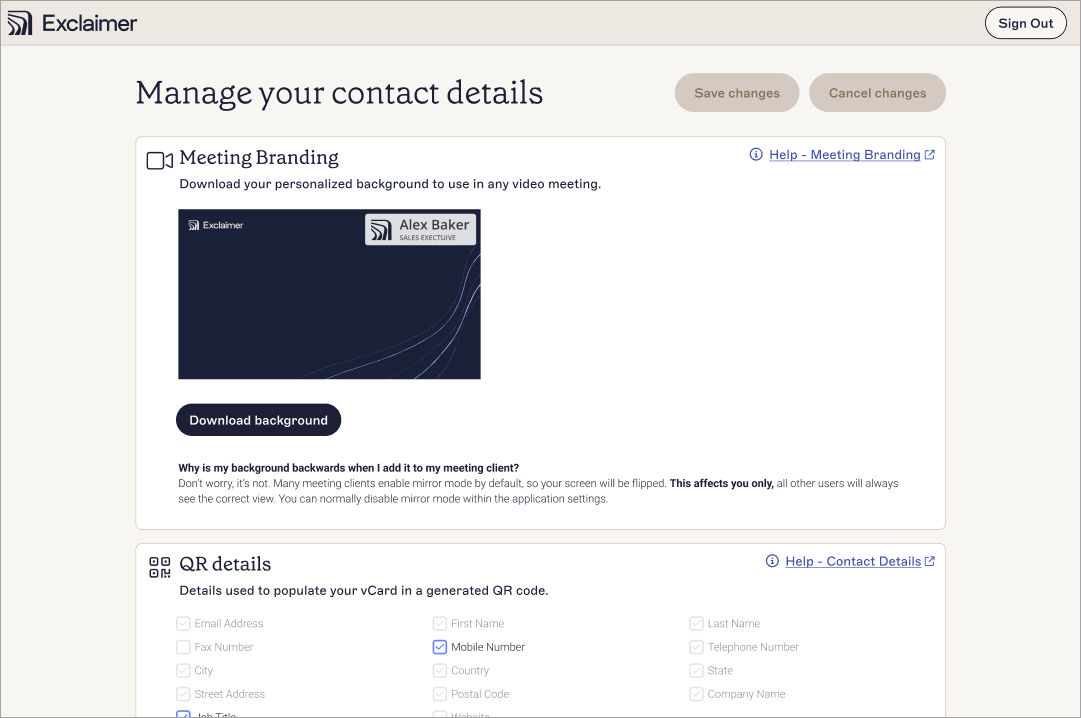
O ecrã Os seus detalhes de contacto e ativos. Este exemplo mostra Personalização de Reuniões e Detalhes de Contacto. Os códigos QR, se disponíveis, encontram-se na terceira secção.
-
Os campos de detalhes de contacto que a Exclaimer utiliza atualmente para preencher a sua assinatura de email são exibidos na secção Detalhes de Contacto. Para editar os seus detalhes, selecione um campo disponível e insira ou edite o texto.
NOTAS:
O limite máximo de caracteres para os campos de detalhes é 255.
A informação inserida será representada na sua assinatura como texto simples - por exemplo, URLs serão representados apenas como texto, não convertidos em hiperligações. Para informações sobre o uso de hiperligações, consulte os nossos recursos sobre o painel Propriedades ao usar os nossos Elementos da Assinatura.
Só pode editar os campos definidos pelo seu administrador como editáveis. Para mais informações sobre como desbloquear campos para edição, consulte Gerir detalhes de contacto editáveis pelo utilizador.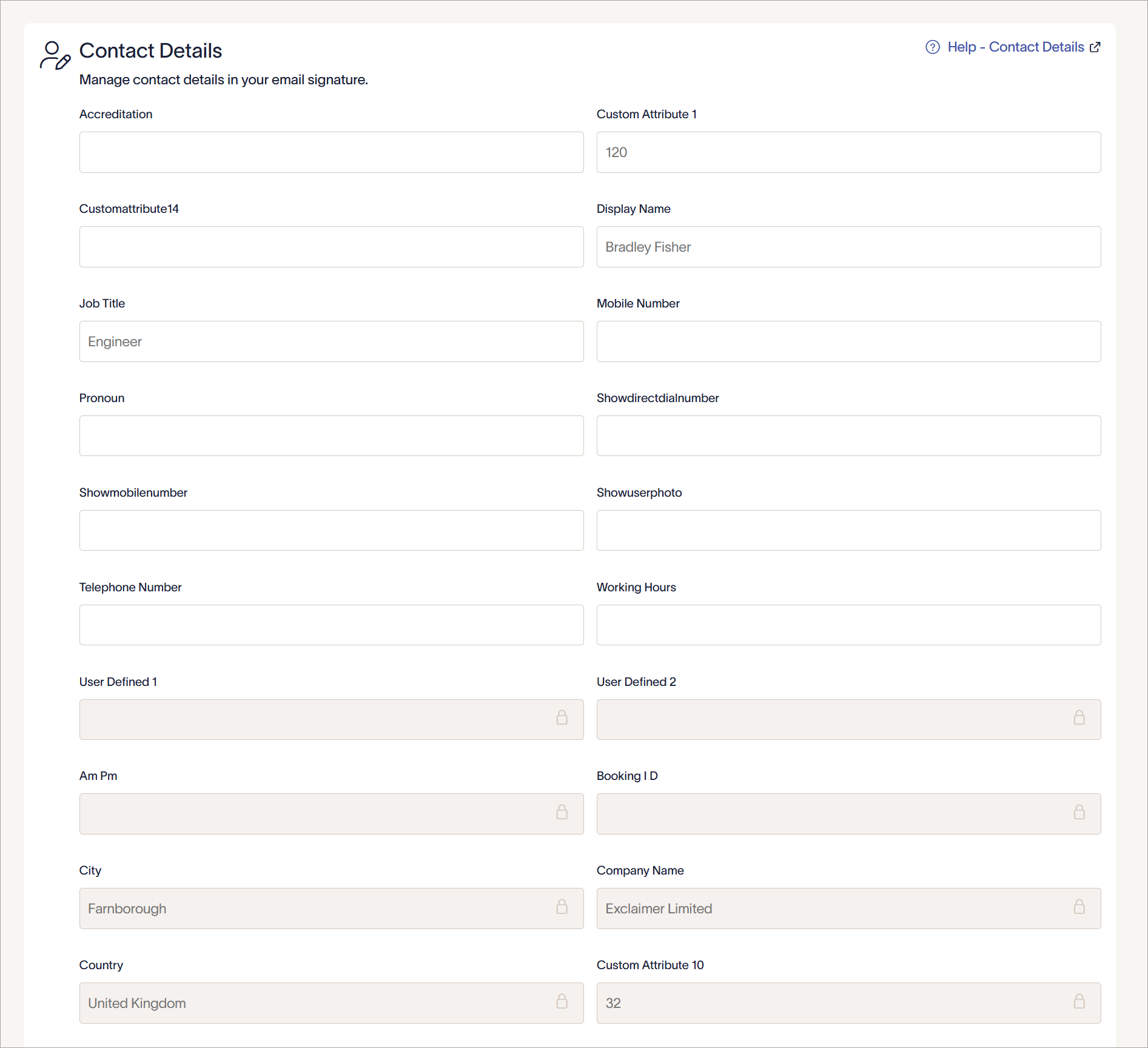
Os campos para inserir detalhes de contacto.
-
Para editar os detalhes que aparecem no seu vCard personalizado via códigos QR, assinale ou desassinale os campos disponíveis.

As caixas de verificação dos detalhes do QR.NOTA: Os vCards personalizados estão disponíveis apenas no plano Pro . Para mais informações sobre os planos de preços, consulte Planos de Preços da Exclaimer. -
Para descarregar o seu fundo personalizado para Personalização de Reuniões, selecione Descarregar fundo.
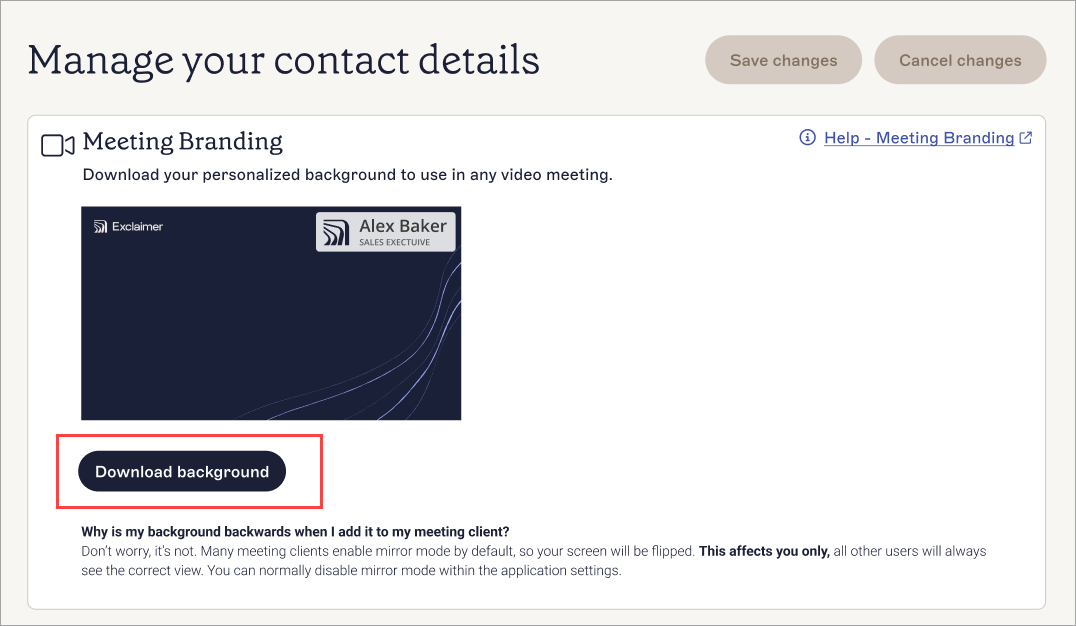
Selecione Descarregar para descarregar a sua personalização.NOTA: A Personalização de Reuniões está disponível apenas no plano Pro . Para mais informações sobre os planos de preços, consulte Planos de Preços da Exclaimer. -
Na barra de alterações não guardadas, selecione Guardar para guardar os seus detalhes. Para assinaturas do lado do cliente, os seus detalhes podem demorar até uma hora a sincronizar.
Dica! Como Administrador Global, pode definir quais os campos que os utilizadores podem editar. Selecione Definições para aceder ao ecrã de Definições.
Para aceder ao Editor de Detalhes do Utilizador:
-
Inicie o portal Editor de Detalhes do Utilizador introduzindo a seguinte URL que corresponde à sua região:
Região URL Europa https://eu.details.exclaimer.net/google EUA https://us.details.exclaimer.net/google Dica! Também pode iniciar o Editor de Detalhes do Utilizador a partir da sua conta Exclaimer selecionando o ícone da roda dentada na barra de cabeçalho, depois selecione Gestão de Remetentes. Navegue até à secção Editor de Detalhes do Utilizador e selecione Ir para o Editor de Detalhes do Utilizador para iniciar ou copiar a URL regional fornecida. Para mais informações, consulte Editor de Detalhes do Utilizador. - Selecione Iniciar sessão com Google e inicie sessão usando as suas credenciais Google.
-
Se solicitado, aceite o pedido de permissões selecionando Permitir. Isto abre o ecrã Os seus detalhes de contacto e ativos.
NOTA: Este ecrã pode parecer diferente dependendo do tipo de plano Exclaimer que possui. Personalização de Reuniões e Detalhes QR para vCards são apenas para utilizadores do plano Pro. Para mais informações, consulte planos de preços Exclaimer.
O ecrã Os seus detalhes de contacto e ativos. Este exemplo mostra Personalização de Reuniões e detalhes de contacto. Códigos QR, se disponíveis, encontram-se na terceira secção.
-
Os campos de detalhes de contacto que a Exclaimer utiliza atualmente para preencher a sua assinatura de email são exibidos na secção Detalhes de Contacto. Para editar os seus detalhes, selecione um campo disponível e insira ou edite o texto.
NOTAS:
O limite máximo de caracteres é 255.
A informação inserida será representada na sua assinatura como texto simples - por exemplo, URLs serão representados apenas como texto, não convertidos em hiperligações. Para informações sobre o uso de hiperligações, consulte os nossos recursos no painel de Propriedades ao usar os nossos Elementos de Assinatura.
Só pode editar os campos definidos pelo seu administrador como editáveis. Para mais informações sobre como desbloquear campos para edição, consulte Gerir detalhes de contacto editáveis pelo utilizador.
Os campos para inserir detalhes de contacto. -
Para editar os detalhes que aparecem no seu vCard personalizado via códigos QR, assinale ou desassinale os campos disponíveis.
As caixas de verificação dos detalhes QR.NOTA: Os vCards personalizados estão disponíveis apenas no plano Pro . Para mais informações sobre os planos de preços, consulte Planos de Preços da Exclaimer. -
Para descarregar o seu fundo personalizado para Personalização de Reuniões, selecione Descarregar fundo.
Selecione Descarregar para descarregar a sua personalização.NOTA: A Personalização de Reuniões está disponível apenas no plano Pro . Para mais informações sobre os planos de preços, consulte Planos de Preços da Exclaimer. - Na barra de alterações não guardadas, selecione Guardar para guardar os seus detalhes. Para assinaturas do lado do cliente, os seus detalhes podem demorar até uma hora a sincronizar.
Dica! Como Administrador Global, pode definir quais os campos que os utilizadores podem editar. Selecione Definições para aceder ao ecrã de Definições.