
Descrição
Como Administrador Global do Microsoft 365 ou Super Admin do Google para a sua organização, pode gerir quais seções e campos de detalhes estão disponíveis para os utilizadores editarem.
Os detalhes de contacto editáveis pelos utilizadores devem ser configurados apenas após a conclusão do processo de integração. Pode alterar as definições a qualquer momento.
O plano Starter não tem acesso ao Editor de Detalhes do Utilizador.
O plano Standard tem acesso a dois campos de contacto editáveis.
O plano Pro tem acesso a um número ilimitado de campos de contacto editáveis, à seção de Códigos QR e à seção de Branding de Reuniões, incluindo a opção de ativar ou desativar por seção.
Para mais informações sobre os planos de preços, consulte Planos de Preços da Exclaimer.
Como aceder
Para aceder ao Editor de Detalhes do Utilizador para Microsoft 365 e Google Workspace:
-
Inicie o portal do Editor de Detalhes do Utilizador (UDE) utilizando a sua URL específica da região.
NOTA: A URL específica da região indica a região onde a sua subscrição está alojada.
As diferentes URLs do Microsoft 365 são:
Região URLRegião URL Austrália https://au.details.exclaimer.net EAU https://uae.details.exclaimer.net Europa https://eu.details.exclaimer.net Reino Unido https://uk.details.exclaimer.net Canadá https://ca.details.exclaimer.net EUA https://us.details.exclaimer.net
As diferentes URLs do Google Workspace são:Região URL Europa https://eu.details.exclaimer.net/google EUA https://us.details.exclaimer.net/google Dica! Também pode iniciar o Editor de Detalhes do Utilizador a partir da sua conta Exclaimer selecionando o ícone de engrenagem na barra de cabeçalho, depois selecionando Gestão de Remetentes. Navegue até à seção Editor de Detalhes do Utilizador e selecione Ir para o Editor de Detalhes do Utilizador para iniciar ou copiar a URL regional fornecida. Para mais informações, consulte Editor de Detalhes do Utilizador. - Inicie sessão com a Microsoft ou Google utilizando as suas credenciais de Administrador Global. Se solicitado, aceite quaisquer pedidos de permissões. Isto abre a tela Gerir os seus detalhes de contacto.
- Selecione Definições.

Selecione Definições.
Gestão de seções e campos disponíveis
Selecione uma opção abaixo para ver as instruções relacionadas:
Esta opção permite mostrar ou ocultar seções inteiras do UDE. Os utilizadores que acedem ao UDE só poderão visualizar as seções que ativar utilizando este método. As seções desativadas não aparecerão.
- Para ativar uma seção, selecione a sua caixa de verificação sob Definir seções editáveis pelo utilizador.
- Para desativar um campo, desmarque a caixa de verificação.

As seções selecionadas são visíveis para os utilizadores no UDE.
Esta opção permite definir campos específicos como editáveis no UDE. Os utilizadores que acedem ao UDE só poderão editar os campos que você ativar usando este método. Os campos desativados serão somente leitura.
Se você estiver num plano Standard, os únicos campos disponíveis para ativar/desativar são User Defined 1 e User Defined 2. Todos os outros campos são somente leitura. Se você estiver num plano Pro, todos os campos e os campos de QR codes estão disponíveis para ativar/desativar. Os dados são sincronizados a partir do seu Google Directory/Active Directory ou importados via CSV.
Para mais informações sobre o plano Pro da Exclaimer, consulte Planos de Preços da Exclaimer.
- Para ativar um campo, selecione a sua caixa de verificação em Definir Detalhes de Contato Editáveis pelo Utilizador.
- Para desativar um campo, desmarque a caixa de verificação.
- Para editar os detalhes disponíveis para um vCard personalizada para QR codes, selecione ou desmarque campos em Definir detalhes do QR code vCard.
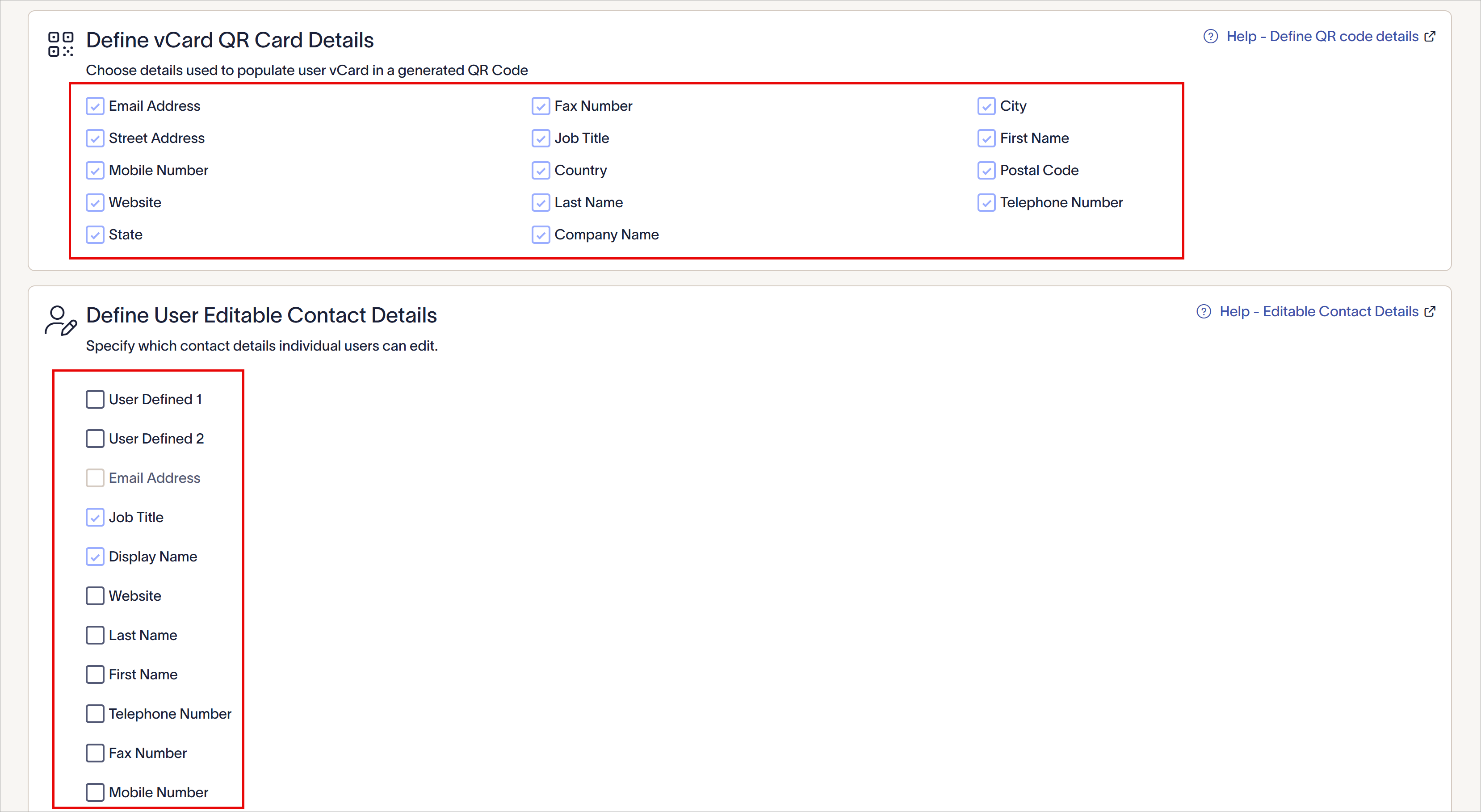
Os campos disponíveis que você vê irão diferir com base no tipo do seu plano. Este exemplo tem QR codes e múltiplos campos de utilizador.