
Descrição
Como Administrador Global do Microsoft 365 ou Super Administrador do Google para a sua organização, pode gerir quais as secções e campos de detalhe disponíveis para os utilizadores editarem.
Os detalhes de contacto editáveis pelo utilizador só devem ser configurados após a conclusão da integração. Pode alterar as definições a qualquer momento.
O plano Starter não tem acesso ao Editor de Detalhes do Utilizador.
O plano Standard tem acesso a dois campos de contacto editáveis.
O plano Pro tem acesso a um número ilimitado de campos de contacto editáveis, à secção de Códigos QR e à secção de Branding de Reuniões, incluindo a opção de ativar ou desativar por secção.
Para mais informações sobre os planos de preços, consulte Planos de Preços da Exclaimer.
Deve atribuir o papel de Administrador Global do Microsoft 365 diretamente à conta do utilizador. Atualmente, o Editor de Detalhes do Utilizador não suporta o papel de Administrador Global quando este é atribuído através de um grupo ou através do Microsoft Privileged Identity Management (PIM).
Como aceder
Para aceder ao Editor de Detalhes do Utilizador para Microsoft 365 e Google Workspace:
-
Inicie o portal User Details Editor (UDE) utilizando a sua URL específica da região.
NOTA: A URL específica da região indica a região onde a sua subscrição está alojada.
As diferentes URLs do Microsoft 365 são:
Região URLRegião URL Austrália https://au.details.exclaimer.net EAU https://uae.details.exclaimer.net Europa https://eu.details.exclaimer.net Reino Unido https://uk.details.exclaimer.net Canadá https://ca.details.exclaimer.net EUA https://us.details.exclaimer.net
As diferentes URLs do Google Workspace são:Região URL Europa https://eu.details.exclaimer.net/google EUA https://us.details.exclaimer.net/google Dica! Também pode iniciar o User Details Editor a partir da sua conta Exclaimer selecionando o ícone da roda dentada na barra de cabeçalho, depois selecionando Gestão de Remetentes. Navegue até à secção User Details Editor e selecione Ir para o User Details Editor para iniciar ou copiar a URL regional fornecida. Para mais informações, consulte User Details Editor. - Inicie sessão com Microsoft ou Google utilizando as suas credenciais de Administrador Global. Se solicitado, aceite quaisquer pedidos de permissões. Isto abre o ecrã Gerir os seus detalhes de contacto.
- Selecione Definições.

Selecione Definições.
Gestão das secções e campos disponíveis
Selecione uma opção abaixo para ver as instruções relacionadas:
Esta opção permite-lhe mostrar ou ocultar secções completas do UDE. Os utilizadores que acederem ao UDE só poderão ver as secções que ativar através deste método. As secções desativadas não aparecerão.
- Para ativar uma secção, selecione a sua caixa de verificação em Definir secções editáveis pelo utilizador.
- Para desativar um campo, desmarque a caixa de verificação.

As secções selecionadas são visíveis para os utilizadores no UDE.
Esta opção permite-lhe definir campos específicos como editáveis no UDE. Os utilizadores que acederem ao UDE só poderão editar os campos que ativar através deste método. Os campos desativados serão apenas de leitura.
Se estiver num plano Standard, os únicos campos disponíveis para ativar/desativar são Definido pelo Utilizador 1 e Definido pelo Utilizador 2. Todos os outros campos são apenas de leitura. Se estiver num plano Pro, todos os campos e os campos do código QR estão disponíveis para ativar/desativar. Os dados são sincronizados a partir do seu Diretório Google/Active Directory ou importados via CSV.
Para mais informações sobre o Plano Pro da Exclaimer, consulte Planos de Preços da Exclaimer.
- Para ativar um campo, selecione a sua caixa de verificação em Definir Detalhes de Contacto Editáveis pelo Utilizador.
- Para desativar um campo, desmarque a caixa de verificação.
- Para editar os detalhes disponíveis para um vCard personalizado para códigos QR, selecione ou desmarque campos em Definir detalhes do código QR do vCard.
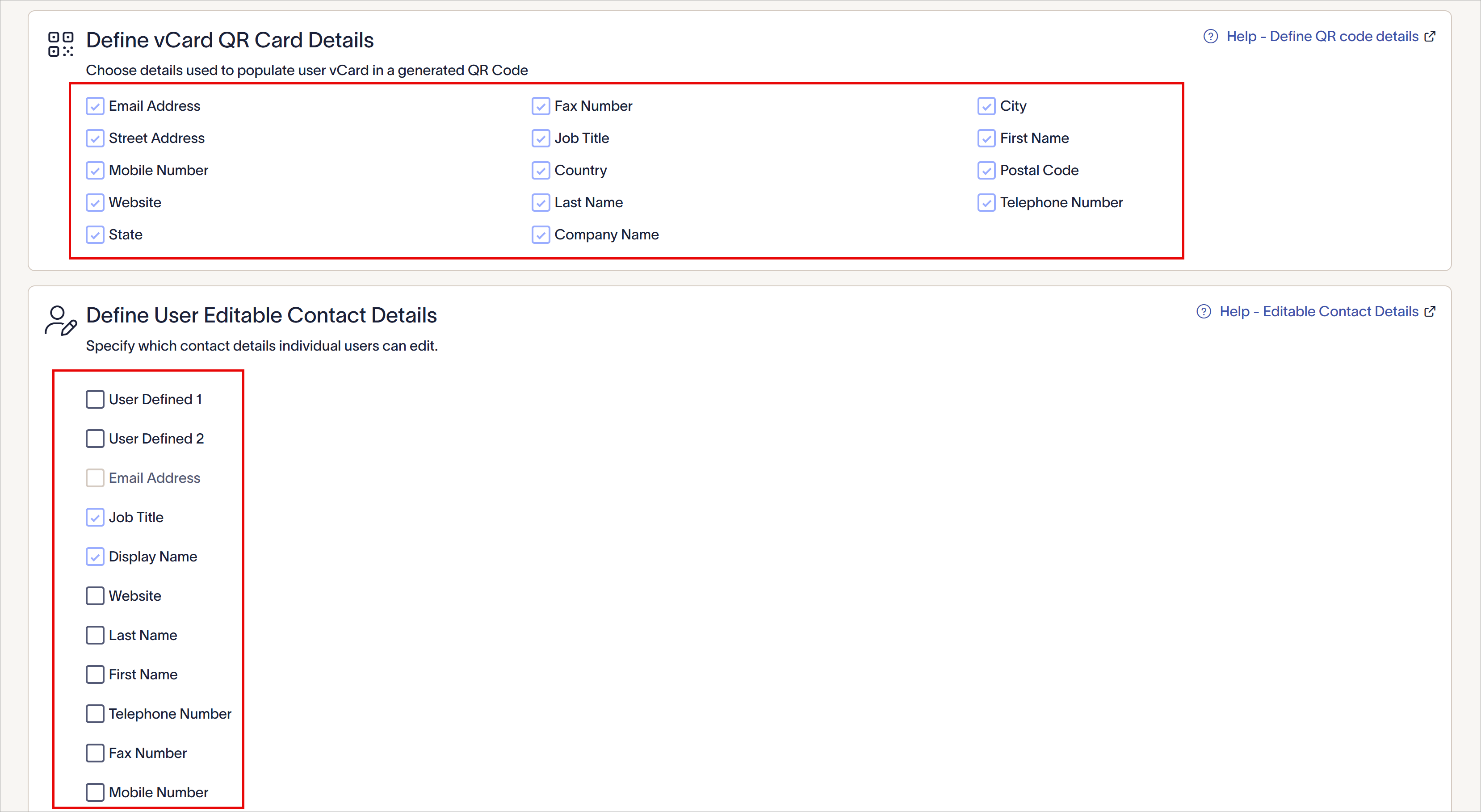
Os campos disponíveis que vê irão variar consoante o tipo de plano. Este exemplo tem códigos QR e múltiplos campos de utilizador.