
A Exclaimer descontinuou a aplicação de ambiente de trabalho Agente de Atualização de Assinatura e já não fornece atualizações nem suporte.
Utilizadores existentes: Se tiver problemas com a aplicação, visite a Base de Conhecimento para obter orientações de resolução de problemas. Se precisar de mais ajuda, abra um pedido de suporte.
Novos utilizadores: Instale e utilize o Complemento Exclaimer para Outlook em vez da aplicação de ambiente de trabalho obsoleta.
Descrição
Instalou o Agente de Atualização de Assinatura Exclaimer para sincronizar as suas assinaturas do lado do cliente com o Outlook. No entanto, já não pretende assinaturas do lado do cliente ou deseja atualizar para o Complemento Exclaimer para Outlook. Para isso, precisa de desinstalar o Agente de Atualização de Assinatura Exclaimer.
Desinstalar o Agente de Atualização de Assinatura Exclaimer no computador de um utilizador irá:
- Remover o programa.
- Parar de implementar assinaturas da Exclaimer para o Microsoft Outlook (em vez disso, o utilizador terá a sua assinatura aplicada pelo nosso serviço do lado do servidor, se aplicável).
- Remover quaisquer assinaturas da Exclaimer do Microsoft Outlook.
- Restaurar quaisquer assinaturas originais que foram arquivadas para o utilizador quando o Agente foi instalado.
- Restaurar as opções de assinatura no Microsoft Outlook (as opções de assinatura locais são apenas de leitura quando o agente está em execução)
Por favor, clique nas opções necessárias listadas abaixo para consultar a descrição detalhada:
Esta opção é adequada tanto para instalações ClickOnce como MSI.
Para desinstalar o Agente de Assinatura Exclaimer Signature Update para Windows:
- Prima a tecla [Windows ] + [R] para mostrar a janela Executar:
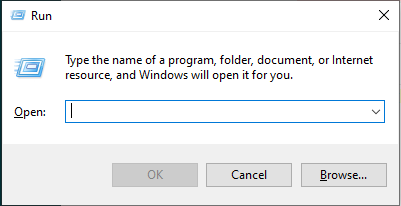
- Digite Appwiz.cpl e prima [Enter]:
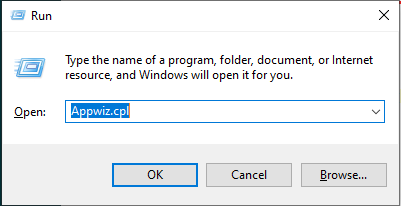
- A janela Programas e Funcionalidades será exibida:

- Clique duas vezes na entrada para o Exclaimer Signature Update Agent para aceder às opções de Manutenção:
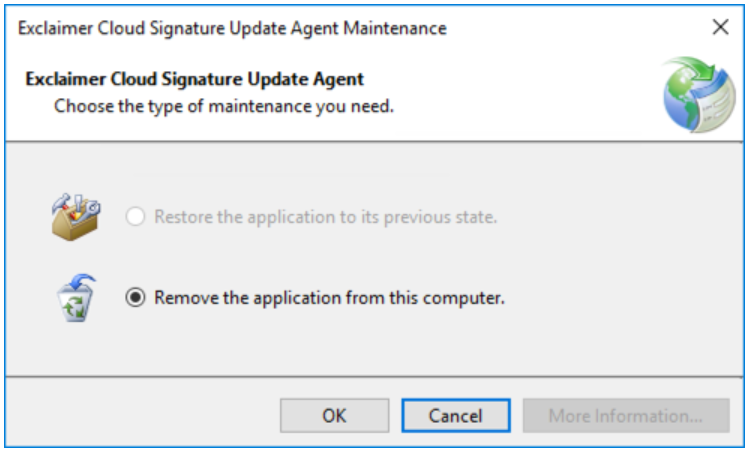
- Certifique-se de que a opção Remover a aplicação deste computador está selecionada e clique em OK para concluir a operação.
Após a conclusão, a janela Programas e Funcionalidades será exibida novamente, e irá notar que o item Exclaimer Signature Update Agent desapareceu.
- Feche a janela.
Esta opção é adequada para a instalação MSI.
Para desinstalar o Agente de Assinatura Exclaimer Signature Update para Windows:
- Prima a tecla [Windows ] + [R] para mostrar a janela Executar:
- Digite cmd e prima [Enter]:

-
Digite:
msiexec /x <path to MSI file
Substitua <path to MSI file> pelo caminho local ou de rede para o ficheiro instalador .MSI do Exclaimer Signature Update Agent. Se necessário, pode Descarregar uma cópia.
Esta opção é adequada para remover o Agente de Atualização de Assinatura Exclaimer que foi instalado utilizando uma política de grupo. A aplicação será removida para todos os utilizadores aos quais a política de grupo se aplica.
Para desinstalar o Agente de Atualização de Assinatura Exclaimer para Windows:
- Abra o Gestor de Políticas de Grupo.
- Localize o Objeto de Política de Grupo (GPO) que utilizou no momento da implementação do Agente de Atualização de Assinatura Exclaimer.
- Clique com o botão direito no GPO e clique em Editar.
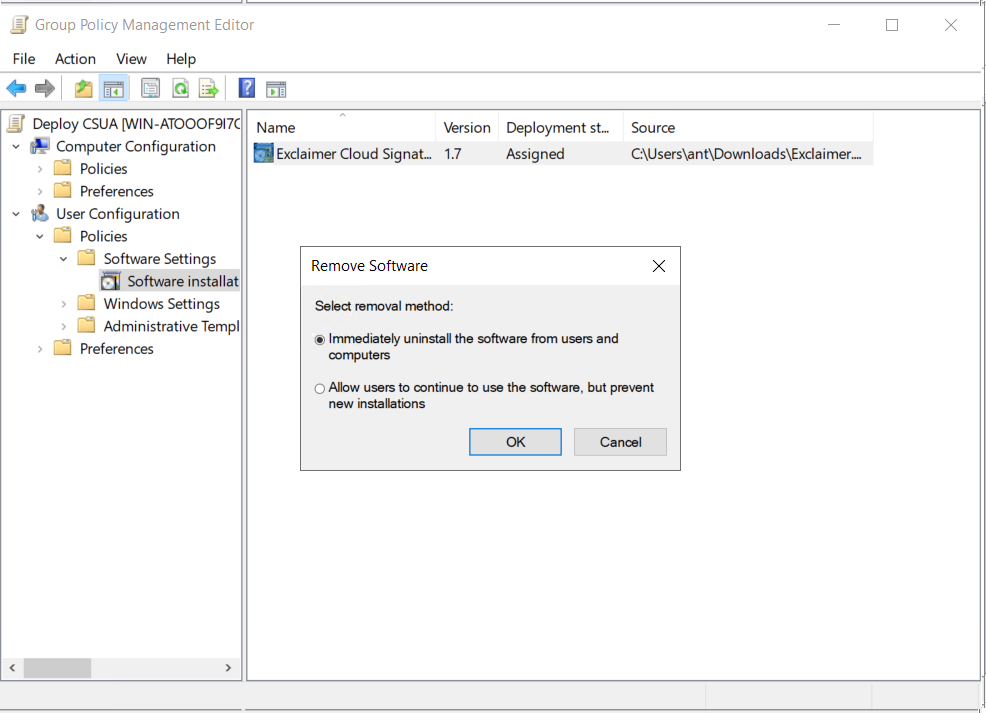
- Navegue até Configuração do Utilizador > Políticas > Definições de Software > Instalação de Software.
- Clique com o botão direito no pacote de software existente e selecione Todas as Tarefas > Remover...
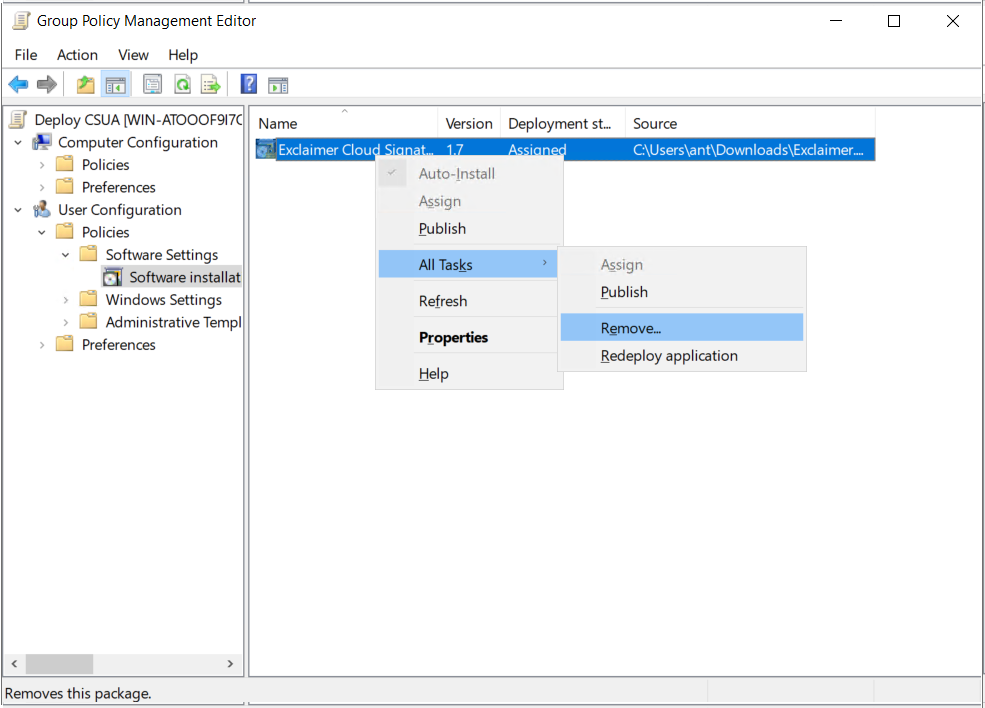
É exibida uma caixa de mensagem, solicitando que selecione um dos métodos de remoção do software. - Selecione a opção Desinstalar imediatamente o software dos utilizadores e computadores:
Esta opção é adequada para máquinas ligadas ao Azure AD onde os utilizadores iniciam sessão com as suas contas Azure AD.
NOTA: Depois de o script ser executado, não volta a ser executado a menos que haja uma alteração no script ou na política.
Aqui está um exemplo de um script Powershell que desinstalará o Agente de Atualização de Assinatura Exclaimer
# .SYNOPSIS
Script para desinstalar todas as instâncias do Agente de Atualização de Assinatura Cloud
.DESCRIPTION
Este script foi concebido para ser implementado via software de gestão em todas as máquinas para remover o agente.
Pode ser executado manualmente via Powershell.
Quando executado no contexto do utilizador, pode não remover as instalações MSI ALLUSER, pois estas são implementadas como administrador
.NOTES
Data: 8 de julho de 2020
.PRODUCTS
Exclaimer - Assinaturas para Office 365
.REQUIREMENTS
- Comandos adicionados para remover instalações MSI
- Comandos adicionados para remover instalações Click Once
#>
# Desinstalação Click Once
$app = "Exclaimer Signature Update Agent"
$InstalledApplicationNotMSI = Get-ChildItem HKCU:\Software\Microsoft\Windows\CurrentVersion\Uninstall | foreach-object {Get-ItemProperty $_.PsPath}
$UninstallString = $InstalledApplicationNotMSI | Where-Object { $_.displayname -match "$app" } | Select-Object UninstallString
if (!$UninstallString.UninstallString) {
Write-Output "Nenhum agente ClickOnce encontrado"
}
if ($UninstallString.UninstallString) {
$wshell = new-object -com wscript.shell
$selectedUninstallString = $UninstallString.UninstallString
$wshell.run("cmd /c $selectedUninstallString")
Start-Sleep 5
$wshell.sendkeys("`"OK`"~")
Write-Output "Agente ClickOnce removido"
}
# Desinstalação MSI
$MyApp = Get-WmiObject -Class Win32_Product | Where-Object{$_.Name -eq "Exclaimer Signature Update Agent"}
if (!$MyApp) {
Write-Output "Nenhum agente instalado via MSI encontrado"
}
if ($MyApp) {
$MyApp.Uninstall() | Out-Null
Write-Output "Agente instalado via MSI removido"
}
- Guarde o script acima como um ficheiro Powershell; por exemplo: UninstallExclaimerCSUA.ps1.
Para desinstalar o Agente de Atualização de Assinatura Exclaimer para Windows:
- Aceda ao Microsoft Endpoint Manager e inicie sessão.
- No painel esquerdo, clique em Dispositivos. No painel direito, selecione Scripts e depois clique em Adicionar. Selecione Windows 10 e posteriores.
Exemplo: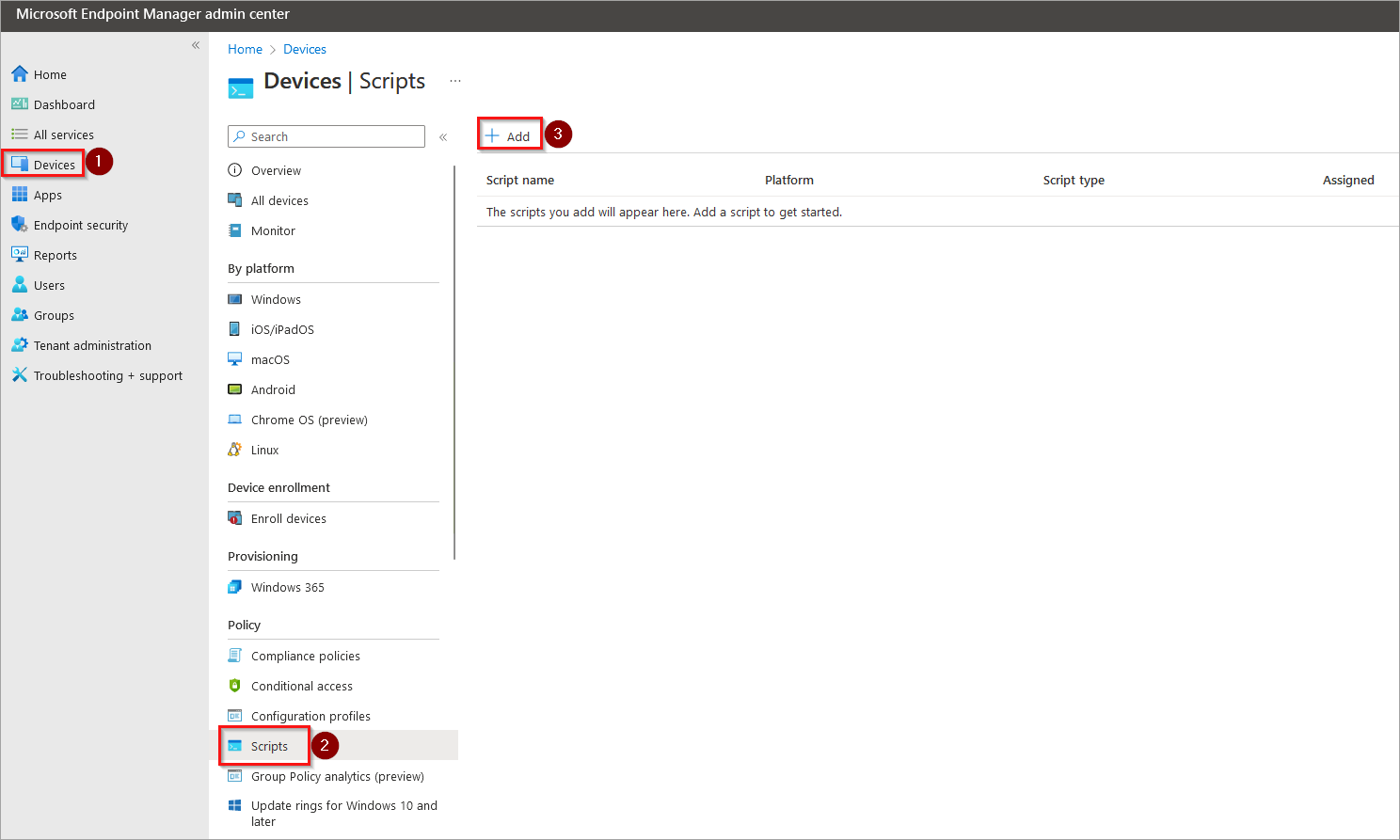
- Dê um nome ao script; por exemplo: Desinstalar Exclaimer CSUA.
- Clique em Seguinte.
- Em Localização do script, selecione o seu ficheiro de script Powershell.
- Em Executar este script usando as credenciais do utilizador ligado, selecione Sim.
Exemplo: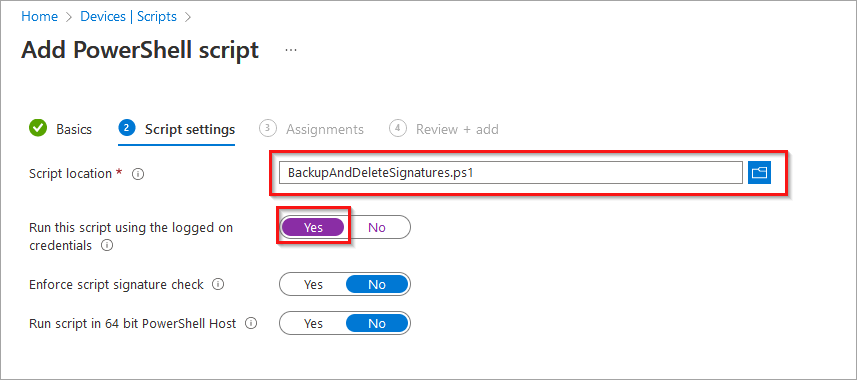
- Clique em Seguinte.
- Clique em Adicionar grupos e especifique um grupo no Azure ou clique em Adicionar todos os utilizadores para incluir os utilizadores necessários para este script.
- Revise as definições e depois clique em Adicionar.
O script será executado na próxima vez que o utilizador iniciar sessão na máquina.
Esta opção é adequada para máquinas que estão ligadas a um domínio (on-premises), e o utilizador está a iniciar sessão com a sua conta de utilizador do domínio.
Por favor, note que é necessário um script Powershell para desinstalar a aplicação para esta opção.
Aqui está um exemplo de um script básico Powershell que irá desinstalar a aplicação:
<#
.SYNOPSIS
Script para desinstalar todas as instâncias do Cloud Signature Update Agent
.DESCRIPTION
Este script foi concebido para ser implementado via software de gestão em todas as máquinas para remover o agente.
Pode ser executado manualmente via Powershell.
Quando executado no contexto do utilizador, pode não remover as instalações MSI ALLUSER, pois estas são implementadas como administrador
.NOTES
Data: 8 de julho de 2020
.PRODUCTS
Exclaimer - Assinaturas para Office 365
.REQUIREMENTS
- Comandos adicionados para remover instalações MSI
- Comandos adicionados para remover instalações Click Once
#>
# Desinstalação Click Once
$app = "Exclaimer Signature Update Agent"
$InstalledApplicationNotMSI = Get-ChildItem HKCU:\Software\Microsoft\Windows\CurrentVersion\Uninstall | foreach-object {Get-ItemProperty $_.PsPath}
$UninstallString = $InstalledApplicationNotMSI | Where-Object { $_.displayname -match "$app" } | Select-Object UninstallString
if (!$UninstallString.UninstallString) {
Write-Output "Nenhum agente ClickOnce encontrado"
}
if ($UninstallString.UninstallString) {
$wshell = new-object -com wscript.shell
$selectedUninstallString = $UninstallString.UninstallString
$wshell.run("cmd /c $selectedUninstallString")
Start-Sleep 5
$wshell.sendkeys("`"OK`"~")
Write-Output "Agente ClickOnce removido"
}
# Desinstalação MSI
$MyApp = Get-WmiObject -Class Win32_Product | Where-Object{$_.Name -eq "Exclaimer Signature Update Agent"}
if (!$MyApp) {
Write-Output "Nenhum agente instalado via MSI encontrado"
}
if ($MyApp) {
$MyApp.Uninstall() | Out-Null
Write-Output "Agente instalado via MSI removido"
}
Para desinstalar o Agente de Atualização de Assinaturas Exclaimer para Windows:
- Abra o Gestor de Políticas de Grupo.
- Selecione o domínio necessário.
- Pode clicar no menu Ação e selecionar Criar um GPO neste domínio>Ligá-lo aqui… ou clicar com o botão direito no domínio necessário e selecionar Criar um GPO neste domínio>Ligá-lo aqui…
Este ecrã de exemplo mostra o menu do clique direito: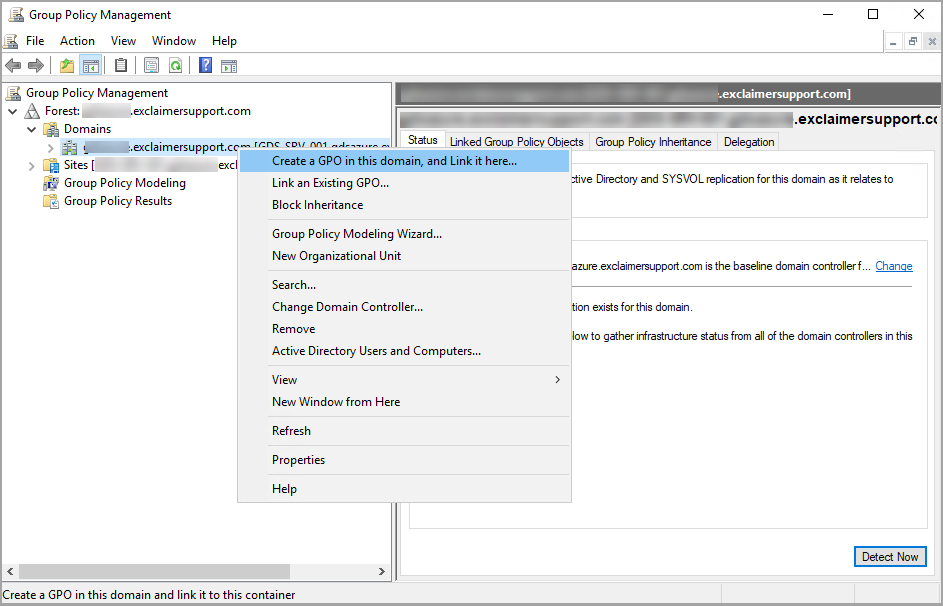
A janela Novo GPO é exibida.
- Especifique um nome para o novo GPO e clique em OK.
Exemplo: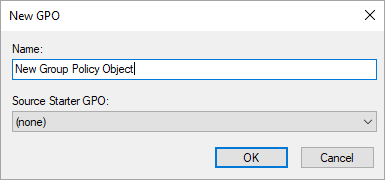
- Clique com o botão direito no GPO recém-criado e clique em Editar.
- Expanda Configuração do Utilizador>Políticas>Definições do Windows.
- Clique duas vezes em Scripts (Início/Encerramento de sessão).
- Clique duas vezes em Início de sessão.
Exemplo: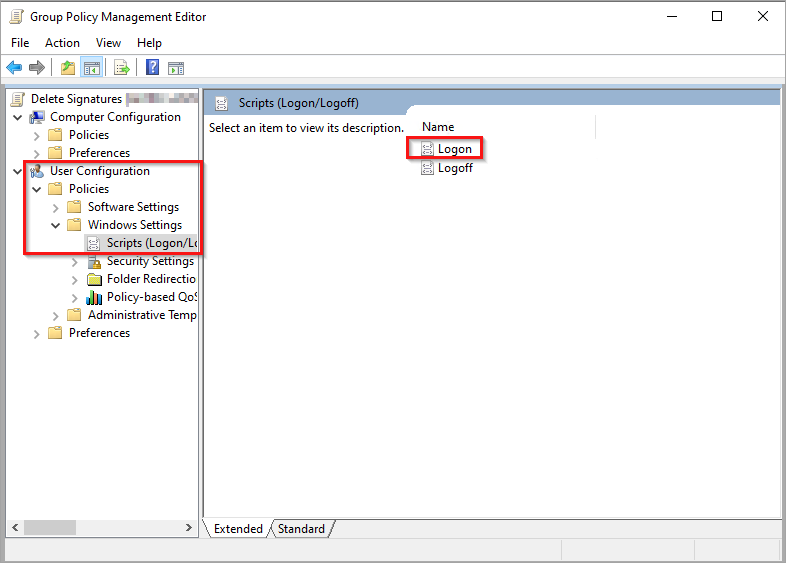
- Agora, navegue até ao separador Scripts Powershell.
- Clique em Adicionar...
- Clique em Procurar...
- Selecione o script na pasta NETLOGON.
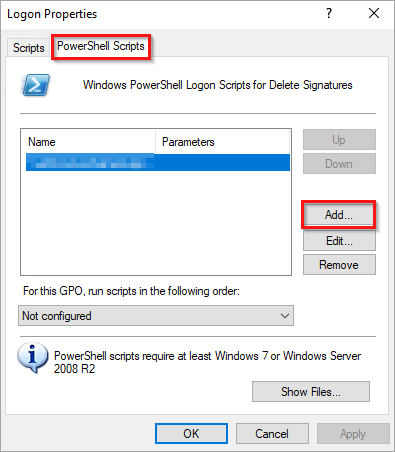
- Clique em OK.
O script será executado na próxima vez que o utilizador iniciar sessão na máquina.