
Descrição
O elemento Ícone permite adicionar uma variedade de ícones de imagem à sua assinatura. Estes podem ser úteis para rotular outros elementos, adicionar hiperligações ou usar como elementos decorativos.
Como aceder
- Abra a sua assinatura no Designer de Assinaturas.
Para mais informações, veja como selecionar uma assinatura para editar.
- No Caixa de Ferramentas, expanda Imagens & Ícones e selecione o Ícone desejado.
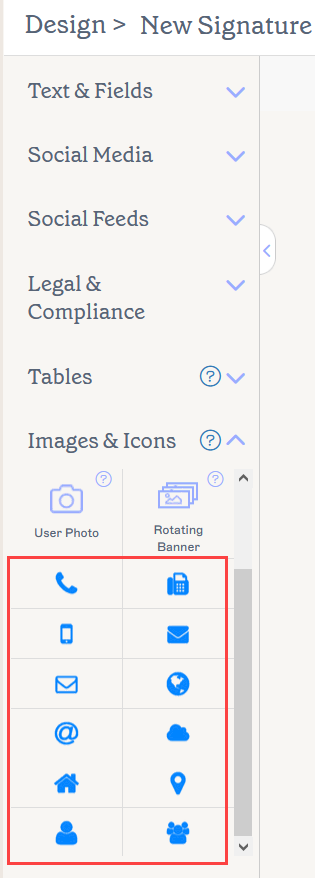
As opções do elemento Ícone encontram-se na secção Imagens & Ícones.
Selecione uma opção abaixo para ver as instruções relacionadas:
Para adicionar um elemento Ícone à assinatura:
-
Escolha um Ícone na Caixa de Ferramentas. Arraste e largue o elemento Ícone na área de trabalho.
Dica! Se quiser usar um ícone que não está na nossa coleção pré-definida, veja Como adicionar um ícone personalizado.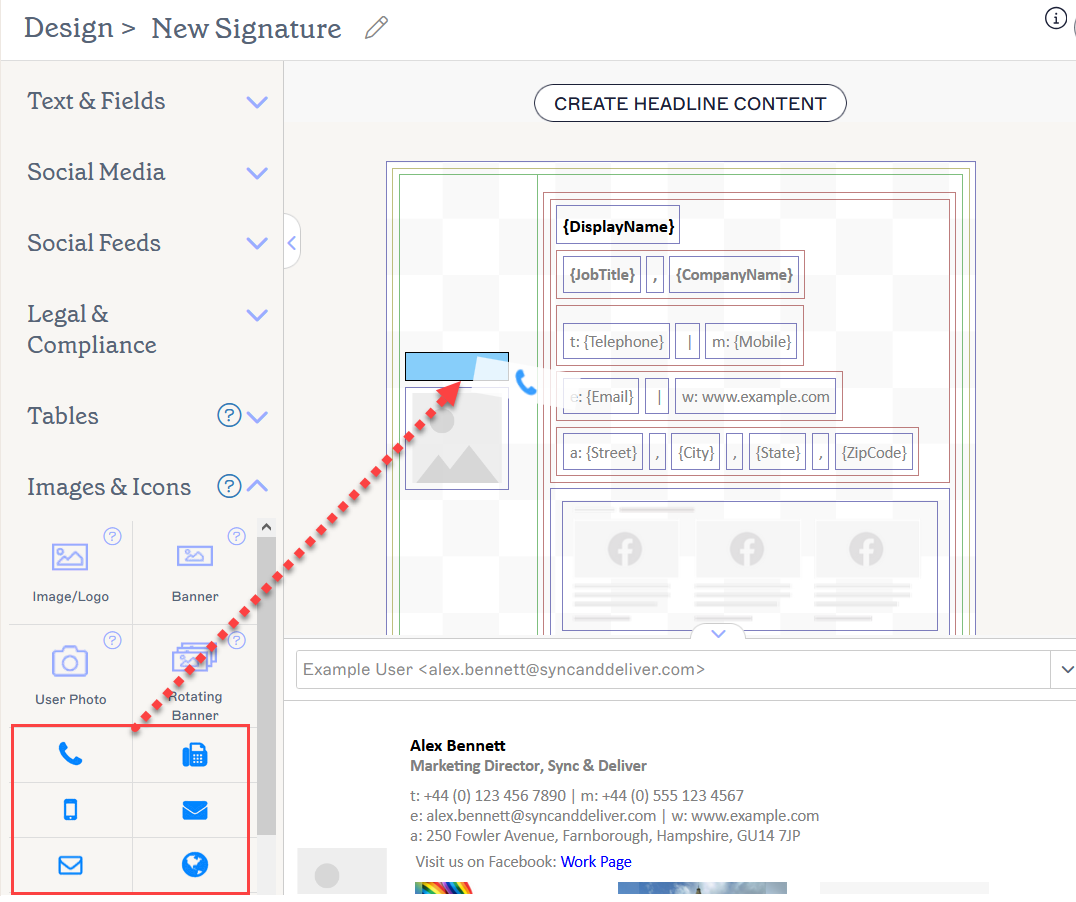
Arraste o Ícone para qualquer área da área de trabalho.
- Para adicionar uma hiperligação ao seu ícone, selecione o ícone e, em seguida, nas propriedades de Hiperligação no painel de Propriedades, insira o seu URL em URL de Destino.
Para remover um elemento Ícone:
- Selecione o elemento na área de trabalho.
- Selecione Eliminar no painel de Propriedades.
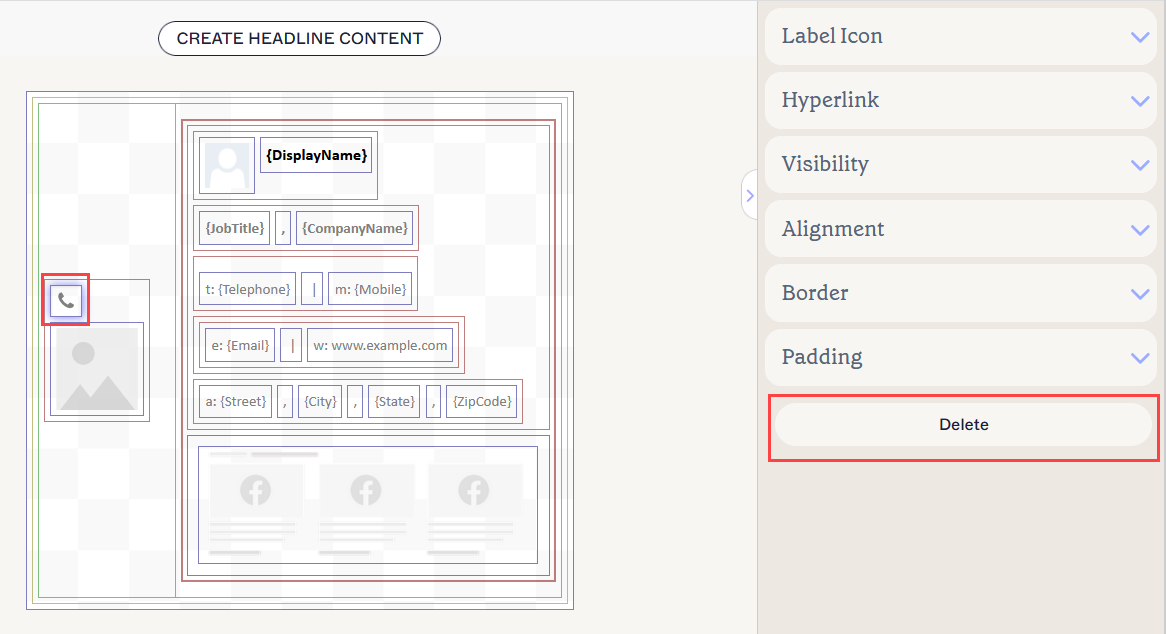
O botão Eliminar encontra-se no painel de Propriedades. Pode ser necessário fechar secções das Propriedades para o visualizar.
Pode editar as seguintes propriedades no painel Propriedades:
Propriedades do Ícone de Etiqueta
As propriedades do Ícone de Etiqueta são usadas para determinar a aparência do ícone.
| Fundo |
Introduza ou selecione a cor de fundo do item. Introduza transparente para não definir nenhum fundo. Pode introduzir um código de cor ou selecionar a cor desejada usando o seletor de cores. Cor da Marca 1 e Cor da Marca 2 aparecem no seletor de cores e contêm opções de cor definidas no ecrã de Kits de Marca. Se alterar estas cores no ecrã dos Kits de Marca, os seus elementos definidos para as Cores do Kit de Marca serão automaticamente atualizados para a nova escolha de cor. |
|---|---|
| Primeiro Plano |
Introduza ou selecione a cor do primeiro plano do item. Pode introduzir um código de cor ou selecionar a cor desejada usando o seletor de cores. Cor da Marca 1 e Cor da Marca 2 aparecem no seletor de cores e contêm opções de cor definidas no ecrã de Kits de Marca. Se alterar estas cores no ecrã dos Kits de Marca, os seus elementos definidos para as Cores do Kit de Marca serão automaticamente atualizados para a nova escolha de cor. |
| Largura | Introduza um valor em pixels (px) ou pontos (pt) para definir a largura do item. Defina como auto para permitir que o item se ajuste automaticamente com base no tamanho do visualizador. |
| Altura | Introduza um valor em pixels (px) ou pontos (pt) para definir a altura do item. Defina como auto para permitir que o item se ajuste automaticamente com base no tamanho do visualizador. |
| Raio do Canto | Esta opção não é válida para Ícones. |
Propriedades do Hiperligação
As propriedades do Hiperligação são usadas para aplicar uma hiperligação à imagem.
| URL de Destino | Introduza a URL a utilizar na hiperligação. |
|---|---|
| Texto Alternativo | Introduza um texto alternativo a ser mostrado caso esta imagem não possa ser exibida. |
| Etiqueta para Leitor de Ecrã | Introduza uma etiqueta descritiva que ajude leitores de ecrã e outro software de acessibilidade a descrever com precisão a URL de Destino. |
Propriedades de visibilidade
Propriedades de visibilidade são usadas para ajustar quando o item aparece.
| Sempre visível | Selecione para garantir que o item está sempre visível na assinatura. |
|---|---|
| Separador de ocultação automática | Esta opção não é válida para imagens. |
| Visível quando | Selecione para definir condições sob as quais um item se torna visível. |
Propriedades de alinhamento
Propriedades de alinhamento são usadas para determinar o alinhamento horizontal e vertical do item.
| Horizontal | Selecione Esquerda, Centro ou Direita para definir o alinhamento horizontal. |
|---|---|
| Vertical | Selecione Topo, Centro ou Inferior para definir o alinhamento vertical. |
Propriedades da borda
Propriedades da borda são usadas para definir bordas no item.
| Todas |
Assinale Todas iguais para ativar as propriedades de borda Todas. Selecione o estilo da linha, a largura da linha e a cor da linha para aplicar a todos os lados do item. Cor da Marca 1 e Cor da Marca 2 aparecem no seletor de cores e contêm opções de cor definidas no ecrã de Kits de Marca. Se alterar estas cores no ecrã dos Kits de Marca, os seus elementos definidos para as Cores do Kit de Marca serão automaticamente atualizados para a nova escolha de cor. |
|---|---|
| Esquerda / Direita / Topo / Inferior | Desmarque Todas iguais para ativar propriedades individuais de borda para Esquerda, Direita, Topo e Inferior. Selecione o estilo da linha, a largura da linha e a cor da linha para aplicar a cada lado do item. |
Propriedades de preenchimento
Propriedades de preenchimento são usadas para definir o espaçamento do item.
| Tudo | Assinale Tudo igual para ativar as propriedades de preenchimento Tudo. Introduza um valor em pixels ou pontos para aplicar preenchimento a todos os lados do item. |
|---|---|
| Esquerda / Direita / Superior / Inferior | Desassinale Tudo igual para ativar valores individuais de preenchimento para Esquerda, Direita, Superior e Inferior. Introduza um valor em pixels ou pontos para aplicar preenchimento a cada lado do item. |