
Descrição
O elemento Imagem/Logótipo permite adicionar pequenas imagens aos seus designs de assinatura, incluindo imagens do Kit de Marca. Funciona da mesma forma que o elemento Banner, mas é concebido para imagens mais compactas, como logótipos.
Como aceder
- Abra a sua assinatura no Designer de Assinaturas.
Para mais informações, veja como selecionar uma assinatura para editar.
- No Caixa de Ferramentas, expanda Imagens & Ícones e selecione o elemento Imagem/Logótipo.
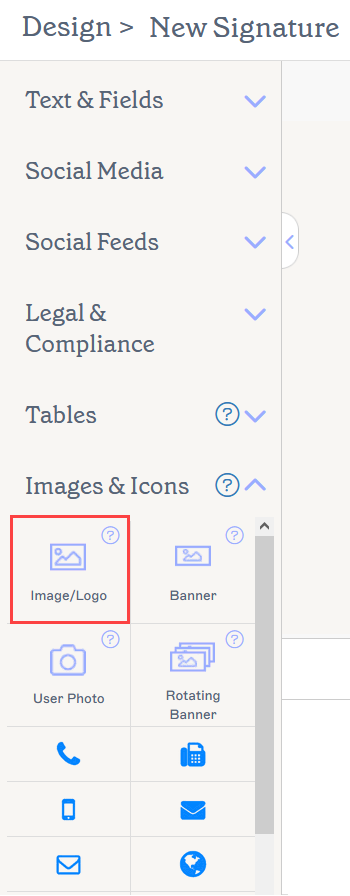
O elemento Imagem/Logótipo está localizado na secção Imagens & Ícones.
Selecione uma opção abaixo para ver as instruções relacionadas:
Para adicionar uma Imagem/Logótipo:
- Dimensões mínimas: 4 x 4px
- Dimensões máximas: 2048 x 2048px
- Tamanho máximo: 300KB
- Extensões de ficheiro: .jpg, .jpeg, .gif, .png, .bmp Para mais informações sobre como redimensionar uma imagem para cumprir os requisitos de pixels, consulte o nosso guia de redimensionamento de imagens.
-
Arraste e largue o elemento Imagem/Logótipo para a sua área de trabalho.

Arraste o elemento para qualquer área da área de trabalho.
Isto abre a janela Imagem/Logótipo.

A janela Imagem/Logótipo contém as opções de personalização.NOTA: Uma imagem ou logótipo pode ser incorporado diretamente na assinatura ou alojado externamente através de um link web. Para mais informações, leia sobre as diferenças entre vs. imagens ligadas em assinaturas de email. - Para adicionar imagens de Marca, selecione o botão de opção Imagem do Kit de Marca. Isto abre o separador Imagem do Kit de Marca, que mostra pré-visualizações de quaisquer imagens do Kit de Marca que adicionou. Selecione Logótipo, Ícone ou Banner. Se não tiver carregado nenhuma imagem do Kit de Marca, um espaço reservado em branco será adicionado à sua área de trabalho, que será atualizado assim que adicionar imagens no ecrã dos Kits de Marca. Para mais informações, consulte Como usar conteúdo do Kit de Marca numa assinatura.
-
Para adicionar uma imagem ligada, selecione o botão de opção Nova imagem ligada. Isto abre o separador Imagem ligada. Introduza o URL da sua imagem alojada na web em URL da Imagem Ligada. Uma pré-visualização da imagem é exibida na janela.
Dica! Para definir imagens dinâmicas que mudam com cada utilizador, veja Como definir imagens ligadas usando campos personalizados. - Para adicionar uma , selecione o botão de opção Nova imagem incorporada. Isto abre o separador Imagem incorporada. Selecione Carregar Imagem, escolha o ficheiro da sua imagem e selecione Abrir. Uma pré-visualização da imagem é exibida na janela.
- Selecione OK para confirmar a sua escolha de imagem e fechar a janela, ou selecione Cancelar para voltar à área de trabalho sem guardar.
Para remover uma Imagem/Logótipo:
- Selecione o elemento na tela.
- Selecione Eliminar no painel Propriedades.
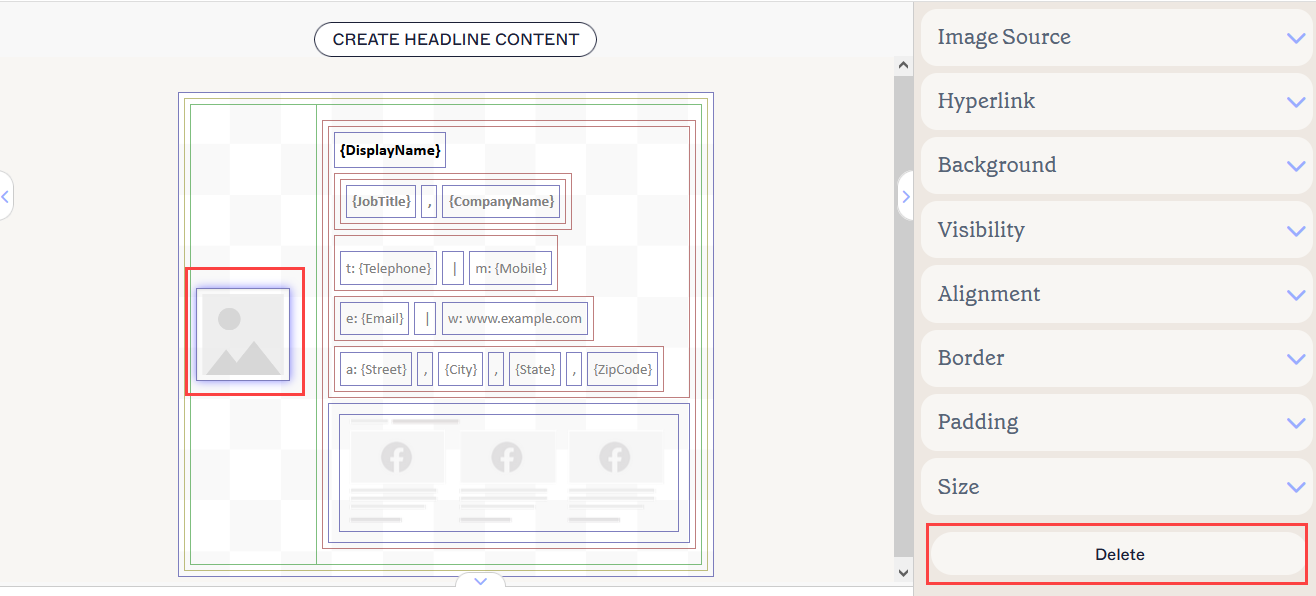
O botão Eliminar encontra-se no painel Propriedades. Pode ser necessário fechar secções das Propriedades para o visualizar.
Pode editar as seguintes propriedades do elemento no painel Propriedades:
Propriedades da origem da imagem
Propriedades da imagem são usadas para especificar o tipo de imagem e a origem do ficheiro.
Para mais informações, consulte vs imagens ligadas em assinaturas de email.
| Imagem do Kit de Marca | Selecione para definir a sua imagem como Logótipo, Ícone ou Banner do Kit de Marca ativo. |
|---|---|
| URL da Imagem Ligada | Selecione para definir a sua imagem como uma imagem ligada. Introduza a URL da imagem. |
| Upload de Imagem Incorporada | Selecione para definir a sua imagem como uma imagem incorporada. |
| Carregar Imagem |
Selecione para carregar um ficheiro de imagem incorporada.
|
Propriedades do hiperligação
Propriedades do hiperligação são usadas para aplicar uma hiperligação à imagem.
| URL de destino | Introduza a URL a utilizar na hiperligação. |
|---|---|
| Texto alternativo | Introduza um texto alternativo a mostrar caso esta imagem não possa ser exibida. |
Propriedades do fundo
Propriedades do fundo são usadas para definir o fundo do item.
| Fundo |
Selecione Cor para escolher uma cor de fundo. Pode inserir um código de cor ou selecionar a cor desejada usando o seletor de cores. Cor da Marca 1 e Cor da Marca 2 aparecem no seletor de cores e contêm as opções de cor definidas no ecrã de Kits de Marca. Se alterar estas cores no ecrã de Branding, os seus elementos definidos para as Cores do Kit de Marca serão automaticamente atualizados para a nova escolha de cor. |
|---|
Propriedades de visibilidade
As propriedades de Visibilidade são usadas para ajustar quando o item aparece.
| Sempre visível | Selecione para garantir que o item está sempre visível na assinatura. |
|---|---|
| Separador de ocultação automática | Esta opção não é válida para imagens. |
| Visível quando | Selecione para definir condições sob as quais um item se torna visível. |
Propriedades de alinhamento
As propriedades de Alinhamento são usadas para determinar o alinhamento horizontal e vertical do item.
| Horizontal | Selecione Esquerda, Centro ou Direita para definir o alinhamento horizontal. |
|---|---|
| Vertical | Selecione Topo, Centro ou Fundo para definir o alinhamento vertical. |
Propriedades da borda
As propriedades de Borda são usadas para definir bordas no item.
| Tudo |
Assinale Tudo igual para ativar as propriedades de borda Tudo. Selecione o estilo da linha, a largura da linha e a cor da linha para aplicar a todos os lados do item. Cor da Marca 1 e Cor da Marca 2 aparecem no seletor de cores e contêm opções de cores definidas no ecrã de Kits de Marca. Se alterar estas cores no ecrã dos Kits de Marca, os seus elementos definidos para as Cores do Kit de Marca serão automaticamente atualizados para a nova escolha de cor. |
|---|---|
| Esquerda / Direita / Superior / Inferior | Desassinale Tudo igual para ativar propriedades individuais de borda para Esquerda, Direita, Superior e Inferior. Selecione o estilo da linha, a largura da linha e a cor da linha para aplicar a cada lado do item. |
Propriedades do preenchimento
As propriedades de Preenchimento são usadas para definir o espaçamento do item.
| Tudo | Assinale Tudo igual para ativar as propriedades de preenchimento Tudo. Introduza um valor em pixels ou pontos para aplicar o preenchimento a todos os lados do item. |
|---|---|
| Esquerda / Direita / Superior / Inferior | Desassinale Tudo igual para ativar valores individuais de preenchimento para Esquerda, Direita, Superior e Inferior. Introduza um valor em pixels ou pontos para aplicar o preenchimento a cada lado do item. |
Propriedades do tamanho
As propriedades de Tamanho são usadas para definir o tamanho do campo selecionado.
| Largura |
Introduza um valor em pixels (px) ou pontos (pt) para definir a largura do item. Defina OU o valor da Largura OU da Altura para auto para permitir que o item se ajuste automaticamente com base no tamanho do visualizador. Definir ambos os valores para auto exibirá a imagem no seu tamanho padrão. |
|---|---|
| Altura |
Introduza um valor em pixels (px) ou pontos (pt) para definir a largura do item. Defina OU o valor da Largura OU da Altura para auto para permitir que o item se ajuste automaticamente com base no tamanho do visualizador. Definir ambos os valores para auto exibirá a imagem no seu tamanho padrão. |