
Descrição
A aba Regras Avançadas na gestão de regras de assinatura permite definir regras de conteúdo para assinaturas do Lado do Servidor para aplicar ou excluir uma assinatura com base na linha de assunto ou no conteúdo da mensagem. Também contém opções para empilhamento de assinaturas tanto para o Lado do Servidor como para o Lado do Cliente.
Esta funcionalidade está disponível apenas para utilizadores nos planos Standard ou Pro. Utilizadores nos planos Starter não verão a aba Regras Avançadas. Para mais informações, consulte os planos de preços da Exclaimer.
Como aceder
Para aceder à aba Regras Avançadas:
- Selecione Assinaturas no menu lateral.
- Na aba Todas as Assinaturas, selecione Gerir Regras junto à assinatura relevante.
Isto abre o ecrã de Gestão.
- Selecione a aba Regras Avançadas.
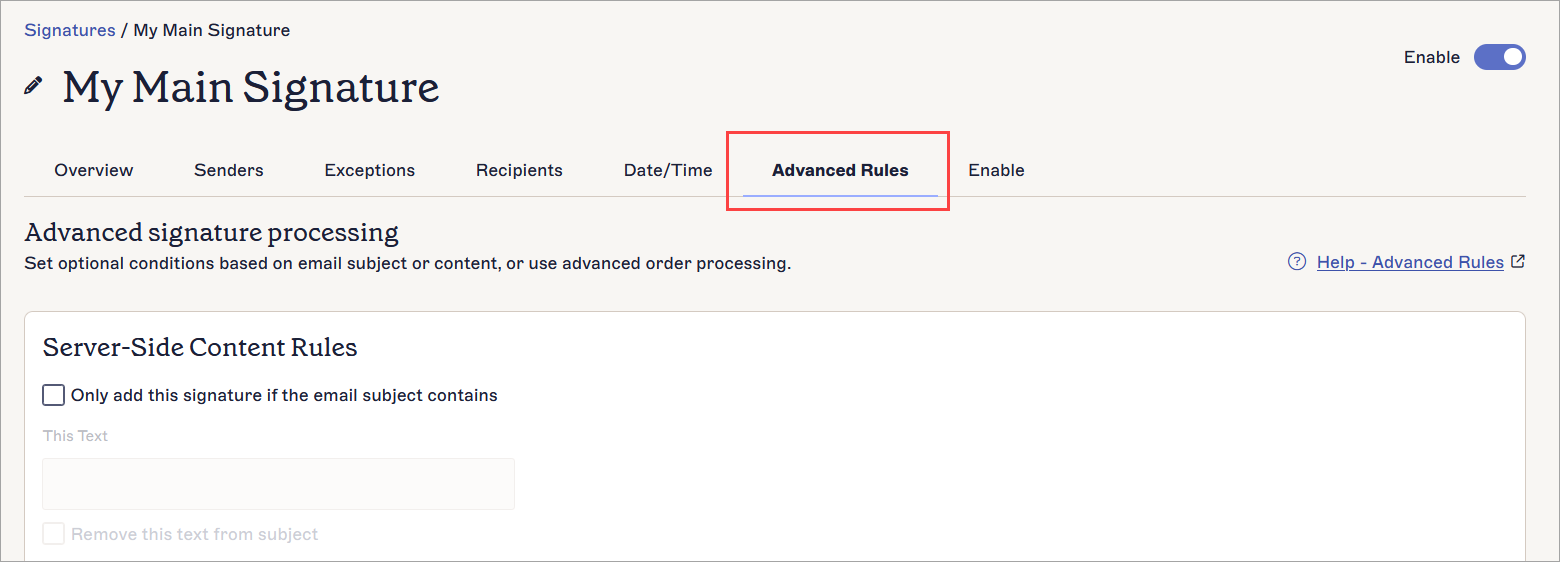
A aba Regras Avançadas.
Aplicação das Regras Avançadas
Pode usar texto gatilho em mensagens do Lado do Servidor, seja na linha de assunto do email ou no corpo da mensagem, para controlar se uma assinatura é aplicada.
Pode usar regras de empilhamento tanto para o Lado do Servidor como para o Lado do Cliente para aplicar múltiplas assinaturas a um email.
Selecione uma opção abaixo para ver as instruções relacionadas:
Esta opção permite-lhe inserir um texto de ativação que, se encontrado na linha do assunto do email, aplica automaticamente a assinatura. A assinatura só é aplicada se o texto de ativação for detetado na linha do assunto.
Para configurar esta opção:
- Na secção Regras de Conteúdo do Lado do Servidor, selecione a caixa de verificação Adicionar esta assinatura apenas se o assunto do email contiver para ativar a configuração da condição.
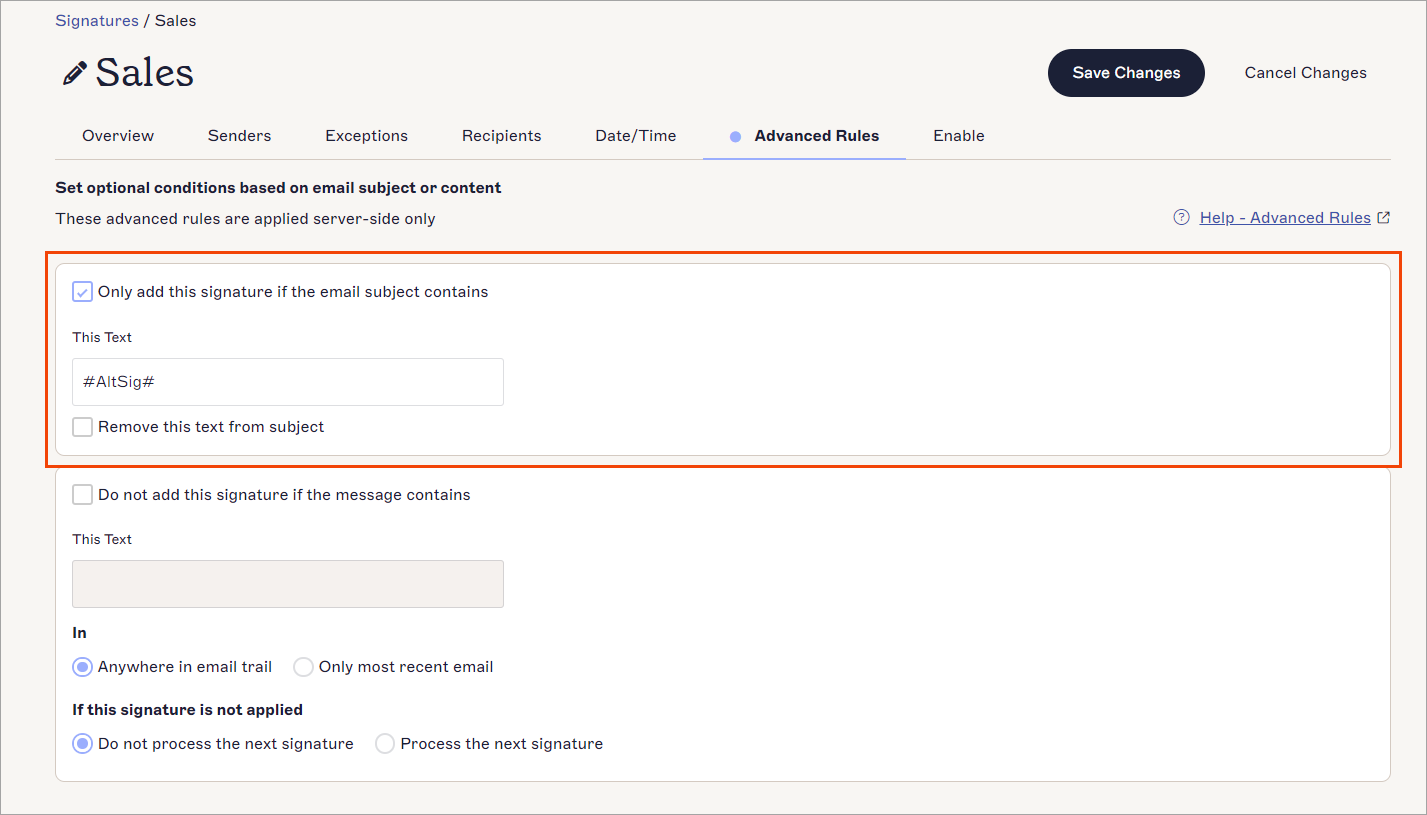
As opções disponíveis quando a opção Adicionar esta assinatura apenas se o assunto do email contiver está ativada.
-
Em Este Texto, insira o texto que pretende usar como texto de ativação.
NOTA: Recomendamos que não utilize caracteres especiais no seu texto de ativação, pois estes podem causar problemas devido à codificação UTF-8. - Especifique a sua preferência para Remover este texto do assunto:
Selecione a caixa de verificação para remover o texto de ativação do assunto durante a aplicação da assinatura. Os destinatários não verão o texto de ativação.
Desmarque a caixa para manter o texto de ativação no assunto. Este será visível para os destinatários.
- Na barra de alterações não guardadas, selecione Guardar para aplicar as suas regras, ou selecione Cancelar para reverter todas as alterações.
Esta opção permite-lhe inserir texto de ativação que, se encontrado no corpo do e-mail, impede que a assinatura seja aplicada. A assinatura não é aplicada se o texto de ativação for encontrado em qualquer parte do conteúdo da mensagem.
- Na secção Regras de Conteúdo do Lado do Servidor, selecione a caixa de verificação Não adicionar esta assinatura se a mensagem contiver para ativar a configuração da condição.
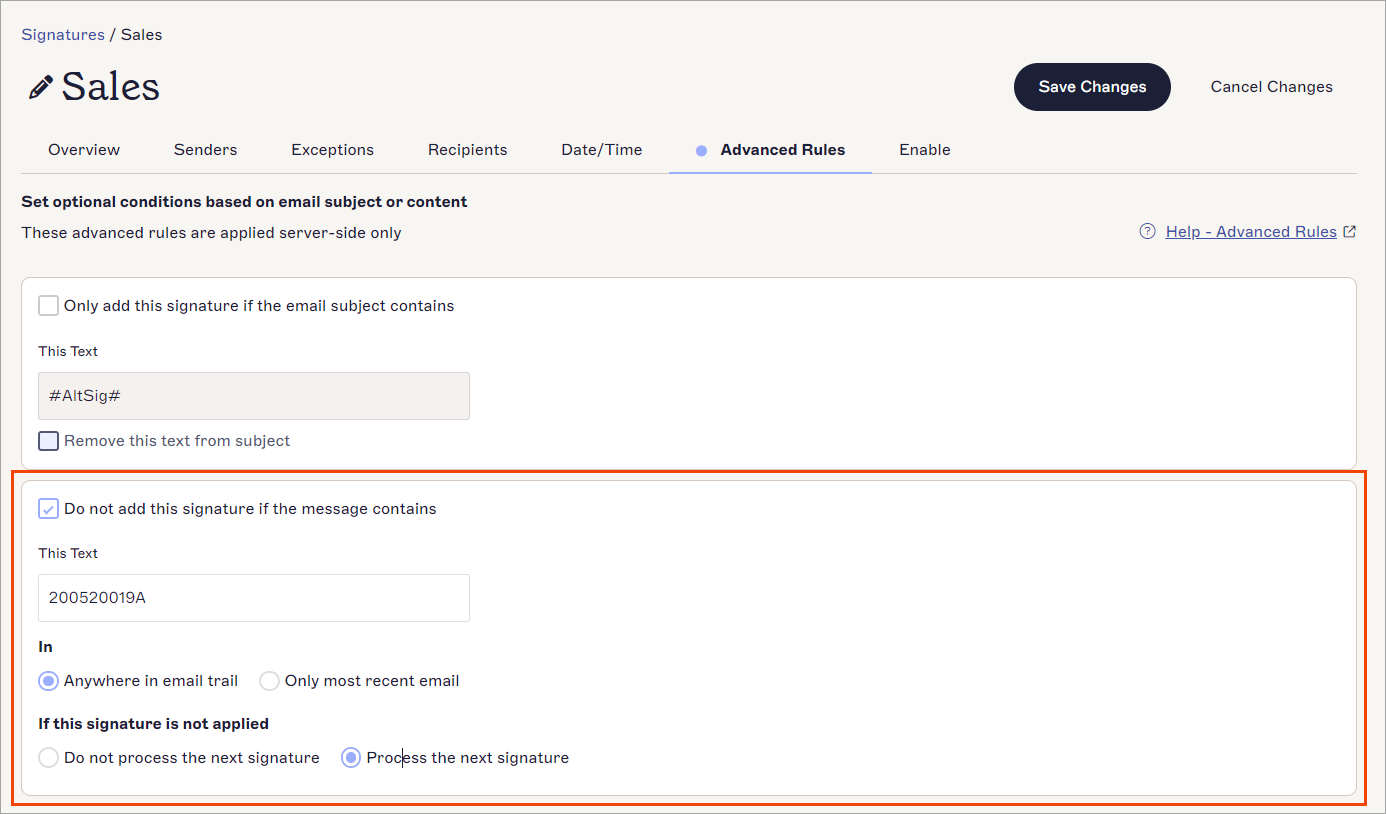
As opções disponíveis quando a opção Não adicionar esta assinatura se a mensagem contiver está ativada.
-
Em Este Texto, insira o texto que pretende usar como texto de ativação.
NOTA: Recomendamos que não utilize caracteres especiais no seu texto de ativação, pois estes podem causar problemas devido à codificação UTF-8. - Em Em, selecione se o texto de ativação deve ser procurado Em qualquer parte do histórico do e-mail ou Apenas no e-mail mais recente.
-
Em Se esta assinatura não for aplicada, selecione Não processar a próxima assinatura para impedir que a próxima assinatura seja processada se o texto de exceção for encontrado, ou selecione Processar a próxima assinatura para processar as próximas assinaturas aplicáveis se o texto de exceção for encontrado.
ATENÇÃO! Se ambas as opções Adicionar esta assinatura apenas se o assunto do e-mail contiver e Não adicionar esta assinatura se a mensagem contiver estiverem ativadas, então a regra Não adicionar esta assinatura se a mensagem contiver terá prioridade. - Na barra de alterações não guardadas, selecione Guardar para aplicar as suas regras, ou selecione Cancelar para reverter todas as alterações.
Para controlar se deve adicionar mais assinaturas a um e-mail:
- Na secção Regras Avançadas do Lado do Servidor, em Se esta assinatura for aplicada, selecione UMA DAS OPÇÕES:
Não processar a próxima assinatura para impedir que outras assinaturas sejam aplicadas
OU
Processar a próxima assinatura para aplicar a próxima assinatura disponível.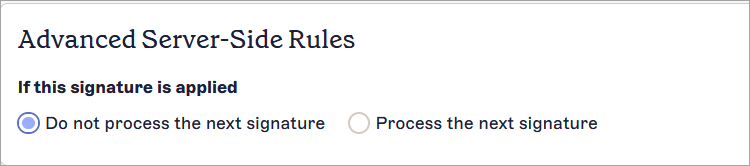
A secção Regras Avançadas do Lado do Servidor.
Para mais informações sobre empilhamento de assinaturas, consulte Como aplicar múltiplas assinaturas ao mesmo e-mail.
Para controlar se deve adicionar mais assinaturas a um email:
- Na secção Regras Avançadas do Lado do Cliente, em Empilhar assinaturas no Outlook, selecione a caixa de verificação Aplicar esta assinatura após quaisquer Assinaturas do Lado do Cliente existentes para ativar esta assinatura para empilhamento do lado do cliente.
- Em Se esta assinatura for aplicada, selecione OU:
Parar de empilhar assinaturas para impedir que outras assinaturas sejam aplicadas
OU
Continuar a empilhar assinaturas para aplicar a próxima assinatura disponível.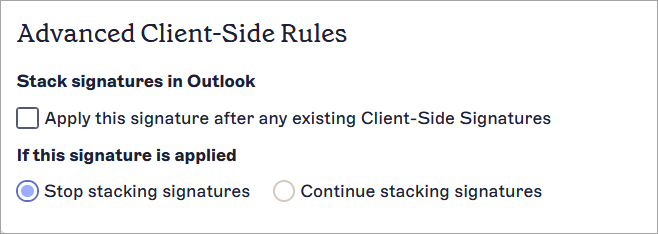
A secção Regras Avançadas do Lado do Cliente.
Para mais informações sobre empilhamento de assinaturas, consulte Como aplicar múltiplas assinaturas ao mesmo email.