
Descrição
As regras de Exceções de Remetente permitem-lhe excluir utilizadores individuais ou grupos de utilizadores de usar uma assinatura específica nos seus emails. Estas regras são processadas juntamente com quaisquer regras de Remetente que tenha definido - a sua assinatura é aplicada a todos os remetentes que definiu, exceto aos utilizadores que especificar no separador Exceções.
Como aceder
Para aceder ao separador Exceções:
- Inicie sessão na sua subscrição Exclaimer e selecione Assinaturas no menu lateral.
- Localize a sua assinatura e selecione Gerir Regras.
Isto abre o ecrã de Gestão.
- Selecione o separador Exceções.
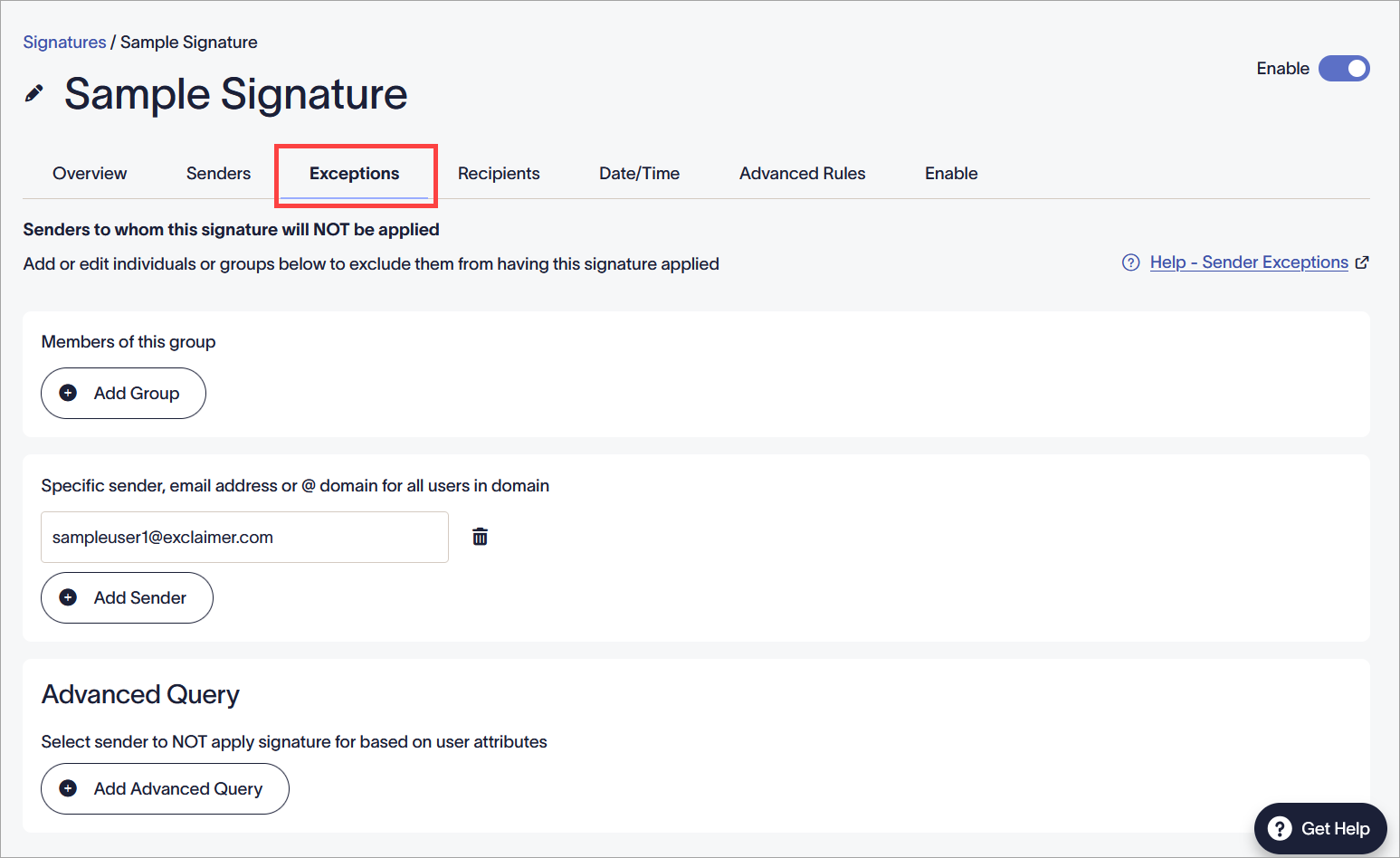
Selecione o separador Exceções.
Definir a quais remetentes esta assinatura não se aplicará
Para excluir remetentes específicos da sua assinatura, utilize as opções de configuração no separador Exceções.
Se várias opções forem configuradas, cada condição de remetente será adicionada à lista de remetentes excluídos, funcionando como um operador lógico OU. Todas as regras de remetente aplicáveis serão aplicadas.
Selecione uma opção abaixo para ver as instruções relacionadas:
Esta opção impede que a assinatura seja aplicada aos membros de um grupo que configurou utilizando o seu Diretório Microsoft ou Google. Para informações sobre como criar grupos, consulte Como criar um grupo de segurança com correio ativado.
Para excluir um grupo:
- Selecione
 Adicionar Grupo para ativar a lista suspensa.
-
Em Membros deste grupo, insira o nome do grupo. O campo de texto preditivo mostra nomes à medida que digita.
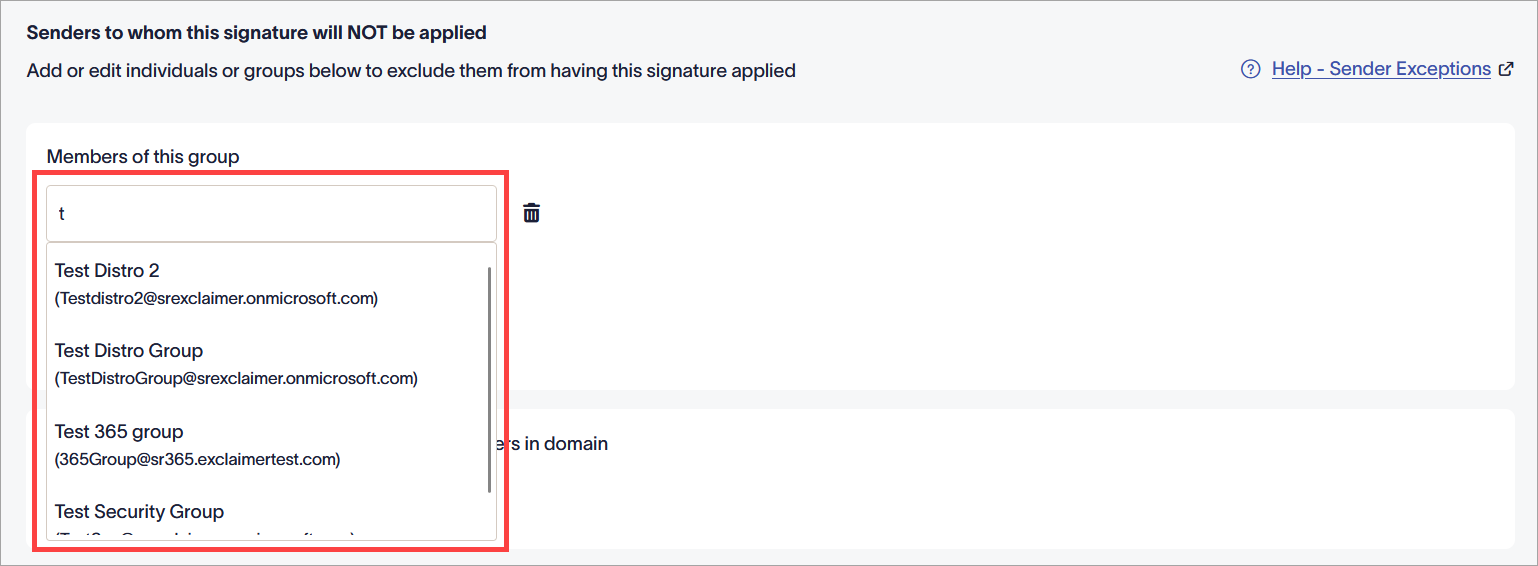
Insira o seu texto.NOTA: Apenas os detalhes de contacto dos grupos de segurança com correio ativado e grupos de distribuição sincronizados com o Exclaimer estão disponíveis para seleção. - Para excluir outro grupo, selecione Adicionar Grupo. Para eliminar um grupo, selecione o ícone da lixeira
 .
.
- Na faixa de alterações não guardadas, selecione Guardar para aplicar as suas regras, ou selecione Cancelar para reverter todas as alterações.
Esta opção impede que a assinatura seja aplicada a utilizadores ou domínios selecionados manualmente. Utilizar um domínio @ exclui todos os utilizadores com esse domínio no seu endereço de email.
Para excluir um remetente específico, endereço de email ou domínio @:
- Selecione Adicionar Remetente para ativar a lista suspensa.
-
Introduza o nome do remetente específico, endereço de email ou domínio. O campo de texto preditivo mostra nomes à medida que digita.
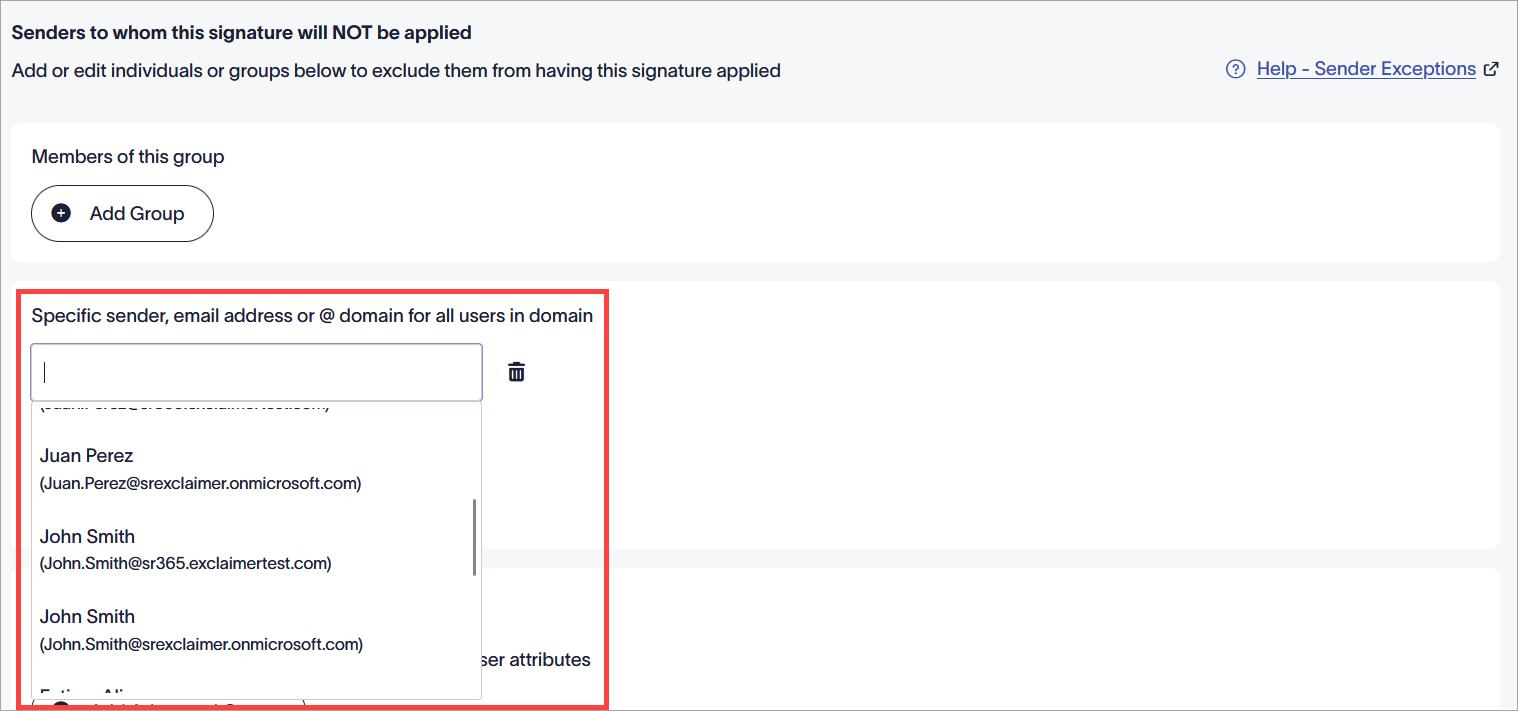
Introduza o seu texto.Dica! Também pode usar o curinga (*) ao introduzir um endereço de email ou nome de domínio. O curinga representa quaisquer caracteres disponíveis anexados ao texto completo. O Exclaimer permite que qualquer quantidade de caracteres seja substituída pelo curinga.
Alguns exemplos usando curinga são:
*@greenorg.net - isto incluiria quaisquer endereços de email que terminem em '@greenorg.net'.
@exclaimer.* - isto incluiria quaisquer domínios associados a endereços de email Exclaimer.
@*.de - isto incluiria quaisquer domínios que terminem em .de. - Para excluir outro remetente, selecione Adicionar Remetente. Para eliminar um remetente, selecione o ícone da lixeira .
- Na barra de alterações não guardadas, selecione Guardar para aplicar as suas regras, ou selecione Cancelar para reverter todas as alterações.
Esta opção impede que a assinatura seja aplicada a remetentes com base em atributos de utilizador que estão atribuídos aos seus utilizadores no diretório Microsoft ou Google.
Para excluir remetentes com atributos de utilizador específicos:
- Selecione Adicionar Consulta Avançada.
Isto abre a janela Consulta Avançada.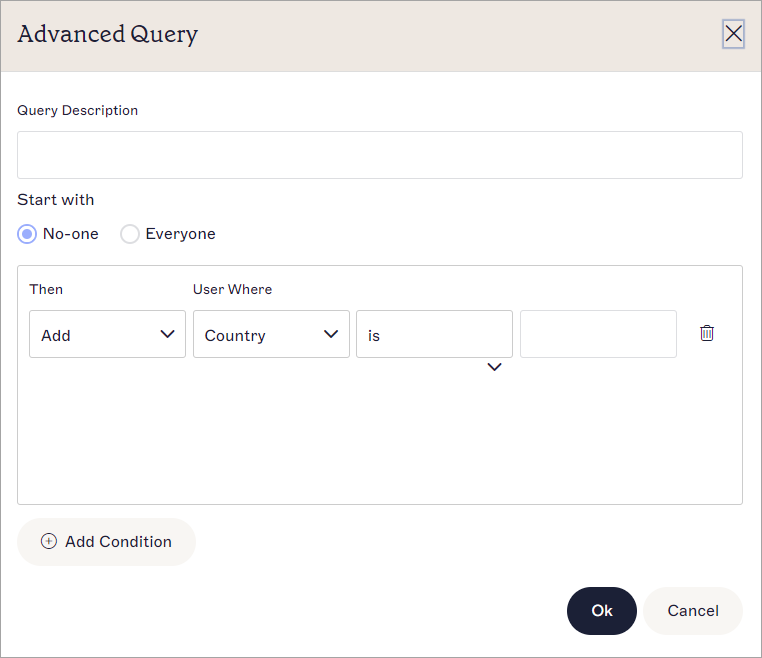
A janela Consulta Avançada.
- Em Descrição da Consulta, insira o texto para nomear a sua consulta. Esta descrição aparece no separador Exclusões para identificar as Consultas Avançadas que definiu.
- Em Começar com, selecione uma das opções:
Ninguém para iniciar a consulta sem utilizadores e adicionar os utilizadores correspondentes
ou
Todos para iniciar a consulta com todos os utilizadores e remover os utilizadores correspondentes.
- No menu suspenso Depois, selecione Adicionar ou Remover para escolher se está a incluir os utilizadores que correspondem às suas condições ou a excluí-los.
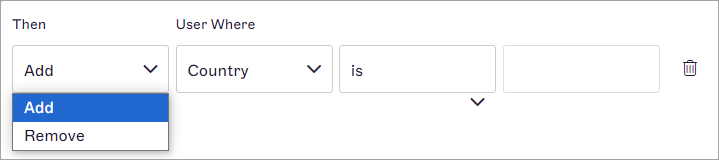
O menu suspenso Depois escolhe se adiciona ou remove os utilizadores que correspondem à consulta de dados do atributo.
- No menu suspenso Utilizador Onde, selecione um campo de atributo do utilizador para verificar os dados.
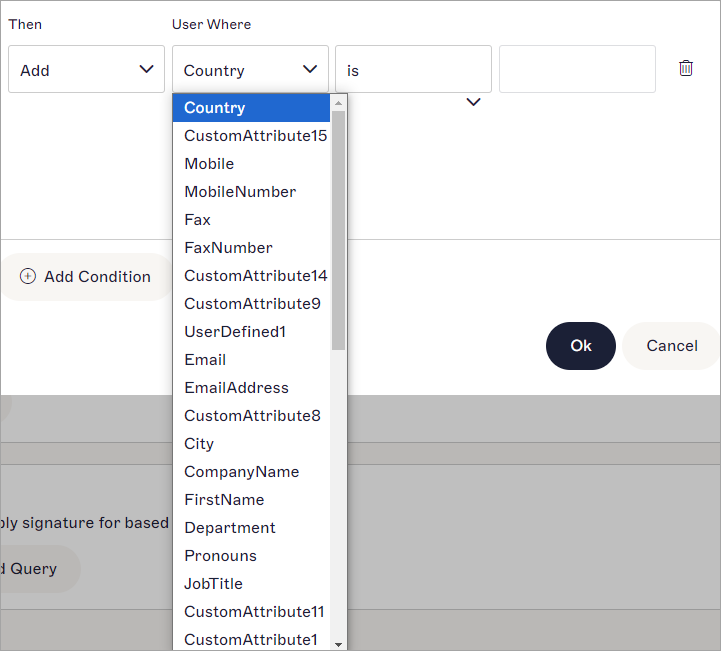
O menu suspenso Utilizador Onde contém os atributos do utilizador para consulta.
- No menu suspenso das condições, selecione uma das seguintes opções para definir como os seus dados de atributo são verificados:
é - os dados do atributo devem corresponder exatamente ao texto seguinte.
contém - os dados do atributo devem conter o texto seguinte em qualquer parte.
começa com - os dados do atributo devem começar com o texto seguinte.
termina com - os dados do atributo devem terminar com o texto seguinte.
não é - os dados do atributo não devem ser iguais ao texto seguinte.
não contém - os dados do atributo não devem conter o texto seguinte em nenhuma parte.
não começa com - os dados do atributo não devem começar com o texto seguinte.
não termina com - os dados do atributo não devem terminar com o texto seguinte.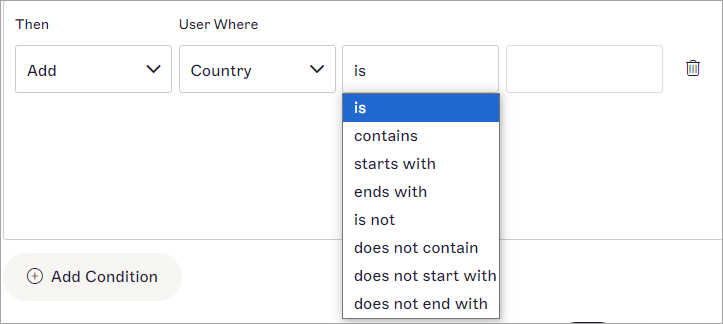
Este menu suspenso contém opções para definir como os seus dados de atributo são verificados.
-
Na caixa de texto em branco, insira o seu texto. Este campo não diferencia maiúsculas de minúsculas.
NOTA: A sua consulta utiliza as opções e o texto para procurar utilizadores que correspondam aos critérios e os define ou elimina como remetentes.
Alguns exemplos de consultas são:Começar com: Ninguém, Depois: Adicionar > Utilizador Onde: Cargo > inclui > Vendas irá excluir apenas os utilizadores com o termo Vendas em qualquer parte do seu cargo de enviar esta assinatura.
Começar com: Todos, Depois: Remover > Utilizador Onde: Endereço de Email > termina com > example.com irá excluir todos como remetentes, exceto os utilizadores cujo endereço de email termina com example.com.
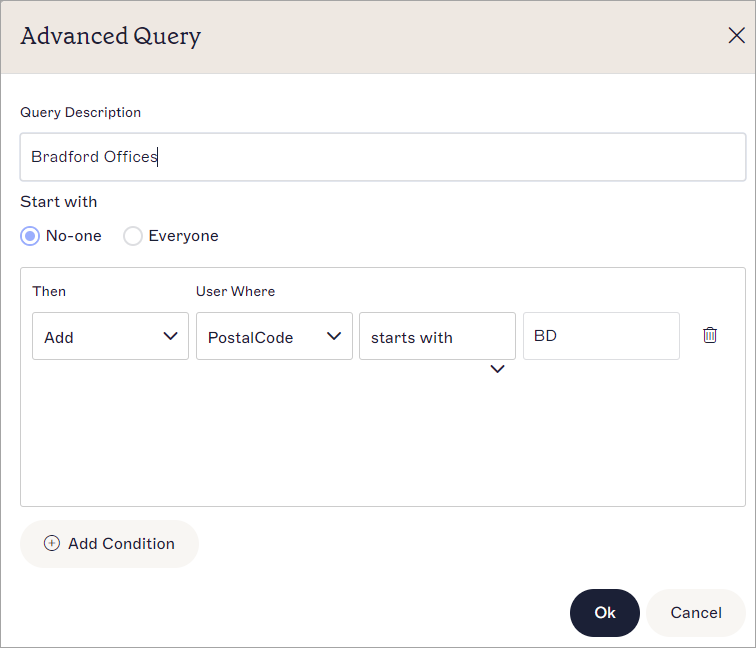
Uma consulta concluída. Como exemplo, esta consulta exclui apenas os utilizadores cujo código postal começa por BD.
-
Para adicionar outra linha de consulta, selecione Adicionar Condição. Pode ter no máximo dez condições.
NOTA: As condições empilhadas serão processadas por ordem. Se as condições forem conflitantes, a condição que estiver mais acima na lista terá prioridade. - Para remover uma linha de consulta, selecione o ícone da lixeira .
-
Selecione OK para guardar a sua consulta e voltar ao separador Remetentes. A sua consulta é exibida com a sua Descrição da Consulta.
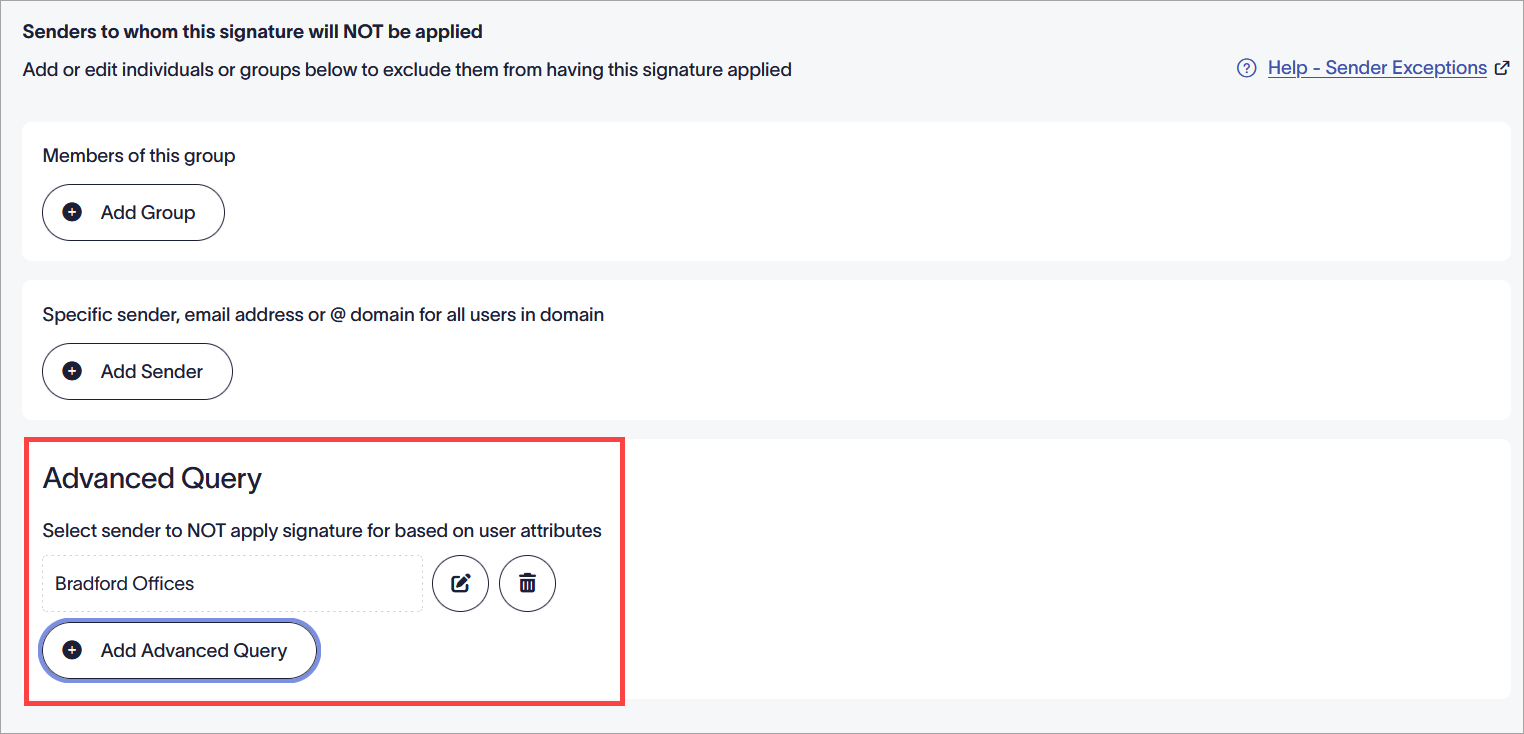
Uma Consulta Avançada ativa.NOTA: Selecione o ícone do lápis para editar a consulta avançada. Selecione o ícone da lixeira para eliminar a consulta avançada.
 - Na faixa de alterações não guardadas, selecione Guardar para aplicar as suas regras, ou selecione Cancelar para reverter todas as alterações.