
Descrição
O Exclaimer Outlook Add-in é uma aplicação que pode ser implementada centralmente no Microsoft Outlook e permite que os utilizadores adicionem assinaturas de email criadas dentro do Exclaimer enquanto compõem um email. Assinaturas sincronizadas estão disponíveis dentro do Add-in para os utilizadores escolherem, e as assinaturas são aplicadas aos emails antes de serem enviados.
Usando o Add-in
Selecione uma opção abaixo para ver as instruções relacionadas:
Para usar o Exclaimer Outlook Add-in (Outlook Web):
- Inicie sessão na sua Aplicação Web do Outlook.
- Selecione Nova mensagem para compor um novo email. A assinatura atualmente definida como Padrão é aplicada automaticamente a todos os novos emails. Para mais informações sobre como definir assinaturas como Padrão, consulte Como aplicar uma assinatura do lado do cliente a uma mensagem de encaminhamento ou resposta.
- Se estiver a enviar como um endereço de alias, altere o endereço no campo De. A assinatura relevante é aplicada automaticamente.
-
Se tiver configurado Regras de Destinatário de Assinatura, insira o endereço do destinatário no campo Para. A assinatura relevante é aplicada automaticamente. Para mais informações sobre como configurar Regras de Destinatário para a implementação do lado do cliente, consulte Aplicar Configurações de Destinatário do Lado do Cliente.
NOTA: As Regras de Destinatário estão disponíveis apenas nos planos Standard e Pro . Para mais informações sobre planos de preços, consulte planos de preços do Exclaimer. - Para adicionar manualmente uma assinatura ao seu email, selecione o ícone do Exclaimer
 .
.
Dependendo da sua instalação, o ícone do Exclaimer pode ser encontrado na barra de ferramentas inferior ou na fita de menu. Pode estar localizado dentro dos menus de reticências. Se solicitado, inicie sessão na sua conta do Microsoft 365.
O ícone do Exclaimer pode estar na barra de ferramentas inferior, na fita de menu ou nos menus de reticências, dependendo da sua instalação.
Isto abre o painel de assinaturas, exibindo todas as assinaturas disponíveis. Os ícones acima de cada assinatura representam se uma assinatura está definida como Padrão: um ícone de lápis é um Padrão para novos emails, e um ícone de seta é um Padrão para emails respondidos ou encaminhados. Se uma assinatura foi definida como Padrão, o ícone apropriado é destacado.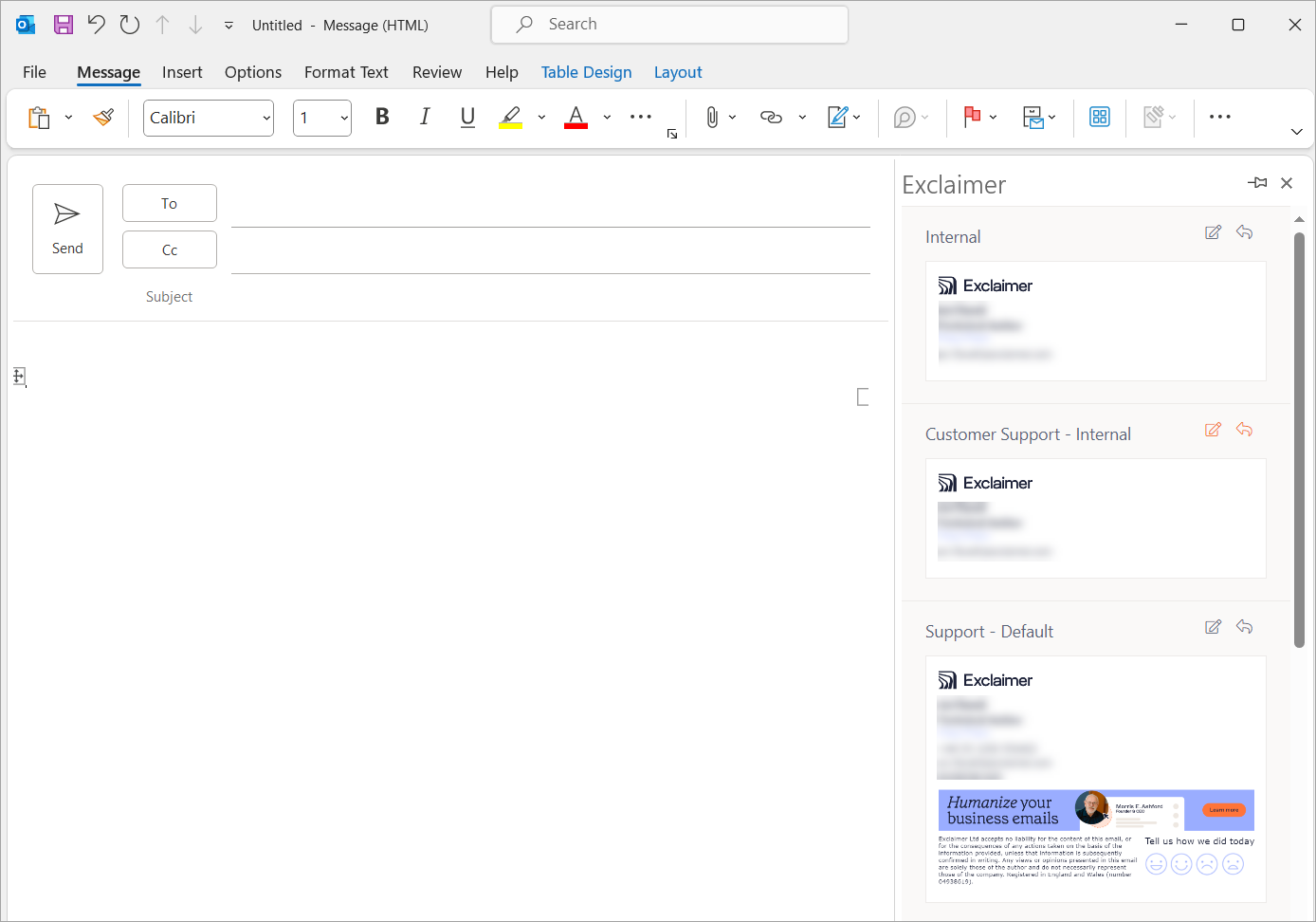
Um exemplo de assinaturas exibidas no painel.
- Selecione uma assinatura para adicionar ao seu email. A assinatura selecionada é exibida instantaneamente na área da mensagem.
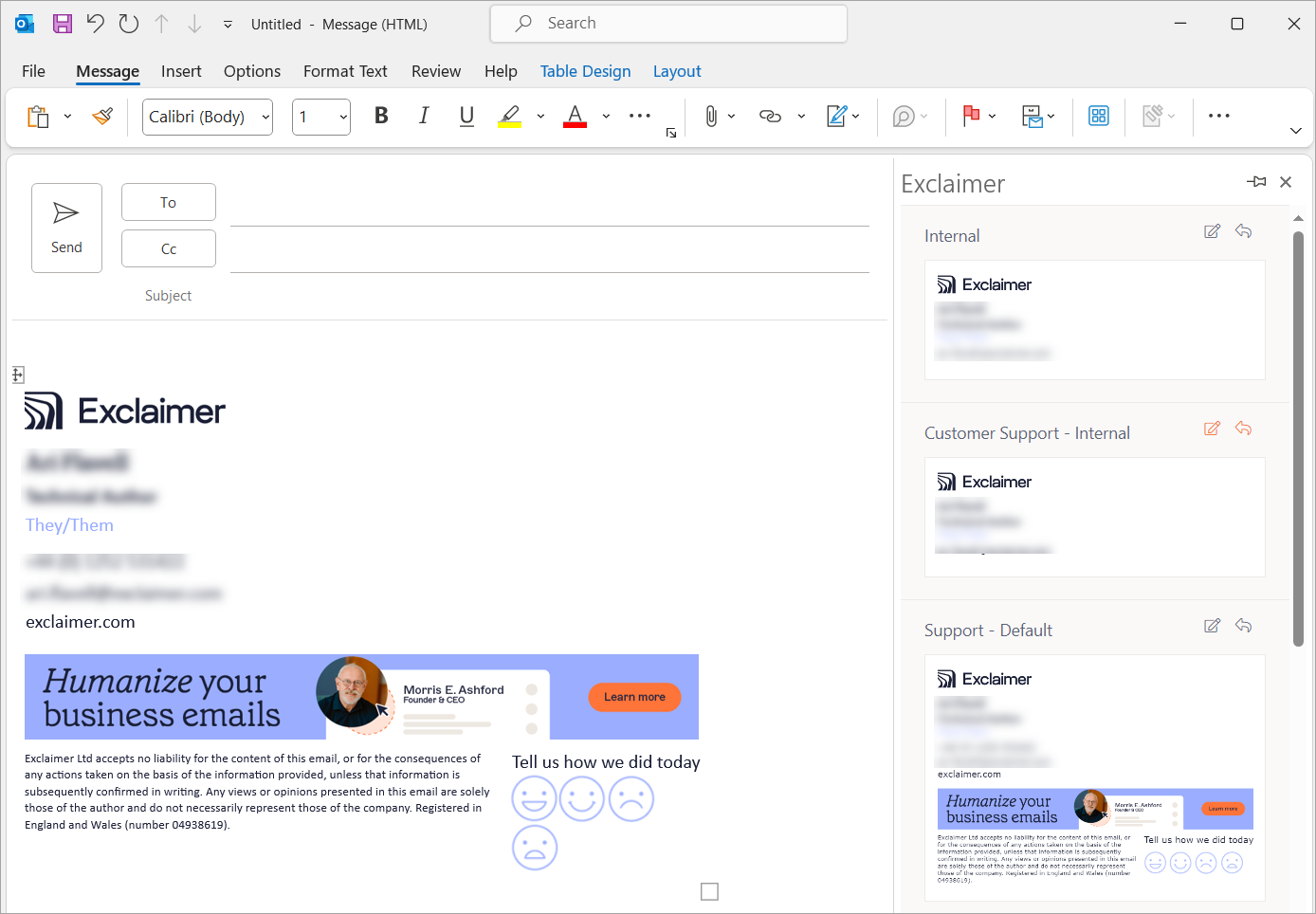
Um exemplo de uma assinatura aplicada a um email.
Para usar o Add-in Exclaimer para Outlook (Outlook Desktop):
- Inicie sessão na sua aplicação Outlook Desktop.
- Selecione Novo Email para compor um novo email. A assinatura atualmente definida como Padrão é aplicada automaticamente a todos os novos emails. Para mais informações sobre como definir assinaturas como Padrão, consulte Como aplicar uma assinatura do lado do cliente a uma mensagem de encaminhamento ou resposta.
- Se estiver a enviar como um endereço de alias, altere o endereço no campo De. A assinatura relevante é aplicada automaticamente.
-
Se configurou Regras de Destinatário de Assinatura, insira o endereço do destinatário no campo Para. A assinatura relevante é aplicada automaticamente. Para mais informações sobre como configurar Regras de Destinatário para a implementação do lado do cliente, consulte Aplicar Configurações de Destinatário do Lado do Cliente.
NOTA: As Regras de Destinatário estão disponíveis apenas nos planos Standard e Pro. Para mais informações sobre planos de preços, consulte planos de preços da Exclaimer. Se a assinatura do lado do cliente não estiver a aparecer no Add-in, certifique-se de que a opção Aplicar esta assinatura após quaisquer Assinaturas do Lado do Cliente existentes não está selecionada nas Regras Avançadas de Assinaturas. - Para adicionar uma assinatura manualmente, dentro da faixa de opções Mensagem, selecione Exclaimer. Inicie sessão na sua conta Microsoft 365 se solicitado.
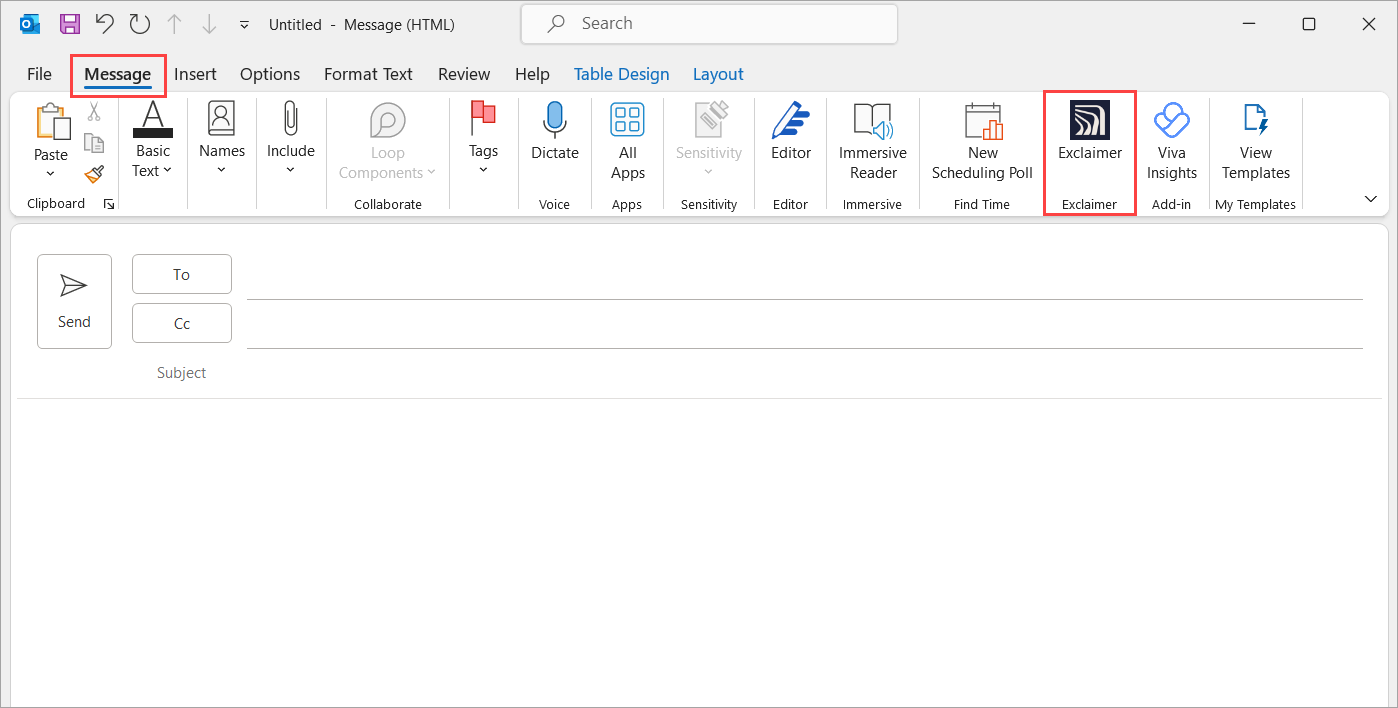
Selecione o botão Exclaimer.
Isto abre o painel de assinaturas, exibindo todas as assinaturas disponíveis. Os ícones acima de cada assinatura representam se uma assinatura está definida como Padrão: um ícone de lápis é um Padrão para novos emails, e um ícone de seta é um Padrão para emails respondidos ou encaminhados. Se uma assinatura foi definida como Padrão, o ícone apropriado é destacado.
- Selecione uma assinatura para usar no email. A assinatura aparece na área da mensagem.
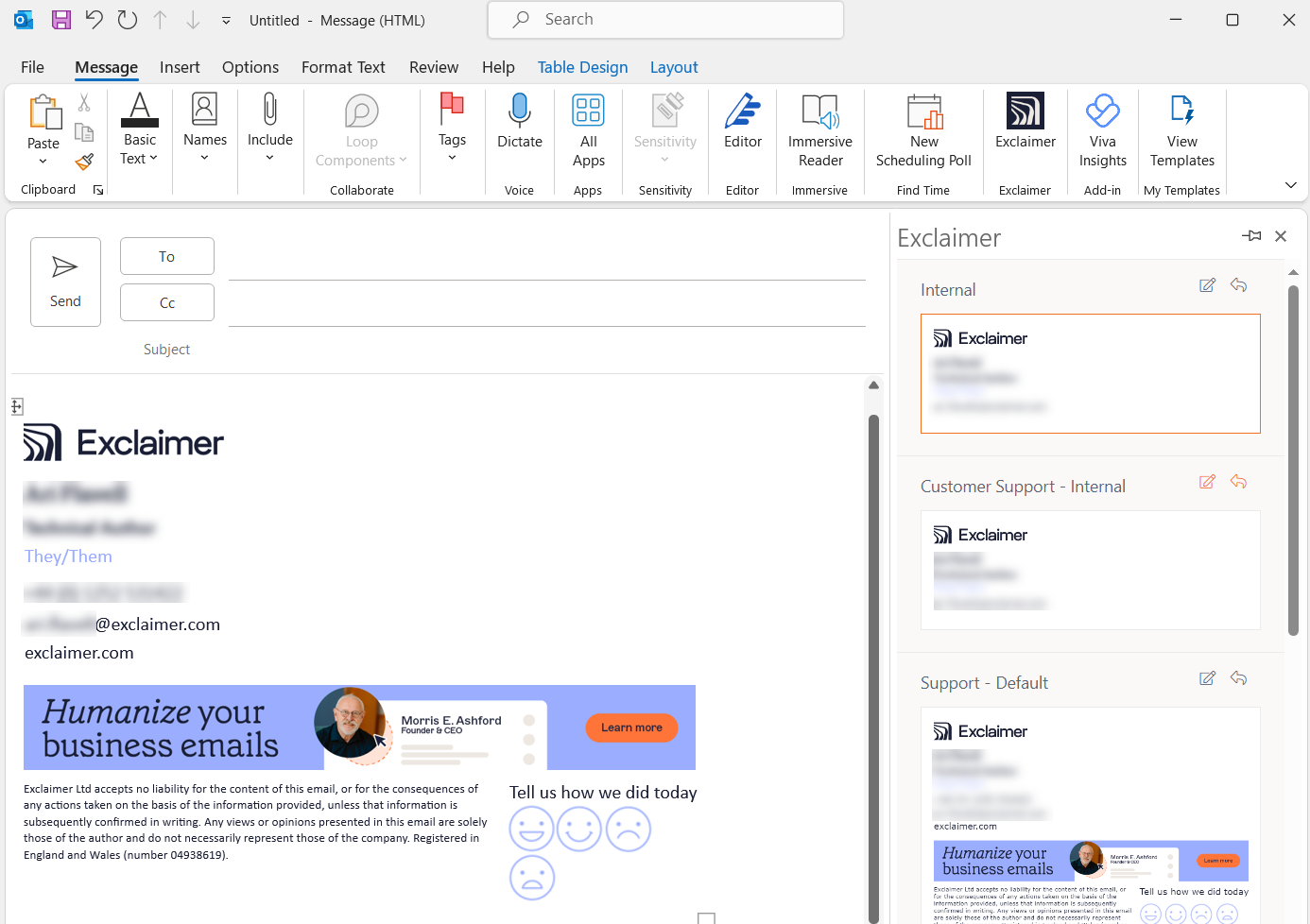
Um exemplo de uma assinatura aplicada a um email.
Pré-requisitos: Versão mínima do Outlook necessária:
- Android: 4.2433.0 ou superior
- iOS: 4.2433.0 ou superior
Para usar o Add-in Exclaimer para Outlook em dispositivos móveis:
- Inicie sessão na sua aplicação Outlook.
-
Toque para abrir um novo email. A assinatura atualmente definida como padrão é aplicada automaticamente a todos os novos emails. Para mais informações sobre como definir assinaturas como Padrão, consulte Como aplicar uma assinatura do lado do cliente a uma mensagem de encaminhamento ou resposta.
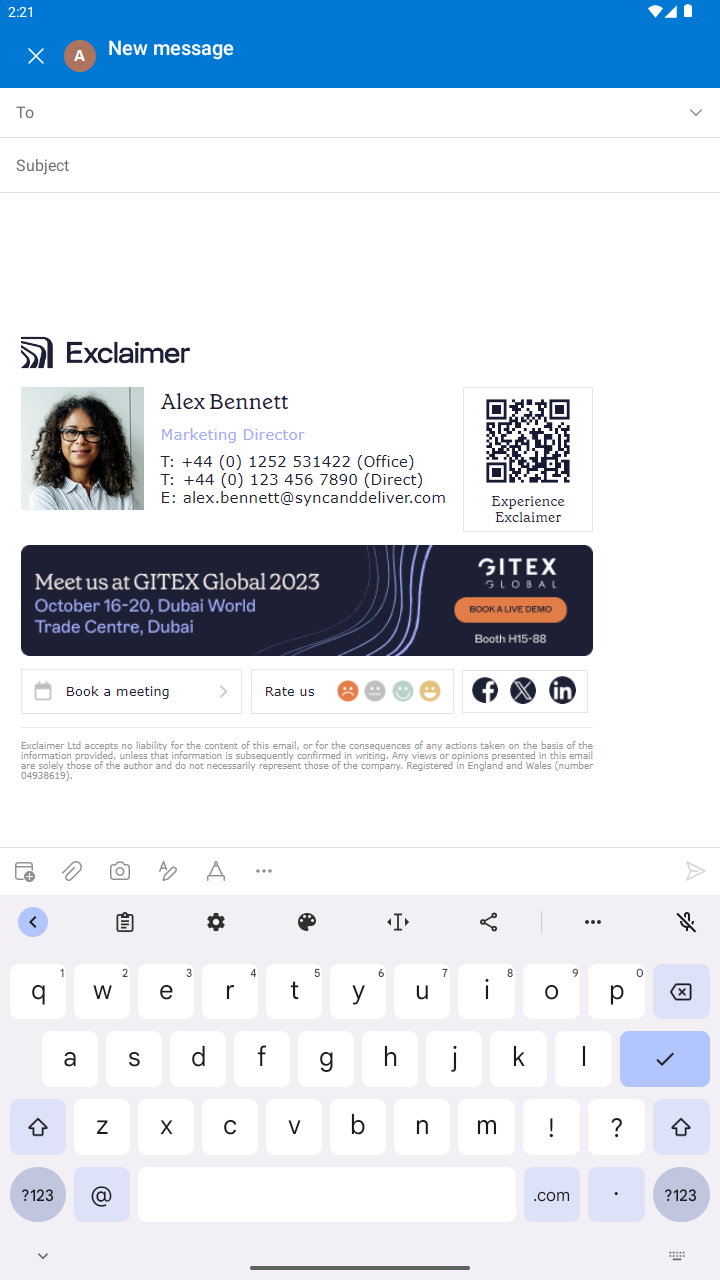
Um exemplo de uma assinatura aplicada a um email.NOTAS:
- Selecionar manualmente uma assinatura não é suportado em dispositivos móveis.
- As assinaturas de email não são aplicadas ao usar Resposta Rápida no Outlook Mobile.
Para ajuda na resolução de problemas, consulte a seção de Resolução de Problemas do nosso guia interativo.
Se precisar de abrir um ticket de suporte, execute o nosso script de diagnóstico PowerShell para ajudar a equipa de Suporte a verificar a sua configuração do Outlook e do Add-In Exclaimer. O script recolhe com segurança detalhes técnicos, como a versão do Outlook, o estado do Add-In e a conectividade, sem aceder a dados pessoais ou emails, permitindo uma resolução de problemas mais rápida.
Para executar o script:
- Inicie Windows PowerShell. Privilégios de administrador são opcionais, mas recomendados.
-
Copie e cole o seguinte comando no PowerShell:
Set-ExecutionPolicy -Scope Process -ExecutionPolicy Bypass; Invoke-WebRequest -Uri "https://raw.githubusercontent.com/exclaimerltd/Internal-Support-Scripts/master/AddInChecks.ps1" -OutFile "$env:TEMP\AddInChecks.ps1"; & "$env:TEMP\AddInChecks.ps1"
- Siga as instruções na tela.
-
Quando terminar, será gerado um relatório chamado AddInChecks.html.
NOTA: Localização do Relatório:
Por padrão: C:\Users\<YourUser>\Downloads\AddInChecks.html
Fallback (se Downloads não estiver disponível): C:\Temp\AddInChecks.html
Anexe o arquivo gerado ao seu ticket de Suporte para permitir que a equipa de Suporte revise a sua configuração.
• Se tiver guardado uma alteração no design da assinatura ou sincronizado atualizações de dados do utilizador no Portal Exclaimer, o Exclaimer Outlook Add-in pode demorar até uma hora a refletir essas alterações no Outlook.
• Se a assinatura do lado do cliente não estiver a aparecer no Add-in, certifique-se de que a opção Aplicar esta assinatura após quaisquer Assinaturas do Lado do Cliente existentes não está selecionada em Gerir Regras Avançadas.