
Cenário
Um cliente solicita a transferência da sua subscrição para um novo fornecedor.
Resolução
Siga os passos abaixo para transferir a subscrição Exclaimer para um novo fornecedor:
Pré-requisitos: Certifique-se de que subscreveu para comprar a subscrição Exclaimer através do Microsoft Marketplace (anteriormente Azure Marketplace). Para mais informações, consulte Como comprar ou renovar a sua subscrição Exclaimer através do Microsoft Marketplace.
-
No Microsoft Marketplace, após subscrever a subscrição Exclaimer, selecione Configurar conta agora para configurar a sua conta Exclaimer.
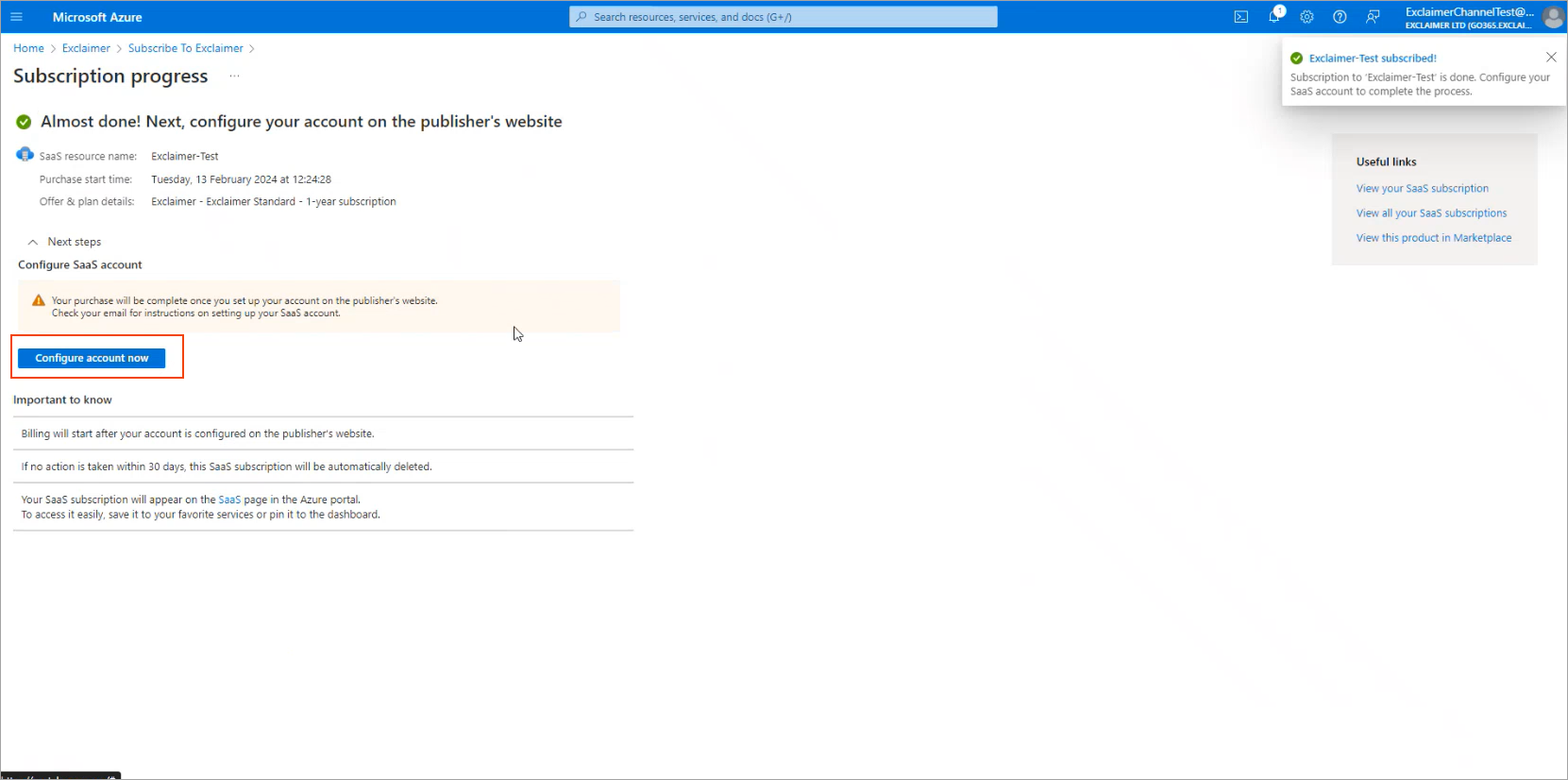
Selecione Configurar conta agora.
Será direcionado para a página Exclaimer Cloud.
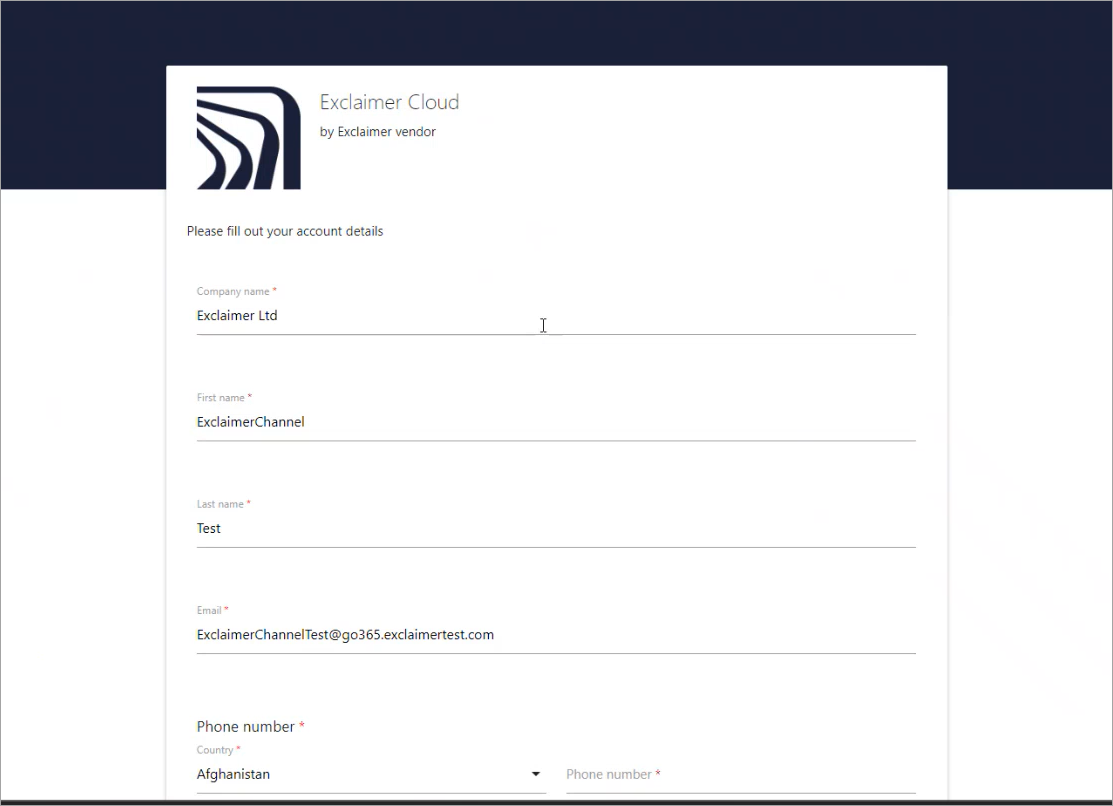
A página Exclaimer Cloud.
- Introduza os detalhes da sua conta para que a Exclaimer possa executar a ordem de compra, depois selecione SEGUINTE. Isto abre a página de detalhes da subscrição.
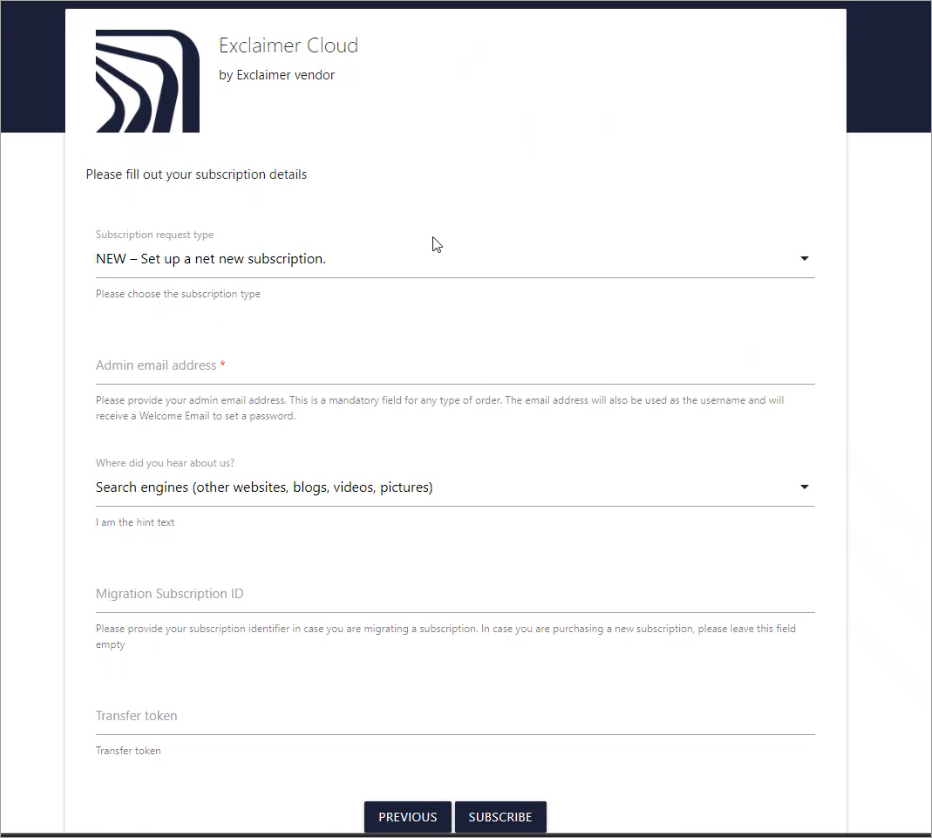
A página de detalhes da subscrição.
-
Na lista pendente Tipo de pedido de subscrição, selecione MUDANÇA DE CANAL - Pedido para transferir uma subscrição existente para o seu novo fornecedor.
AVISO! Não selecione as opções IMPORTAR ou TRANSFERIR.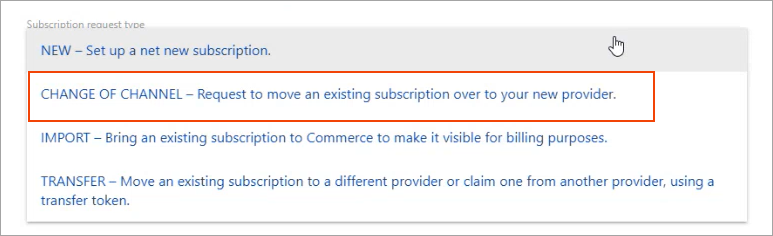
Selecione a opção MUDANÇA DE CANAL.
- Em Endereço de email do administrador, introduza o endereço de email do Proprietário da subscrição. Para mais informações, consulte Como encontrar o Proprietário da sua subscrição.
- Na lista pendente Onde ouviu falar de nós, selecione a opção apropriada.
- Em ID da Subscrição de Migração, introduza o ID da subscrição.
Para mais informações, consulte Como localizar o ID da sua subscrição no Portal Exclaimer.
- Selecione SUBSCREVER.
A Exclaimer começará a processar a conta. O estado apresenta a processar.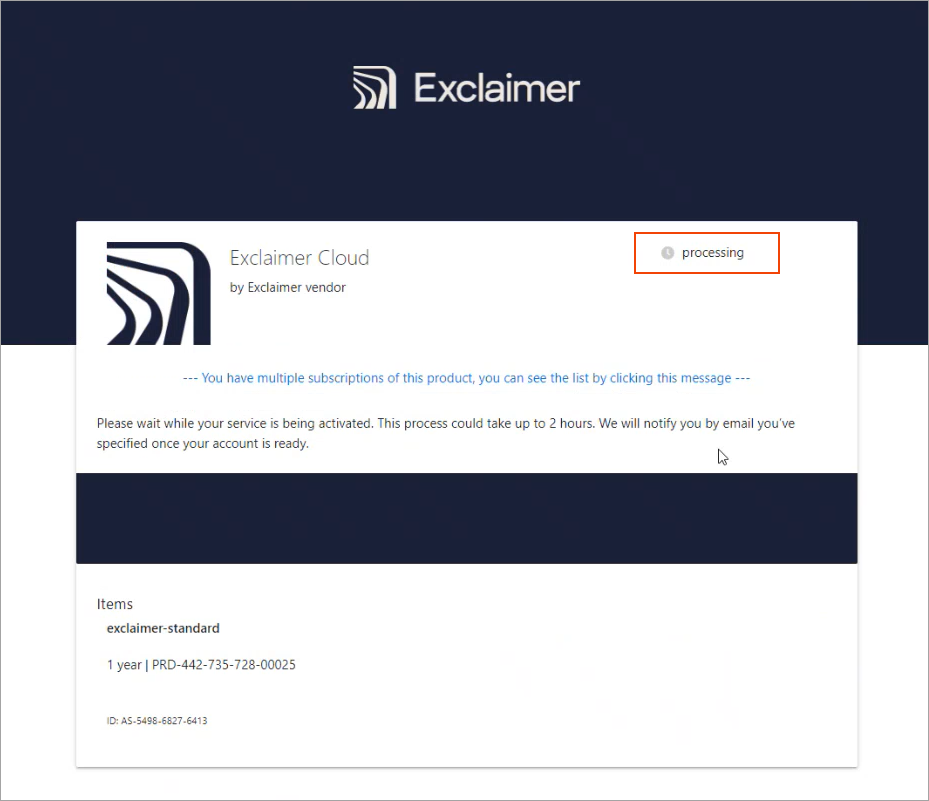
A página Exclaimer Cloud. O estado apresenta a processar.
Receberá uma notificação por email quando o processamento estiver concluído. O processo pode demorar até 2 horas. Quando o processo estiver concluído, o estado muda para Ativo, o que significa que está agora ativo no sistema Exclaimer usando o Microsoft Marketplace.