
Cenário
Você configurou o Exclaimer para Microsoft 365 e configurou a sua subscrição para se aplicar a um grupo específico de utilizadores. Agora, pretende expandir o Exclaimer para abranger mais ou todos os membros da sua organização. Por exemplo, está satisfeito com a fase de testes e quer estender o Exclaimer para mais utilizadores além dos que testou.
Resolução
Para implementar assinaturas em toda a organização, precisa de re-sincronizar os seus dados de utilizador para incluir os novos utilizadores e, em seguida, reconfigurar a implementação do lado do servidor e/ou do lado do cliente. Também recomendamos verificar as regras de remetentes para as suas assinaturas após concluir este processo, para garantir que os novos utilizadores estão incluídos em quaisquer regras específicas de remetentes que possa ter adicionado.
Pré-requisitos: Para completar este processo, deve:
- Ser Proprietário ou Administrador. Para mais informações sobre os papéis de utilizador no Exclaimer, consulte Gestão de Utilizadores.
- Ter credenciais de Administrador Global do Microsoft 365.
Para executar uma sincronização de dados:
- Inicie sessão na sua subscrição Exclaimer como Proprietário ou Administrador.
- Na barra de cabeçalho, selecione o ícone da roda dentada para abrir o menu Definições e, em seguida, selecione Gestão de Remetentes.

O menu Definições encontra-se sob o ícone da roda dentada.
-
Na secção Iniciar Sincronização, OU:
Selecione a caixa de verificação Sincronizar Todos os Utilizadores para sincronizar os detalhes de contacto de todos os membros da sua organização com o Exclaimer.
OU
No campo de entrada Grupo, introduza um grupo de segurança com correio eletrónico que contenha todos os utilizadores relevantes que pretende sincronizar. Para informações sobre como criar grupos, consulte Como criar um grupo de segurança com correio eletrónico.AVISO! Se a opção Grupo for selecionada, todos os dados de utilizadores fora deste grupo serão removidos da base de dados.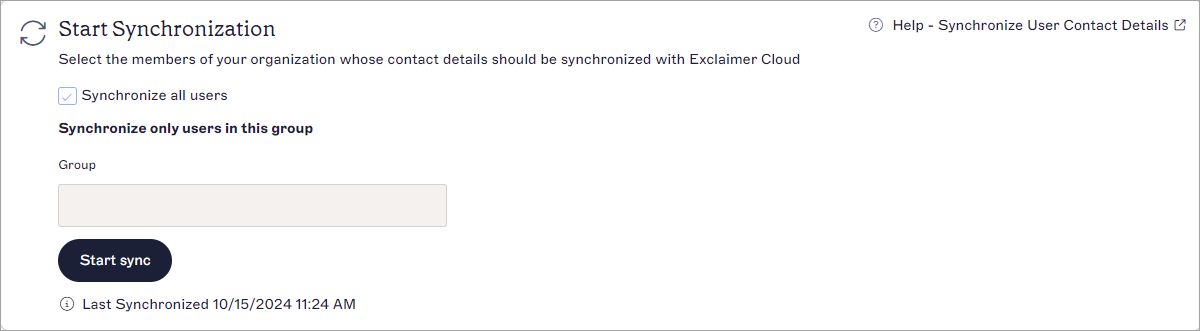
A secção Iniciar Sincronização.
- Selecione Iniciar Sincronização. Aguarde até três horas para a sincronização ser concluída. Para mais informações sobre a sua sincronização, consulte Sincronizar dados de utilizador.
Para a implementação do lado do servidor, deve executar novamente o assistente de ligação ao Microsoft 365 para incluir os novos utilizadores. Se não utilizar a implementação do lado do servidor, ignore esta secção.
Para executar novamente o assistente de ligação ao Microsoft 365:
- Na barra de cabeçalho, selecione o ícone da roda dentada para abrir o menu Definições, depois selecione Fluxo de Correio.

O menu Definições encontra-se sob o ícone da roda dentada.
- Na secção Ligar ao Microsoft 365, OU:
Selecione a caixa de verificação Enviar todos os emails para o Exclaimer para processar emails de todos os utilizadores.
OU
No campo de entrada Nome do Grupo de Teste, introduza um grupo de segurança com correio eletrónico que contenha todos os utilizadores para os quais pretende processar emails. Para informações sobre como criar grupos, consulte Como criar um grupo de segurança com correio eletrónico.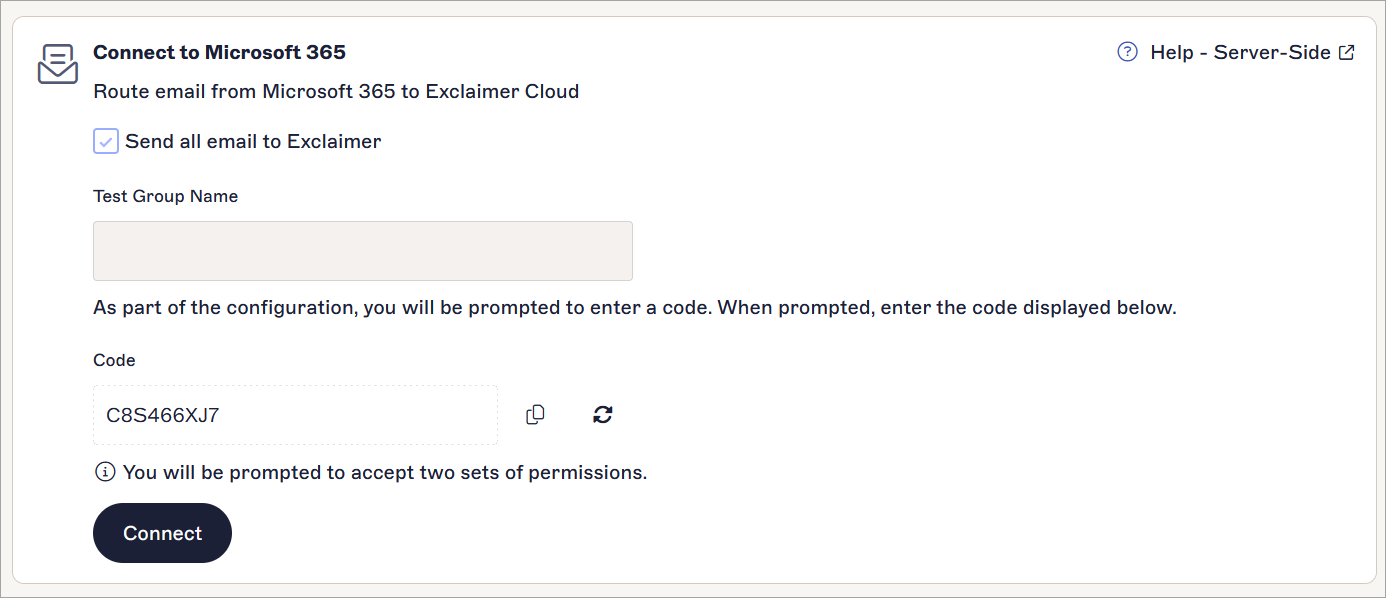
A secção Ligar ao 365.
- Copie ou anote o código no campo Código. Este será necessário mais tarde.
- Selecione Ligar.
- Introduza as suas credenciais de Administrador Global quando solicitado.
- Aceite quaisquer permissões solicitadas.
- Na janela Introduzir código, introduza ou cole o código que anotou/copiou no Passo 3, depois selecione Seguinte.
- Selecione a conta relevante na janela Escolher uma conta.
- Selecione Continuar para confirmar o início de sessão. A reconexão pode demorar algum tempo a concluir. O progresso é indicado por um indicador de carregamento.
Para a implementação do lado do cliente, deve reatribuir os utilizadores para o Add-In do Outlook no Centro de Administração do Microsoft 365. Se não utilizar a implementação do lado do cliente, ignore esta secção.
Para atribuir utilizadores ao Add-In:
- Inicie sessão no centro de administração do Microsoft 365 como Administrador Global.
- No menu lateral, selecione Definições, depois selecione Aplicações integradas.
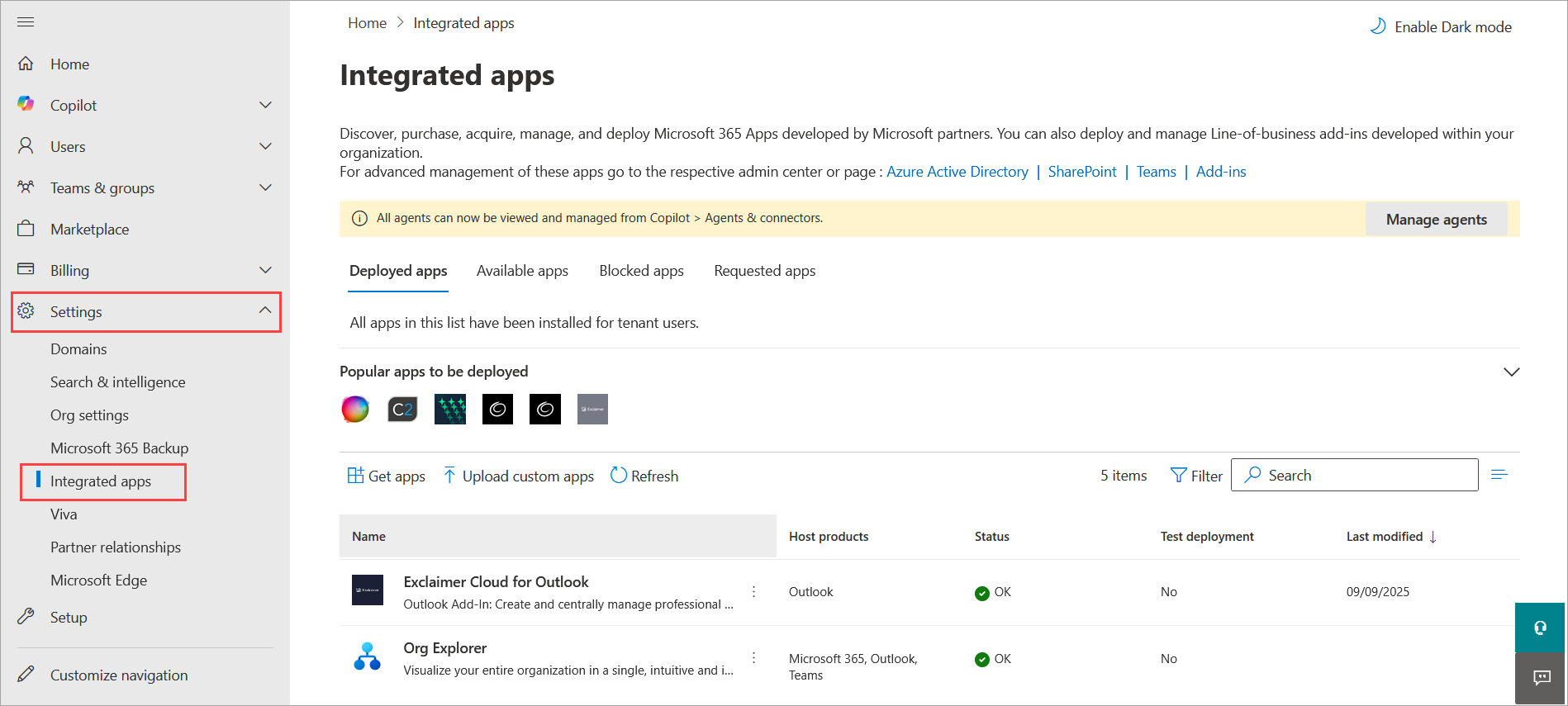
Abra o ecrã Aplicações integradas.
-
Selecione o menu de elipse vertical na entrada Exclaimer para Outlook na lista de aplicações, depois selecione Editar utilizadores.
Dica! Também pode aceder a Editar utilizadores a partir do painel da aplicação. Selecione a aplicação para abrir o painel.
Selecione Editar utilizadores.
- Selecione OU:
Toda a organização para implementar o Exclaimer para todos os utilizadores da sua organização.
OU
Utilizadores/grupos específicos para adicionar mais utilizadores aos utilizadores especificados existentes. Os utilizadores/grupos atualmente adicionados aparecem abaixo do campo de pesquisa. Para adicionar utilizadores/grupos, utilize o campo de pesquisa e selecione os utilizadores/grupos da lista.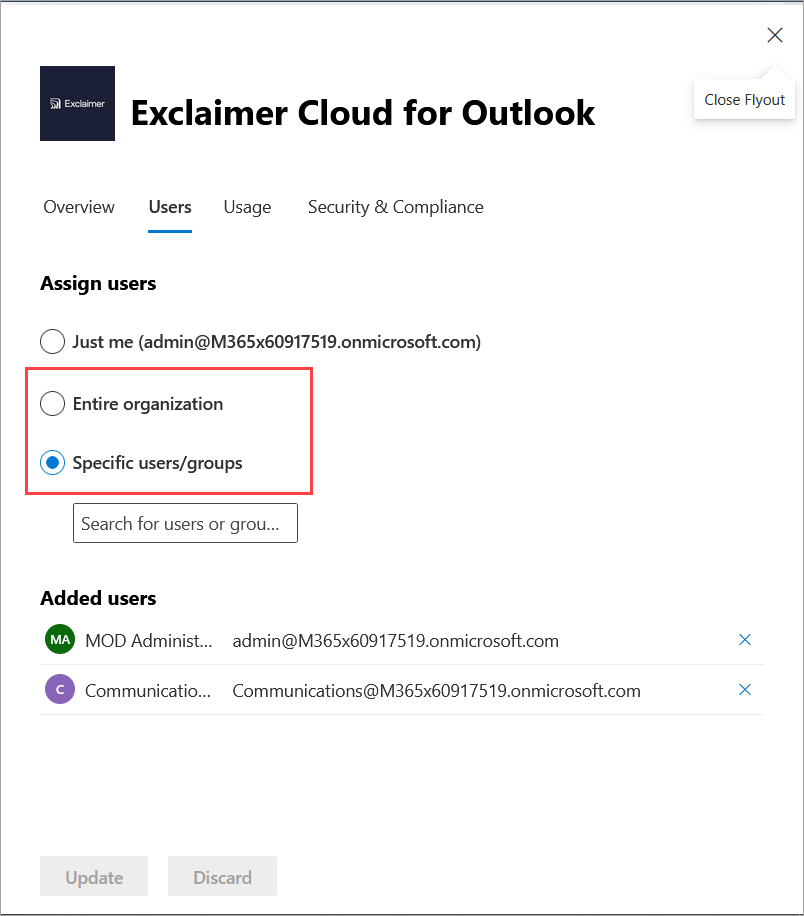
Selecione o botão de opção apropriado para os seus utilizadores. Neste exemplo, Utilizadores/grupos específicos está selecionado.
- Selecione Atualizar.
- Termine a sessão no portal de administração e volte para o Exclaimer.
Se configurou regras específicas de remetentes para a(s) sua(s) assinatura(s), os seus novos utilizadores podem não ter estas assinaturas aplicadas, pois não foram incluídos nos remetentes especificados.
Para verificar as suas regras de remetentes:
- No menu lateral, selecione Assinaturas. Isto abre a lista Todas as Assinaturas.
- Localize a sua assinatura e selecione Gerir.

O botão Gerir encontra-se junto ao botão Editar no cartão da assinatura.
- Selecione o separador Remetentes.

O separador Remetentes mostra as opções que pode ter configurado para os remetentes permitidos desta assinatura.
- Se o Botão de opção Todos na minha organização estiver selecionado, os seus novos utilizadores estão automaticamente disponíveis como remetentes para esta assinatura. Se o Botão de opção Remetentes ou grupos específicos na minha organização estiver selecionado, verifique se os seus novos utilizadores estão incluídos no Grupo, Remetente ou Consulta Avançada configurados para esta assinatura. Pode ser necessário alterar ou adicionar detalhes dependendo do que configurou. Para guias sobre como configurar as suas opções de remetentes, consulte Remetentes de Assinatura.
- Repita para quaisquer outras assinaturas aplicáveis.