
Cenário
Você criou a(s) sua(s) assinatura(s) no Exclaimer, mas deseja escolher se aplica uma assinatura ou não em cada e-mail.
Resolução
Para impedir que qualquer assinatura seja aplicada a uma mensagem de e-mail específica, você deve criar e configurar uma assinatura 'em branco' para aplicar em vez disso, fazendo com que o e-mail pareça que não há assinatura.
Na implementação do lado do servidor, use Regras Avançadas para acionar a assinatura em branco com base na mensagem de e-mail. Para usuários do Microsoft 365 apenas, escolha a assinatura em branco usando o Add-In do Outlook do Exclaimer para a implementação do lado do cliente.
Selecione uma opção abaixo para ver as instruções relacionadas:
Para criar e configurar uma assinatura em branco:
-
Crie uma nova assinatura sem elementos de assinatura.
- Salve o modelo.
- Volte para a aba Todas as Assinaturas, localize seu novo modelo em branco e selecione Gerenciar Regras. Isso abre a tela de Gerenciar.
- Selecione a aba Regras Avançadas .
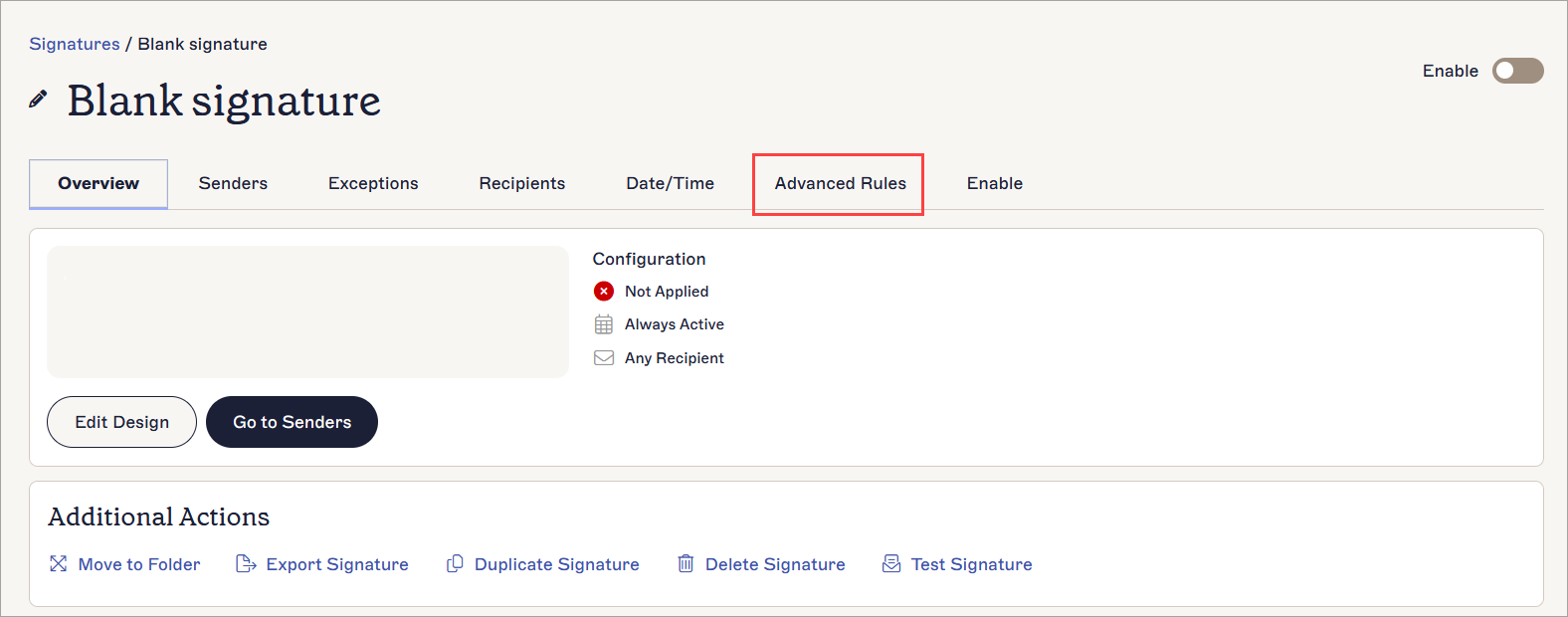
Abra a aba Regras Avançadas.
-
Em Regras de Conteúdo do Lado do Servidor, selecione a caixa de seleção Adicionar esta assinatura apenas se o assunto do e-mail contiver.
NOTA: Embora seja possível aplicar a configuração Não adicione esta assinatura se a mensagem contiver a assinaturas existentes para impedir que sejam aplicadas quando você digitar texto de gatilho na mensagem de e-mail, não recomendamos isso como uma solução para este cenário, pois o texto de gatilho não será removido do seu e-mail. - Digite seu texto de gatilho no campo Este Texto.
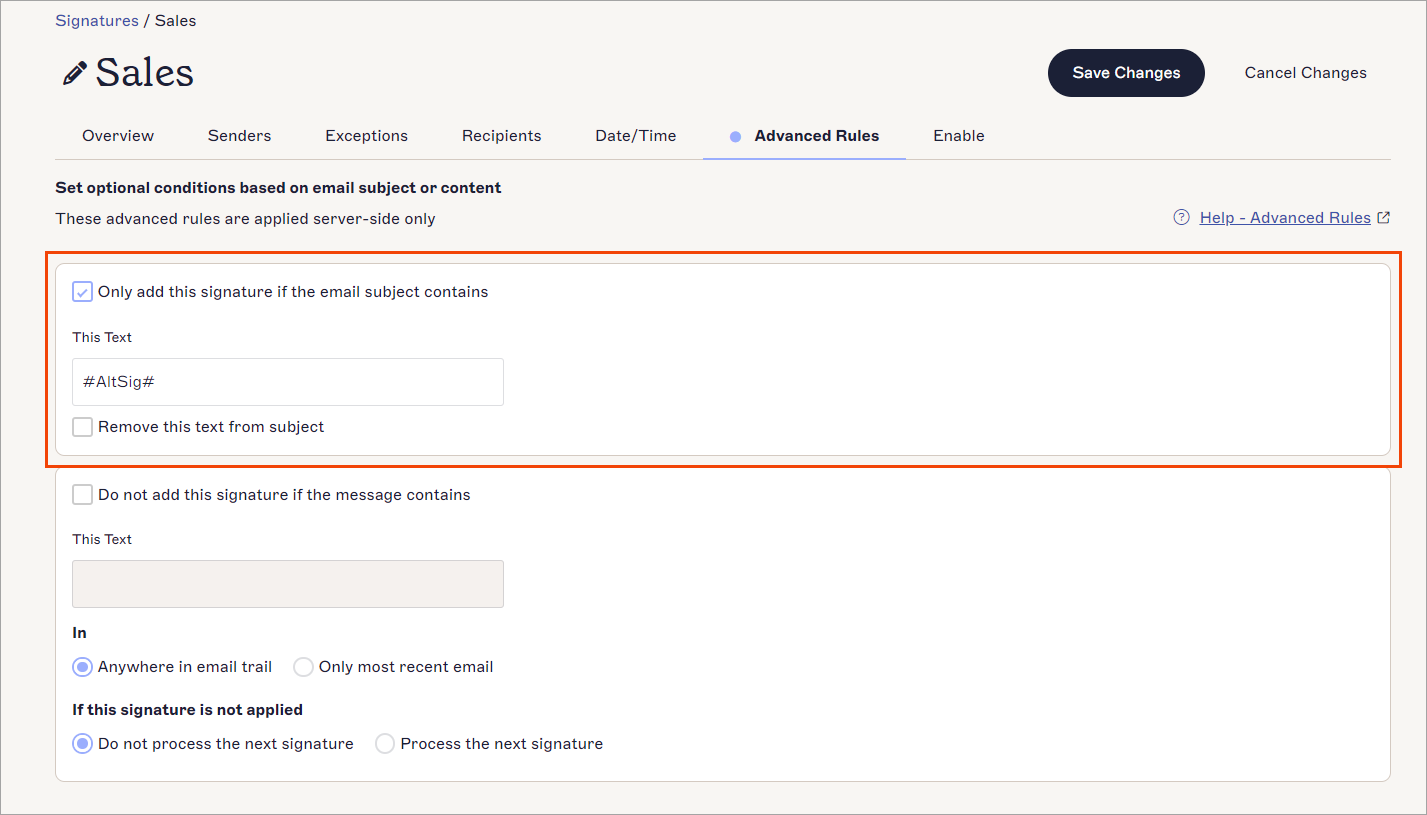
Digite o texto que será usado na sua linha de assunto para acionar a assinatura em branco.
- [Opcional] Selecione a caixa de seleção Remover este texto do assunto para impedir que seu texto de gatilho apareça na linha de assunto ao ser enviado.
- Selecione a aba Ativar.
- Em Lado do Servidor, selecione a caixa de seleção Aplicar a e-mails de todos os dispositivos, incluindo Móveis.
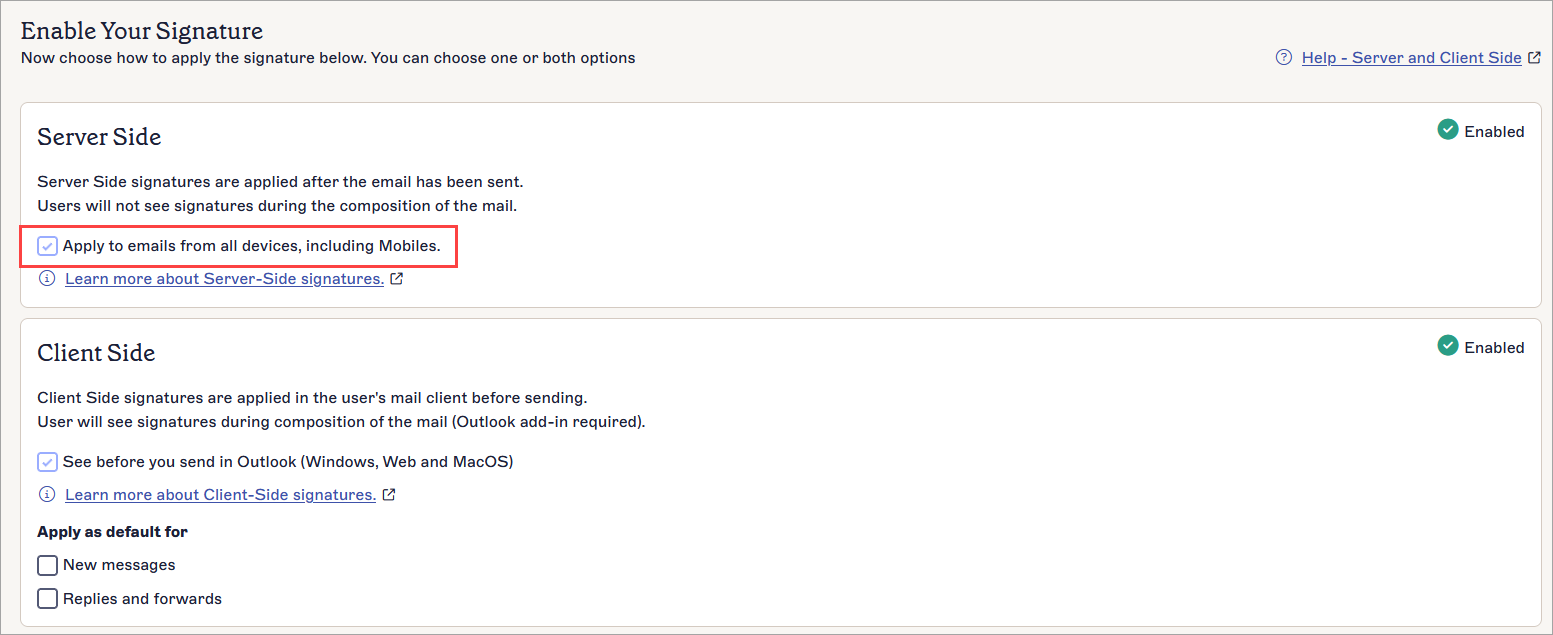
Selecione a caixa de seleção para ativar a assinatura para a implementação do lado do servidor.
- Na barra de banner de alterações não salvas, selecione Salvar.
- Ao enviar um e-mail, digite seu texto de gatilho na linha de assunto. A assinatura em branco é aplicada ao seu e-mail em vez de qualquer outra assinatura do Exclaimer, e seu e-mail aparece como se não houvesse assinatura presente.
Para criar e configurar uma assinatura em branco:
-
Crie uma nova assinatura sem elementos de assinatura.
- Salve o modelo.
- Volte para a aba Todas as Assinaturas, localize seu novo modelo em branco e selecione Gerenciar Regras. Isso abre a tela de Gerenciar.
- Selecione a aba Ativar .
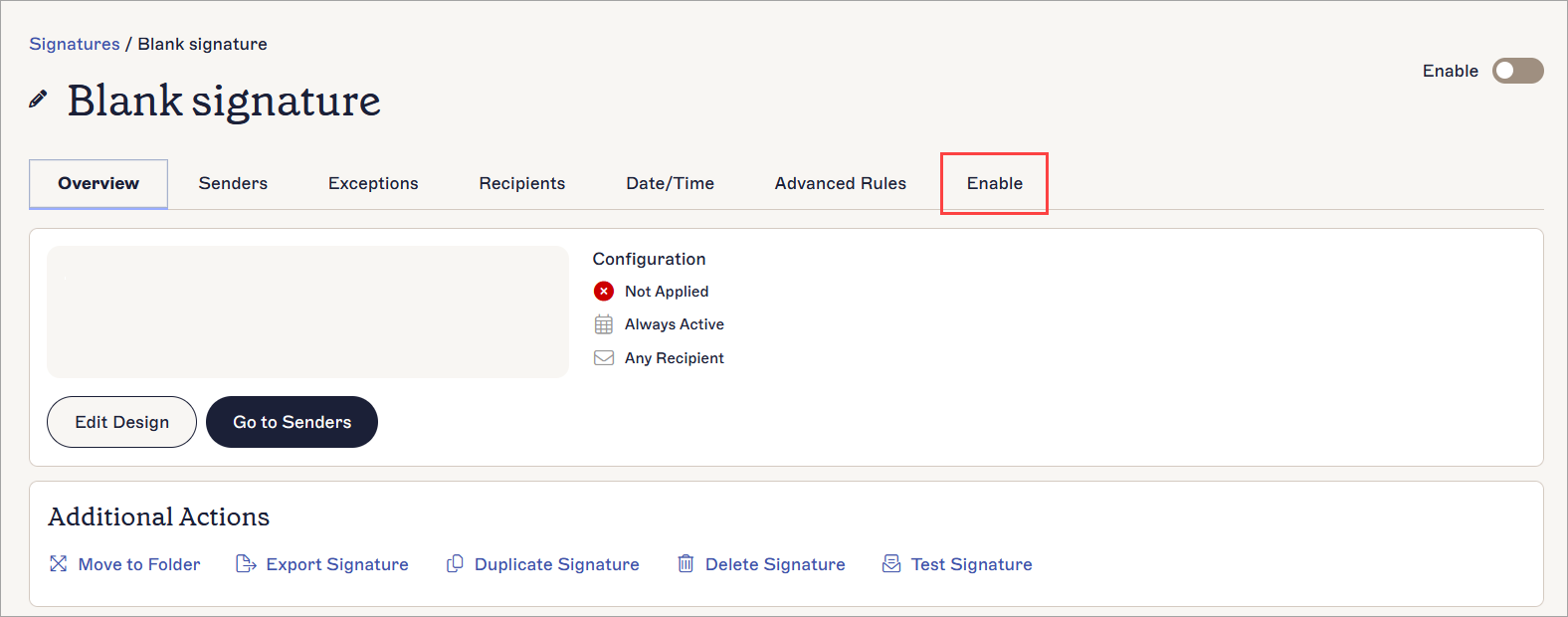
Abra a aba Ativar.
- Em Lado do Cliente, selecione a caixa de seleção Ver antes de enviar no Outlook (Windows, Web e Mac OS).
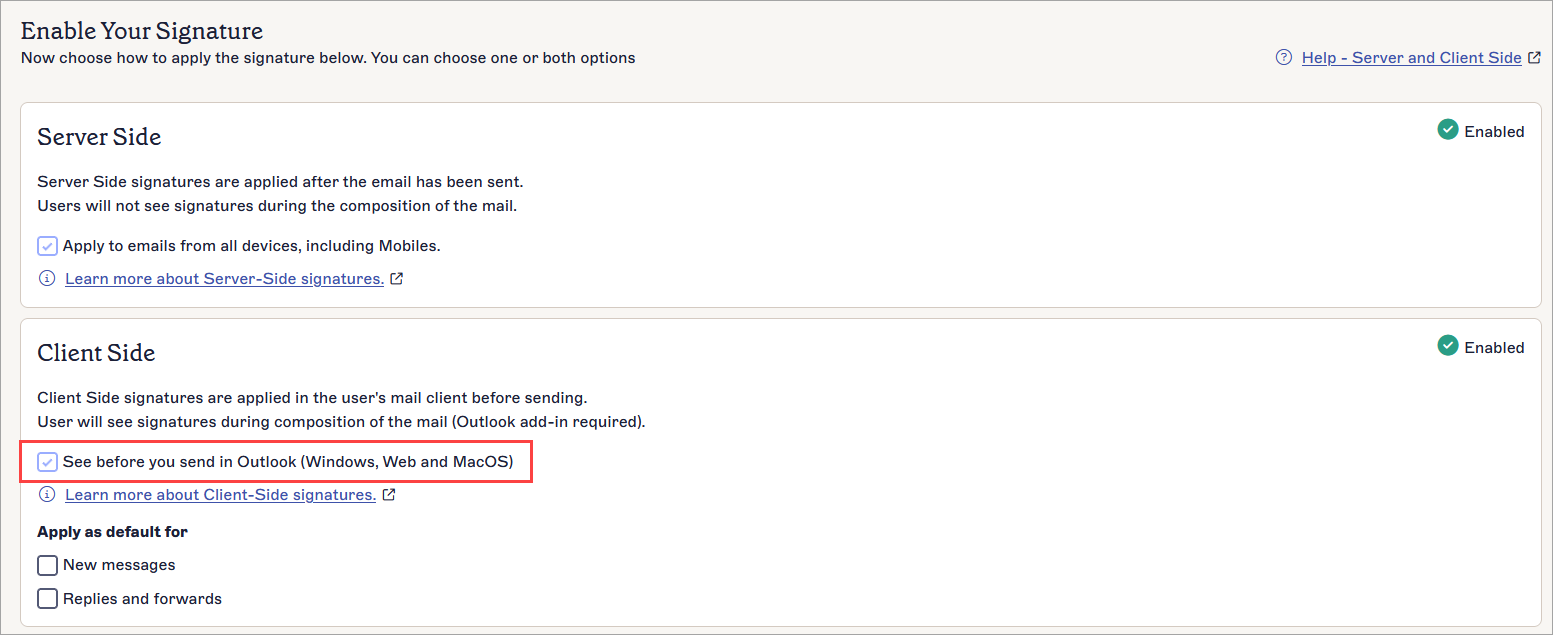
Selecione a caixa de seleção para ativar a assinatura para a implementação do lado do cliente.
- Na barra de banner de alterações não salvas, selecione Salvar.
-
Execute uma sincronização manual.
NOTA: Isso pode levar até uma hora para refletir a nova assinatura no Add-In. -
Abra o Add-In do Exclaimer para Outlook na Web ou Desktop e selecione a assinatura em branco no painel de assinaturas. Isso pode aparecer de forma diferente dependendo de como você está acessando o Outlook. Para mais informações, veja Usando o Add-In do Exclaimer para Outlook.
NOTA: A seleção manual de uma assinatura não é suportada em dispositivos móveis.