
Descrição
A funcionalidade Meeting Branding permite-lhe anexar crachás personalizados e fundos aos vídeos dos utilizadores em aplicações como Zoom, Microsoft Teams ou Google Meet. Isto utiliza os recursos de Ícone e Fundo na nossa funcionalidade Brand Kits - uma vez que adiciona a sua marca, esta é então usada tanto nas assinaturas da sua organização como nas suas chamadas de vídeo. Pode criar vários temas de Meeting Branding para ligar a diferentes Brand Kits.
Para utilizadores do Microsoft Teams, estes podem descarregar o ícone do tema, a sobreposição do crachá e/ou o fundo de marca que definiu como imagem de fundo a partir do Editor de Detalhes do Utilizador. São aceites fundos transparentes que se comportam como fundos desfocados nas chamadas.
Para utilizadores do Google Meet, estes podem descarregar o ícone do tema, a sobreposição do crachá e/ou o fundo de marca que definiu como imagem de fundo a partir do Editor de Detalhes do Utilizador. Os detalhes do participante devem fazer parte da imagem de fundo. Não pode usar fundos transparentes ou apenas a sobreposição devido a limitações no Google Meet - deve carregar um fundo para a sua marca.
Para utilizadores do Zoom, a Exclaimer integra a aplicação Exclaimer Zoom com o cliente Zoom Desktop. As sobreposições mostram o nome de exibição do participante, o cargo e o ícone de marca e fundo de imagem opcionais do tema. As sobreposições são também compatíveis com fundos do Zoom.
Como aceder
Para aceder ao Meeting Branding:
- No menu lateral, selecione Meeting Branding.
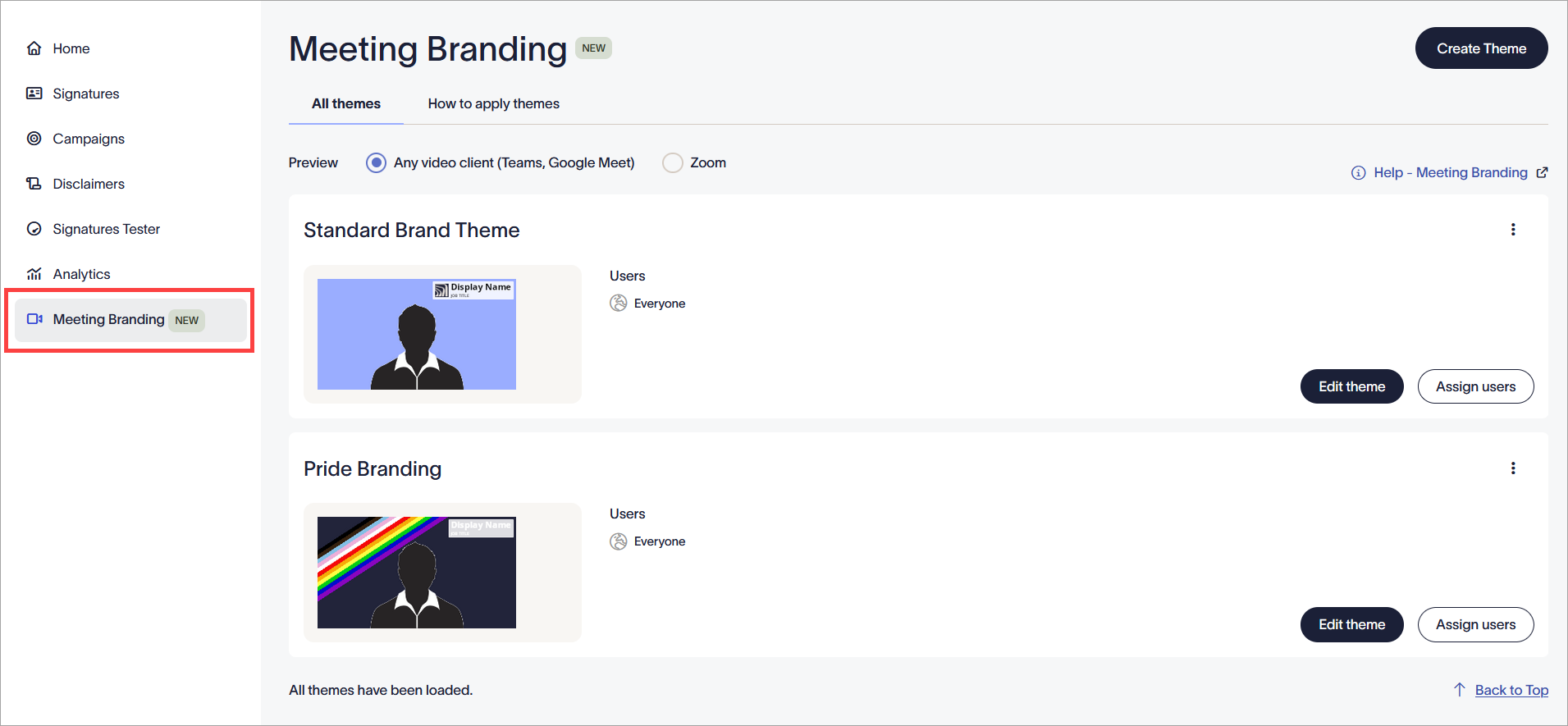
A secção Meeting Branding.
A página Meeting Branding tem dois separadores:
- Todos os temas: O separador predefinido lista todos os temas criados, incluindo uma pré-visualização específica da plataforma da sua marca para cada tema, e a opção de editar ou criar novos temas. Para ver a pré-visualização do seu tema para diferentes clientes de vídeo, utilize os botões de rádio para Qualquer cliente de vídeo (Teams, Google Meet) ou Zoom.
- Como aplicar temas: Este separador inclui opções para aplicar Meeting Branding para Microsoft Teams e Google Meet e instalar Meeting Branding para Zoom.
Criar e editar temas
O separador Todos os temas lista todos os temas criados. Crie um tema para personalizar o seu crachá e fundo, depois atribua utilizadores ao seu tema para controlar quem pode usar o tema nas suas reuniões.
Para criar um tema:
- Selecione Criar Tema. Isto abre a janela Novo Tema.
- Edite o nome do seu tema selecionando o texto Novo Tema no cabeçalho.
-
Na secção Ativos do Kit de Marca, selecione um Kit de Marca no menu suspenso. Isto aplica os ativos do Kit de Marca desse Kit a este tema. É exibida uma pré-visualização das imagens de fundo e ícones usadas neste kit.
NOTA: Para editar o Kit de Marca escolhido ou criar um novo, utilize os botões Editar este Kit de Marca ou Criar Kit de Marca para ser redirecionado para o ecrã dos Kits de Marca. Isto não guarda o progresso do seu tema. -
Na secção Conteúdo do Crachá, personalize as suas fontes, cores e transparência para a sobreposição do seu crachá.
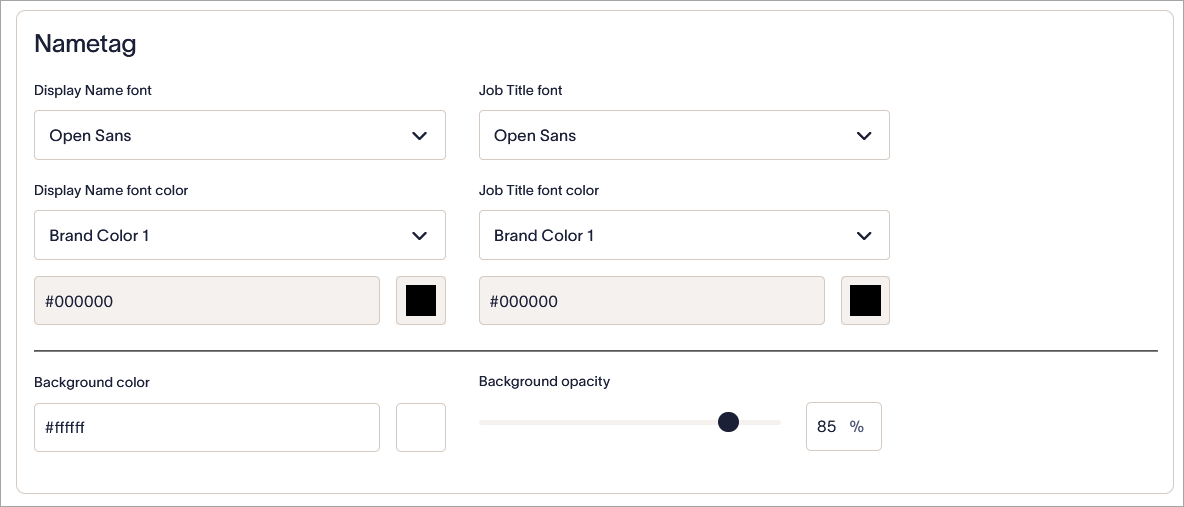
A secção Conteúdo do Crachá.
A tabela seguinte descreve as diferentes opções de personalização disponíveis para a sobreposição do crachá:Definição Descrição Fonte do Nome a Exibir Isto afeta o Nome a Exibir no seu crachá. Selecione o campo de entrada para abrir o menu suspenso e escolha a partir da nossa lista de fontes disponíveis.
Não pode carregar fontes personalizadas para esta definição.
Fonte do Cargo Isto afeta o Cargo no seu crachá. Selecione o campo de entrada para abrir o menu suspenso e escolha a partir da nossa lista de fontes disponíveis.
Não pode carregar fontes personalizadas para esta definição.
Cor da fonte do Nome a Exibir Isto afeta o Nome a Exibir no seu crachá. No menu suspenso, selecione Cor da Marca 1 ou Cor da Marca 2 retiradas dos Kits de Marca para definir a cor da fonte do Nome a Exibir. Selecione Personalizado para inserir um Código Hex no campo de entrada, ou selecione o quadrado colorido para abrir o seletor de cor com gradiente e deslizador. Cor da fonte do Cargo Isto afeta o Cargo no seu crachá. No menu suspenso, selecione Cor da Marca 1 ou Cor da Marca 2 retiradas dos Kits de Marca para definir a cor da fonte do Cargo. Selecione Personalizado para inserir um Código Hex no campo de entrada, ou selecione o quadrado colorido para abrir o seletor de cor com gradiente e deslizador. Cor de fundo Insira um código de cor no campo de entrada, ou selecione o quadrado colorido para abrir o seletor de cor com gradiente e deslizador. Opacidade do fundo Use o deslizador ou insira uma percentagem no campo de entrada para definir quão transparente pretende que o fundo do seu crachá seja. O lado mais à esquerda do deslizador e 0% correspondem a crachás opacos, e o lado mais à direita do deslizador e 100% correspondem a crachás totalmente transparentes. As suas alterações são mostradas instantaneamente na secção Pré-visualização do Tema. Recomendamos que utilize esta para rever a sua personalização.
- Selecione Guardar. O seu novo tema é adicionado à lista de Todos os temas.
- Para editar um tema existente, selecione Editar Tema. Isto reabre a janela do tema.
- Para eliminar um tema, selecione o ícone de reticências verticais e depois selecione Eliminar.
Quando atribui utilizadores a um tema, apenas os utilizadores que especificar poderão aplicar o tema às suas reuniões.
Para atribuir utilizadores a um tema:
- Localize o seu tema na lista de Todos os temas e selecione Atribuir utilizadores.
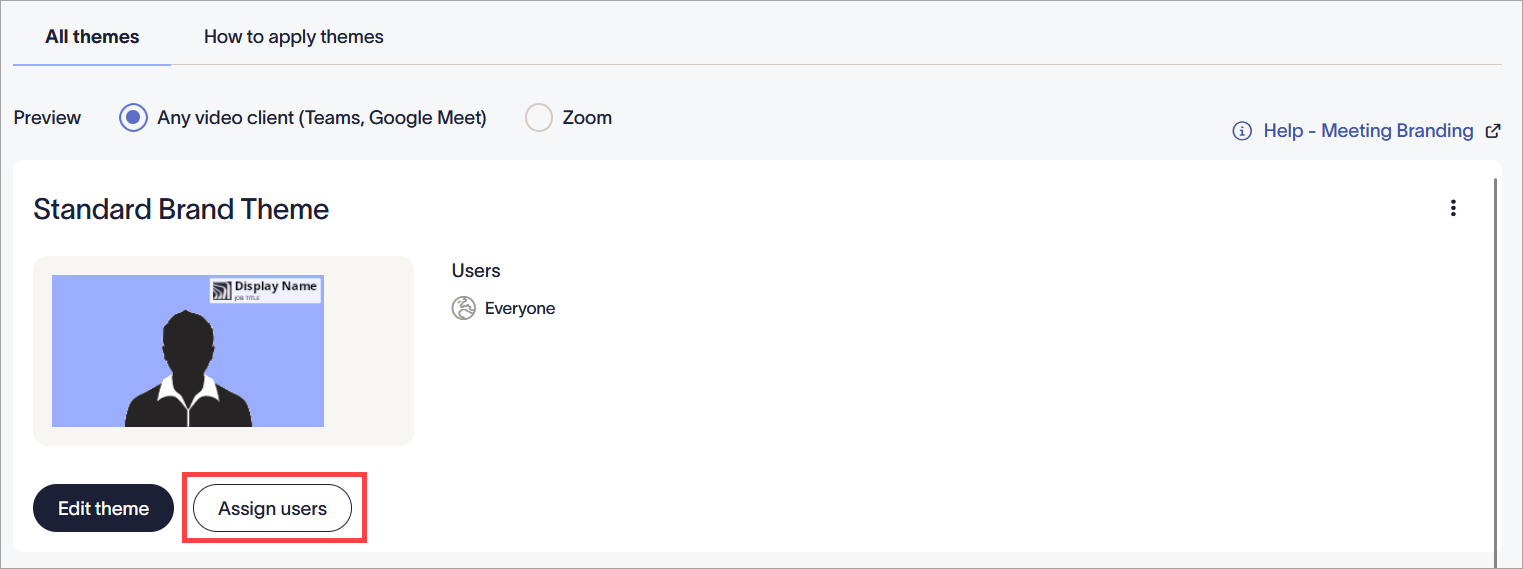
Selecione Atribuir utilizadores.
- Por predefinição, um tema é aplicado a todos os utilizadores. Para atribuir um tema apenas a utilizadores específicos, selecione o botão de opção Utilizadores ou grupos específicos na minha organização.
- Para permitir que utilizadores de um grupo específico que configurou usando o seu Diretório Microsoft ou Google utilizem este tema, selecione
 Adicionar Grupo para ativar a lista suspensa em Elementos deste grupo.
- Em Elementos deste grupo, introduza o nome do grupo. O campo de texto preditivo mostra nomes à medida que escreve.
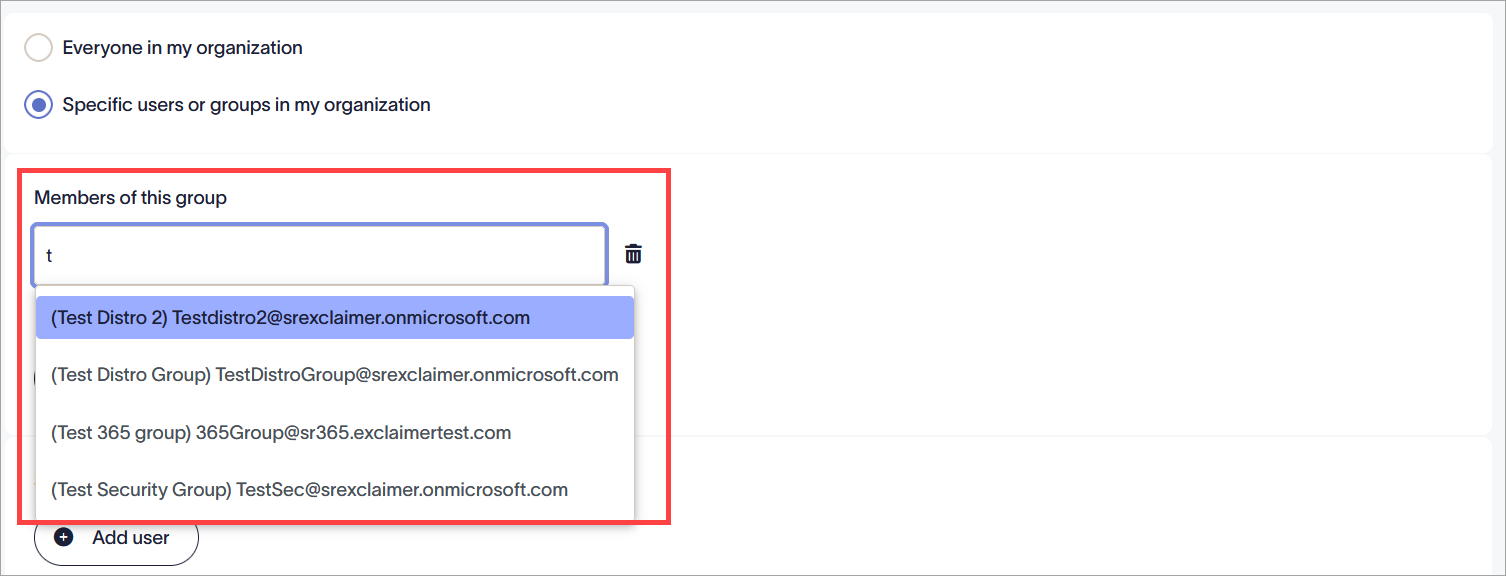
Introduza o seu texto. - Para adicionar outro grupo, selecione Adicionar Grupo. Para eliminar um grupo, selecione o ícone da lixeira
 .
.
- Para permitir que utilizadores individuais ou domínios utilizem este tema, selecione Adicionar utilizador para ativar a lista suspensa em Utilizador específico, endereço de email ou domínio @ para todos os utilizadores do domínio.
-
Introduza o nome do remetente específico, endereço de email ou domínio. O campo de texto preditivo mostra nomes à medida que escreve.
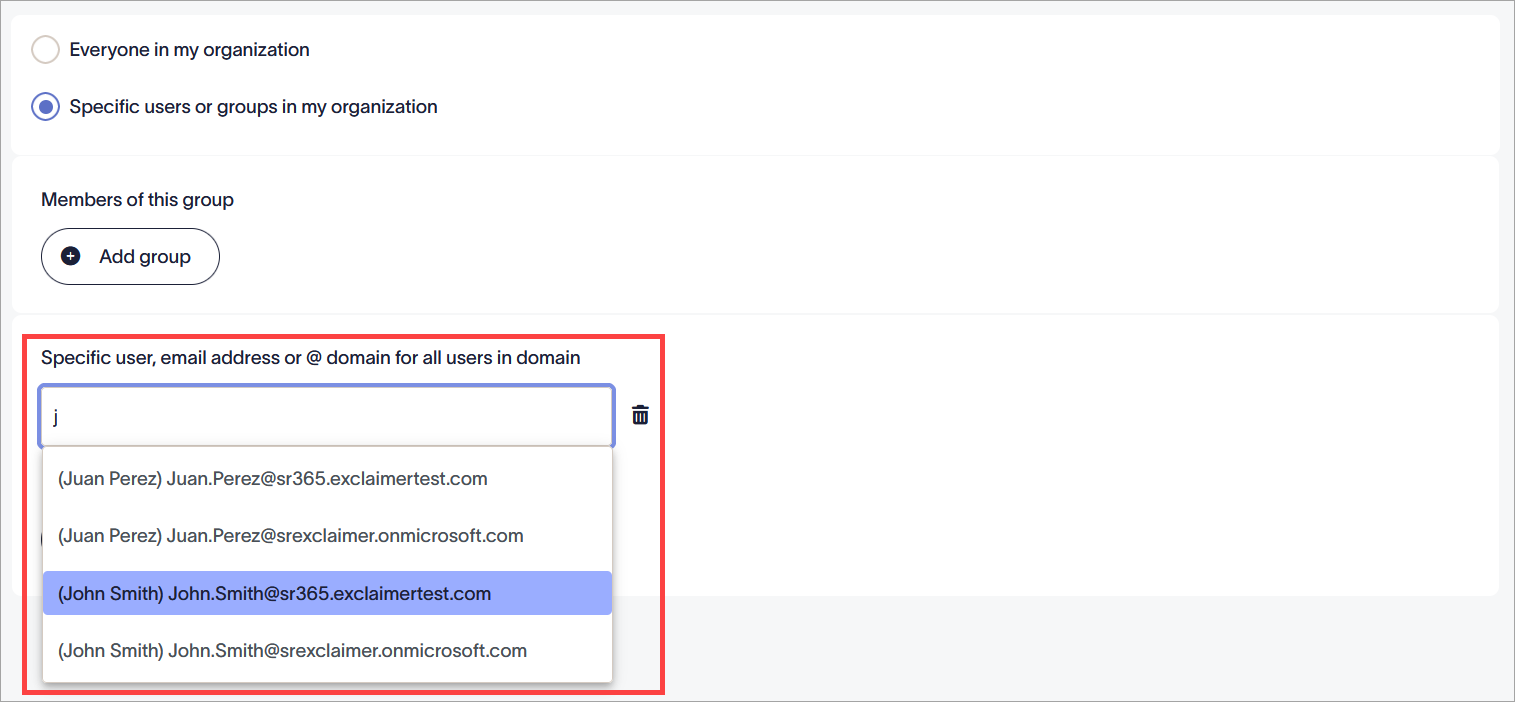
Introduza o seu texto.Dica! Também pode usar um curinga (*) ao introduzir um endereço de email ou nome de domínio. O curinga representa quaisquer caracteres disponíveis anexados ao texto completo. O Exclaimer permite que qualquer número de caracteres seja substituído por um curinga.
Alguns exemplos usando curingas são:
*@greenorg.net - isto incluiria quaisquer endereços de email que terminem em '@greenorg.net'.
@exclaimer.* - isto incluiria quaisquer domínios associados a endereços de email Exclaimer.
@*.de - isto incluiria quaisquer domínios que terminem em .de. - Para adicionar outro remetente, selecione Adicionar Remetente. Para eliminar um remetente, selecione o ícone da lixeira .
- Na barra de alterações não guardadas, selecione Guardar para aplicar as suas regras, ou selecione Cancelar para reverter todas as alterações.