
Descrição
Os códigos QR (Quick Response) são códigos que podem ser digitalizados por dispositivos móveis e outros leitores de códigos QR para ligar a páginas de informação. Pode adicionar códigos QR à sua assinatura para que o destinatário possa digitalizar o código e ver informações adicionais.
Como aceder
- Abra a sua assinatura no Designer de Assinaturas.
Para mais informações, veja como pode selecionar uma assinatura para editar.
- No Caixa de Ferramentas, expanda Códigos QR e selecione o elemento Código QR.
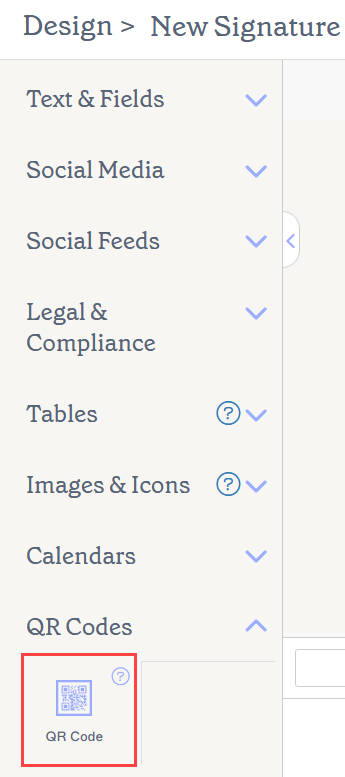
O elemento código QR encontra-se na secção Códigos QR da Caixa de Ferramentas.
Selecione uma opção abaixo para ver as instruções relacionadas:
Para adicionar um elemento de código QR à sua assinatura
- Arraste o elemento Código QR para a área de trabalho.
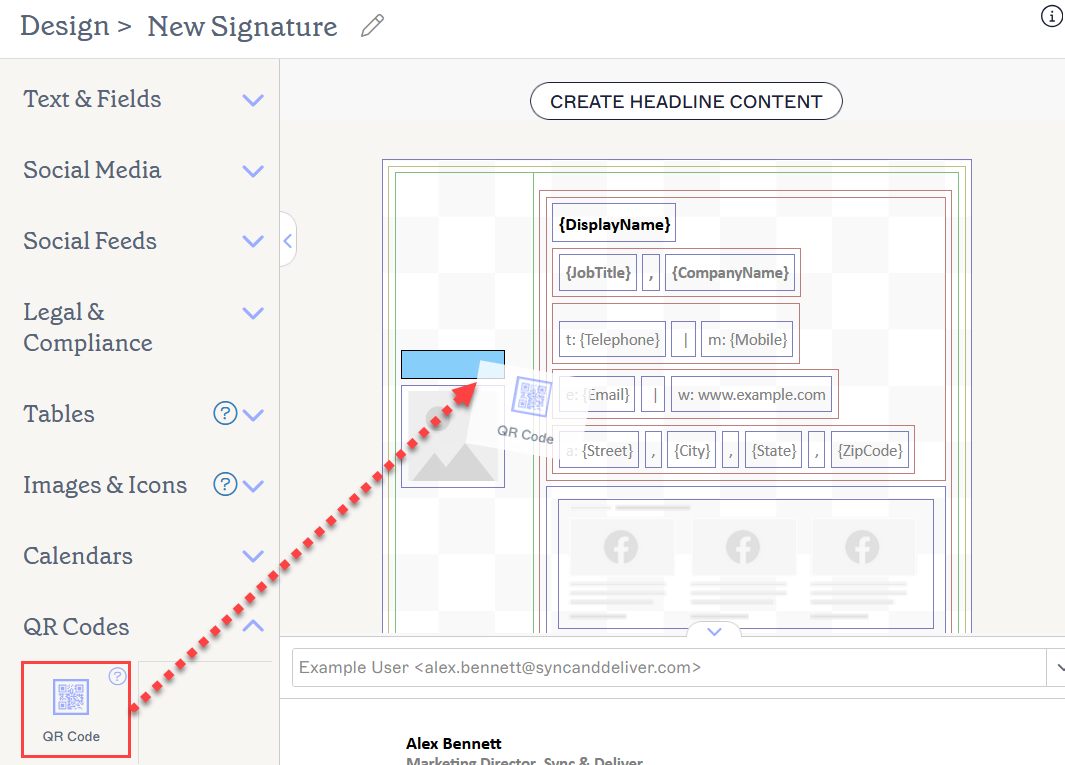
Arraste o elemento para o local onde deseja que fique na área de trabalho.
-
Escolha o tipo de código QR selecionando um botão de opção: URL ou vCard Personalizado.
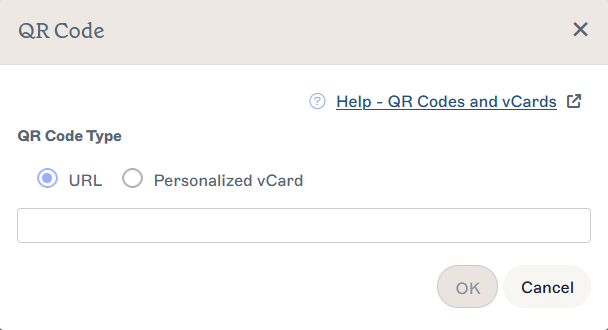
A janela do Código QR.
Dica! As informações que aparecem num vCard Personalizado podem ser especificadas usando o Editor de Detalhes do Utilizador da Exclaimer. NOTA: O código QR aplica-se apenas ao vCard usado no momento do envio. Se alterar as informações no seu vCard após enviar um código QR, o código não mostrará o vCard atualizado. Deve enviar um novo código QR para que os utilizadores vejam a versão mais recente do vCard.NOTA: vCards Personalizados estão disponíveis apenas no plano Pro . Para mais informações sobre planos de preços, consulte Planos de Preços da Exclaimer. - Introduza a sua URL, se necessário.
- Em Texto Alternativo, insira uma etiqueta descritiva que ajude leitores de ecrã e outro software de acessibilidade a descrever com precisão a URL de destino.
- Selecione OK para adicionar o código QR à sua assinatura.
- Para editar um código QR, selecione o código e expanda a secção Código QR no painel Propriedades.
- Em Tipo de código QR, selecione um botão de opção para definir o seu código QR como URL ou vCard Personalizado. Para códigos QR de URL, pode editar a URL no campo de entrada.
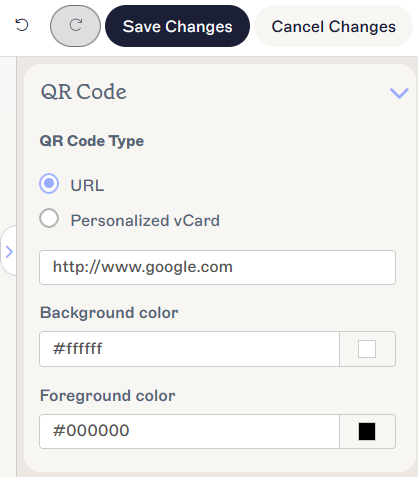
Edite o tipo do seu código QR e/ou a URL nas propriedades do código QR.
Para eliminar um código QR da assinatura
- Selecione o elemento na área de trabalho.
- Selecione Eliminar no painel Propriedades.
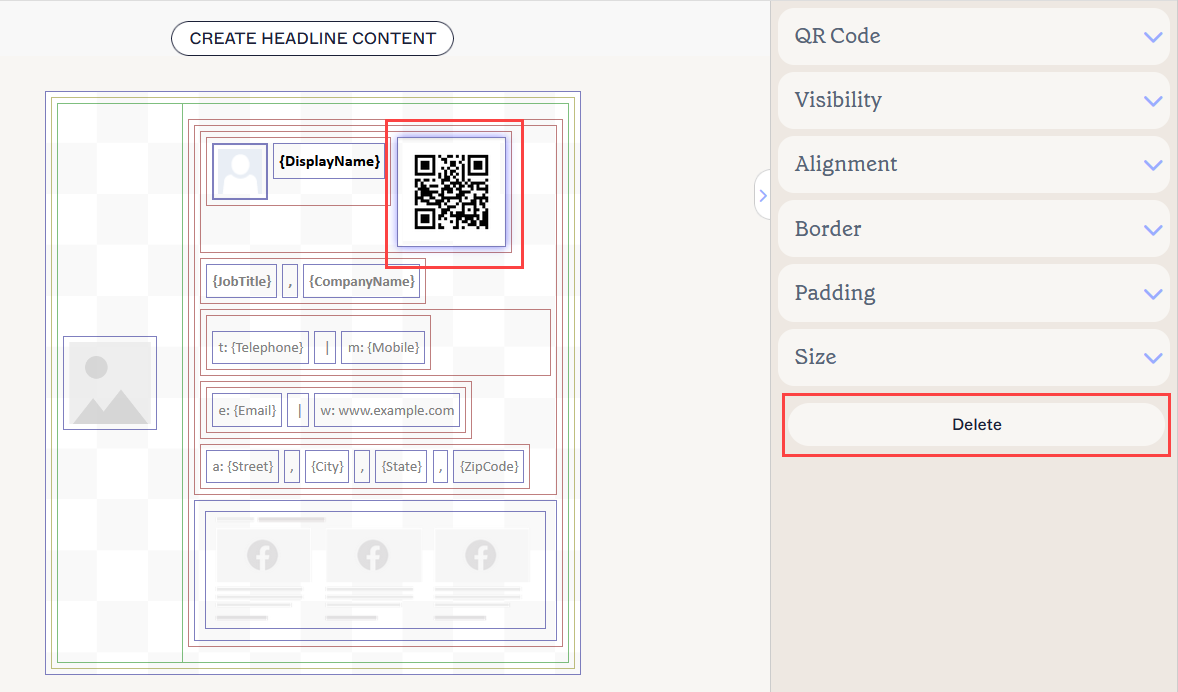
O botão Eliminar encontra-se no painel Propriedades. Pode ser necessário fechar expansíveis das Propriedades para o visualizar.
Para ajustar as propriedades de um código QR, expanda as seguintes secções no painel de Propriedades:
Propriedades do código QR
Propriedades do código QR são usadas para ajustar a informação que cria o código QR e as cores de exibição.
| Tipo de Código QR | Selecione URL ou vCard Personalizado para definir o tipo do seu código QR. Os códigos QR de URL requerem uma URL válida na caixa de entrada de URL. |
|---|---|
| Cor de fundo |
Introduza ou selecione a cor de fundo do código QR. Cor da Marca 1 e Cor da Marca 2 aparecem no seletor de cores e contêm opções de cor definidas no ecrã de Kits de Marca. Se alterar estas cores no ecrã dos Kits de Marca, os seus elementos definidos para as Cores do Kit de Marca serão automaticamente atualizados para a nova escolha de cor. |
| Cor do primeiro plano |
Introduza ou selecione a cor do primeiro plano do código QR. Cor da Marca 1 e Cor da Marca 2 aparecem no seletor de cores e contêm opções de cor definidas no ecrã de Kits de Marca. Se alterar estas cores no ecrã dos Kits de Marca, os seus elementos definidos para as Cores do Kit de Marca serão automaticamente atualizados para a nova escolha de cor. |
Propriedades de visibilidade
Propriedades de visibilidade são usadas para ajustar quando o item aparece.
| Sempre visível | Selecione para garantir que o item está sempre visível na assinatura. |
|---|---|
| Separador de ocultação automática | Selecione para tornar o código visível apenas quando existirem outros itens visíveis, que não sejam separadores, antes e depois dele no mesmo grupo. |
| Visível quando | Selecione para definir condições sob as quais um item se torna visível. |
Propriedades de alinhamento
Propriedades de alinhamento são usadas para determinar o alinhamento horizontal e vertical do item.
| Horizontal | Selecione Esquerda, Centro ou Direita para definir o alinhamento horizontal. |
|---|---|
| Vertical | Selecione Topo, Centro ou Inferior para definir o alinhamento vertical. |
Propriedades da borda
As propriedades de Borda são usadas para definir bordas no item.
| Todas |
Assinale Todas iguais para ativar as propriedades de borda Todas. Selecione o estilo da linha, a largura da linha e a cor da linha para aplicar a todos os lados do item. Cor da Marca 1 e Cor da Marca 2 aparecem no seletor de cores e contêm opções de cor definidas no ecrã de Kits de Marca. Se alterar estas cores no ecrã dos Kits de Marca, os seus elementos definidos para Cores do Kit de Marca serão automaticamente atualizados para a nova escolha de cor. |
|---|---|
| Esquerda / Direita / Topo / Inferior | Desassinale Todas iguais para ativar propriedades de borda individuais para Esquerda, Direita, Topo e Inferior. Selecione o estilo da linha, a largura da linha e a cor da linha para aplicar a cada lado do item. |
Propriedades do preenchimento
As propriedades de Preenchimento são usadas para definir o espaçamento do item.
| Todas | Assinale Todas iguais para ativar as propriedades de preenchimento Todas. Introduza um valor em pixels ou pontos para aplicar preenchimento a todos os lados do item. |
|---|---|
| Esquerda / Direita / Topo / Inferior | Desassinale Todas iguais para ativar valores de preenchimento individuais para Esquerda, Direita, Topo e Inferior. Introduza um valor em pixels ou pontos para aplicar preenchimento a cada lado do item. |
Propriedades do tamanho
As propriedades de Tamanho são usadas para definir o tamanho do item.
| Largura | Introduza um valor em pixels para ajustar o tamanho do item. Os códigos QR são redimensionados automaticamente. NOTA: Os códigos QR de URL têm uma largura mínima de 96px e os códigos QR de vCard Personalizado têm uma largura mínima de 150px. |
|---|