
Cenário
Está a criar uma assinatura no Designer de Assinaturas da Exclaimer e deseja adicionar mais separação entre os elementos, como linhas nas bordas ou espaço extra, ou ajustar o espaçamento entre linhas no seu texto.
Resolução
Para adicionar espaço entre elementos, pode adicionar uma borda a qualquer lado de um bloco de elemento para criar secções visuais, e usar preenchimento para adicionar mais espaço numa borda. Tanto as bordas como o preenchimento são propriedades do elemento, encontradas no painel de Propriedades. Pode adicionar ambas ou qualquer uma das propriedades aos seus elementos.
Para adicionar espaço a linhas de texto dentro de um elemento, grupo ou tabela, pode ajustar a propriedade de altura da linha, encontrada na seção Texto do painel de Propriedades.
Um exemplo de uma assinatura com uma borda em uma única borda com preenchimento nos dois elementos circundantes para separar as duas colunas de detalhes.
Selecione uma opção abaixo para ver as instruções relacionadas:
Uma borda é uma linha colorida que aparece na(s) borda(s) de um elemento. Pode usar as propriedades de Borda para definir o estilo da linha, espessura e cor da borda.
Para adicionar uma borda:
- Abra a sua assinatura no Designer de Assinaturas.
-
Selecione um elemento, grupo ou célula de tabela usando as bordas coloridas à sua volta no canvas. Para mais informações sobre como as bordas coloridas funcionam para seccionar itens e grupos, veja Bordas coloridas, agrupamento e propriedades herdadas no Designer de Assinaturas.
NOTA: A sua seleção é mostrada por um destaque. A borda será aplicada à área selecionada. Isso significa que se selecionar um grupo de elementos, a borda aparecerá em torno do grupo, não em torno de cada elemento dentro. - No painel de Propriedades, expanda a seção Borda.
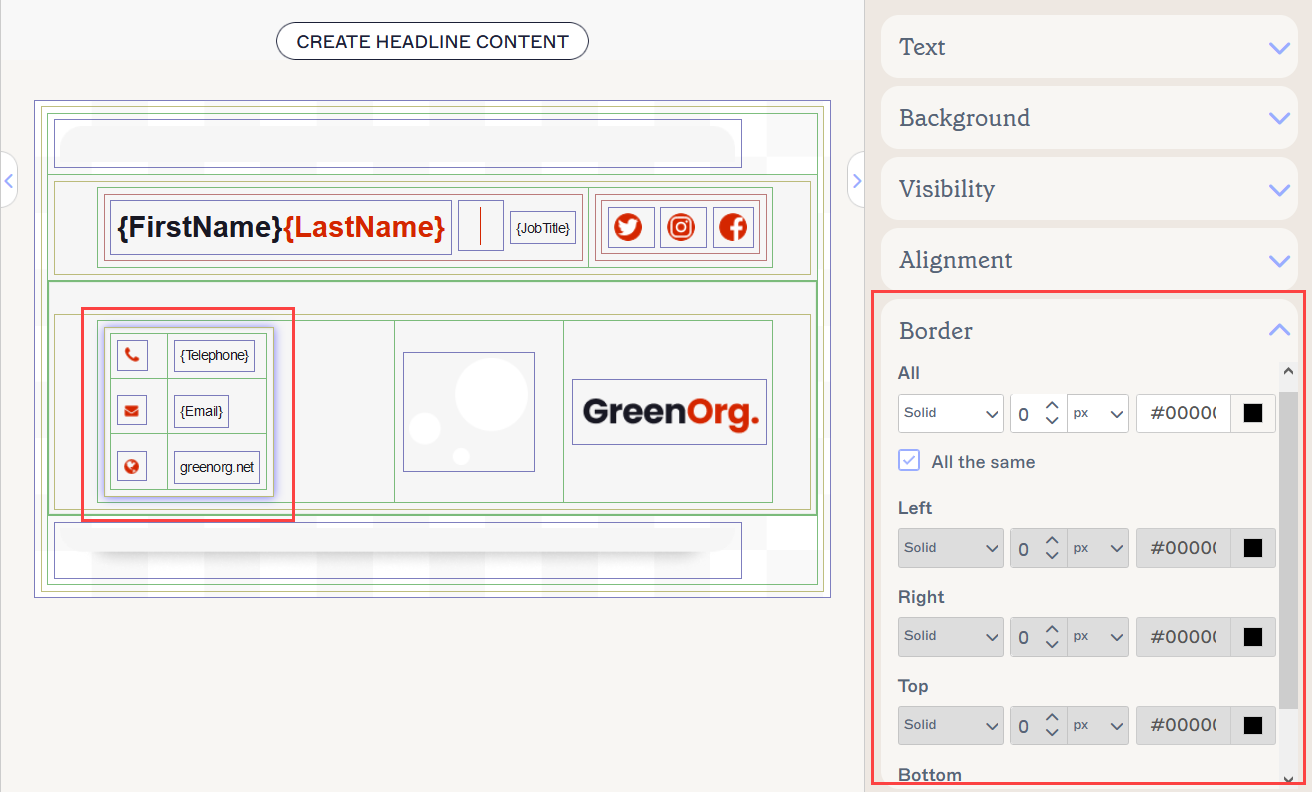
Selecione o seu elemento ou grupo de elementos e abra as propriedades da Borda.
- Escolha uma área para aplicar a borda. Todas aplica a borda a todos os quatro lados do elemento de forma igual. Desmarque a caixa Todos iguais para ativar os campos de entrada para lados individuais: Esquerda, Direita, Superior e Inferior do elemento.
- Adicione a sua borda inserindo um valor no campo de entrada numérica, ou usando as setas para aumentar ou diminuir o valor definido. A sua borda aparece no(s) lado(s) do elemento.
- No menu suspenso px/pt, escolha se deseja definir a largura da sua borda em pixels (px) ou pontos (pt). Para mais informações sobre pixels e pontos, veja Conversões de Pixel para Ponto.
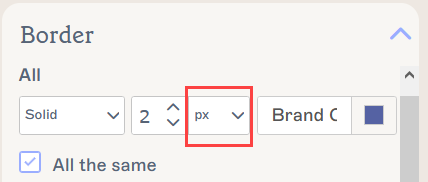
Escolha se deseja definir a largura da sua borda em pixels ou pontos. Este exemplo é para Todas as bordas - desmarque a caixa Todos iguais para inserir valores de borda individuais.
- [Opcional] Selecione um estilo de linha no primeiro menu suspenso para alterar a aparência da sua borda.
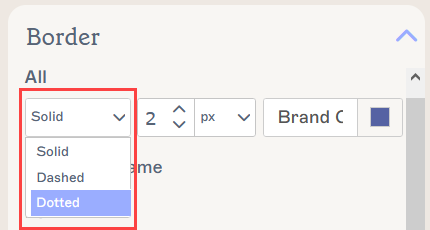
Selecione um estilo de linha. O estilo padrão é Sólido.
- [Opcional] Insira um valor de código hexadecimal ou selecione o quadrado colorido para usar o seletor de cores no campo de entrada final para definir uma cor para a sua borda. As cores do Kit de Marca são encontradas selecionando o quadrado colorido.
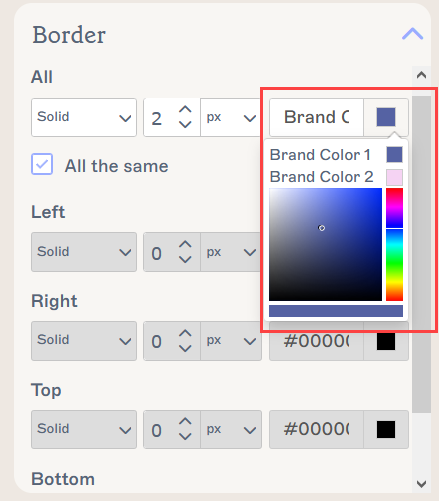
Insira um código de cor no campo de entrada ou selecione o quadrado colorido para aceder às cores do Kit de Marca e ao seletor de gradiente.
- Revise a sua borda no painel de Pré-visualização ao formatar para uma representação precisa de como o seu modelo ficará nos seus e-mails.
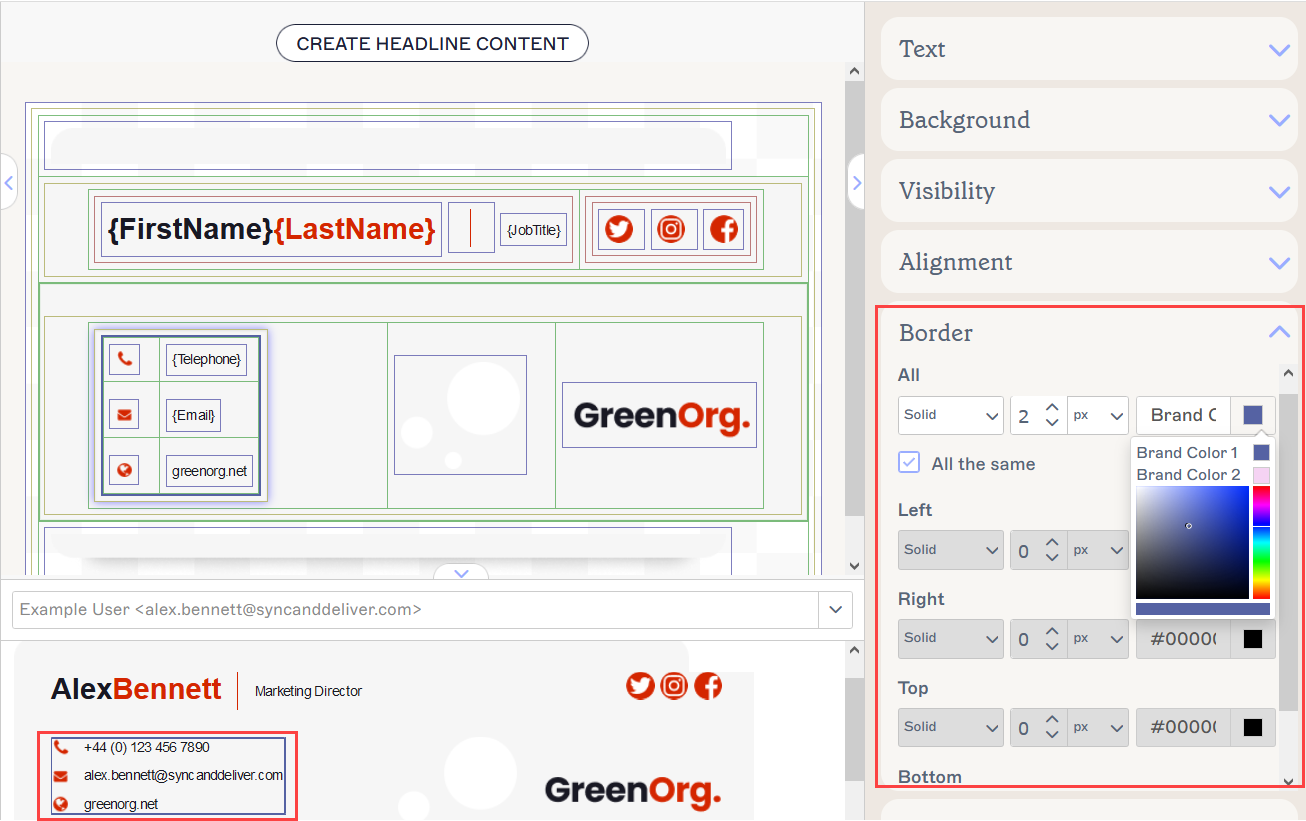
Um exemplo de uma borda sólida de 2 pixels numa cor personalizada aplicada a um grupo de Campos Pessoais {Field}. A formatação é mostrada no canvas e o painel de Pré-visualização mostra como isso afeta a aparência da assinatura.
- Selecione Salvar Alterações para salvar o seu modelo.
O preenchimento adiciona espaço vazio na(s) borda(s) de um elemento. A borda do elemento permanece a mesma, e o conteúdo do elemento é 'empurrado' pelo preenchimento.
Para adicionar preenchimento:
- Abra a sua assinatura no Designer de Assinaturas.
-
Selecione um elemento, grupo ou célula de tabela usando as bordas coloridas ao redor deles no canvas. Para mais informações sobre como as bordas coloridas funcionam para seccionar itens e grupos, veja Bordas coloridas, agrupamento e propriedades herdadas no Designer de Assinaturas.
NOTA: A sua seleção é mostrada por um destaque. O espaço de preenchimento será aplicado à área selecionada. Isso significa que se você selecionar um grupo de elementos, o preenchimento aparecerá ao redor do grupo, não ao redor de cada elemento dentro. - No painel de Propriedades, expanda a seção Preenchimento.
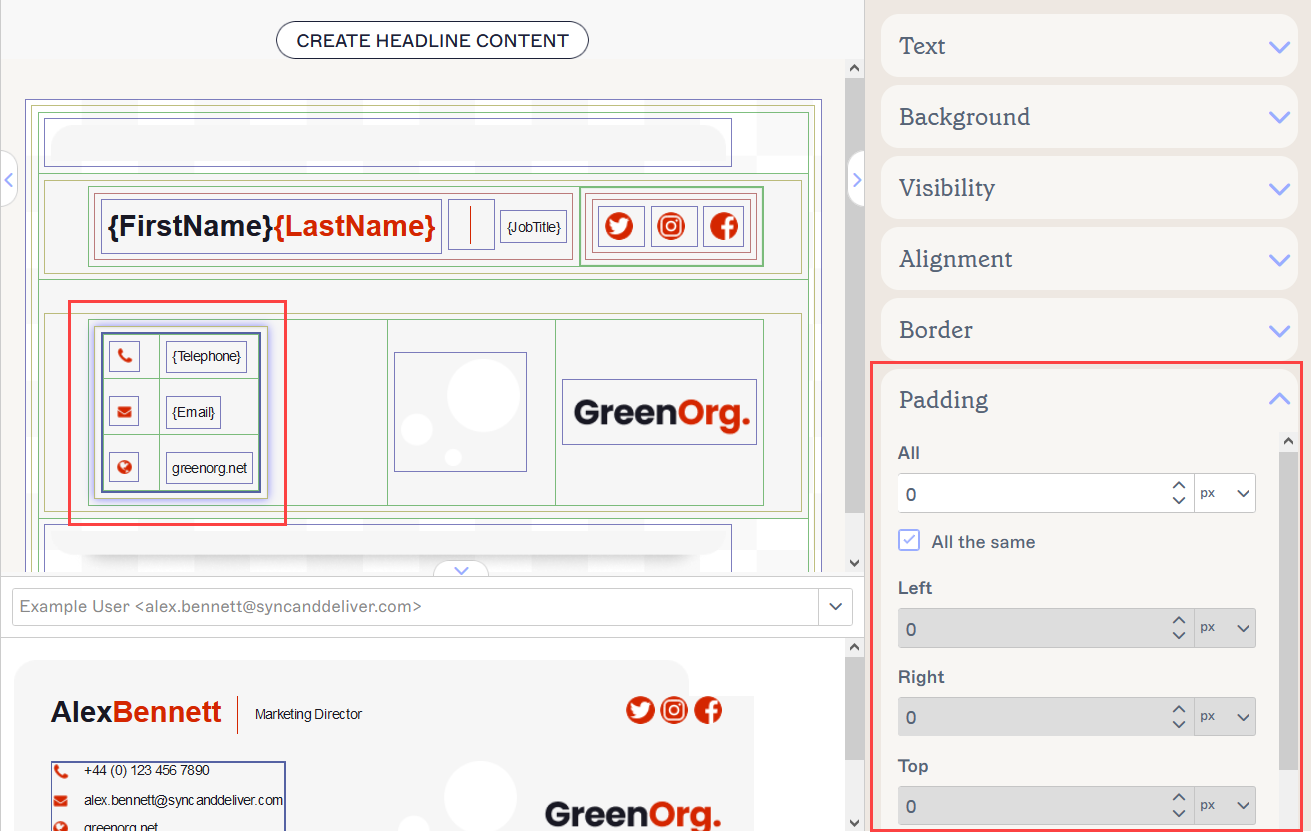
Selecione o seu elemento ou grupo de elementos e abra as propriedades de Preenchimento.
- Escolha uma área para aplicar o preenchimento. Todos aplica o preenchimento a todos os quatro lados do elemento de forma igual. Desmarque a caixa Todos iguais para habilitar os campos de entrada para lados individuais: Esquerdo, Direito, Superior e Inferior do elemento.
- Adicione o seu preenchimento inserindo um valor no campo de entrada numérica, ou usando as setas para aumentar ou diminuir o valor definido. O seu preenchimento aparece no(s) lado(s) do elemento.
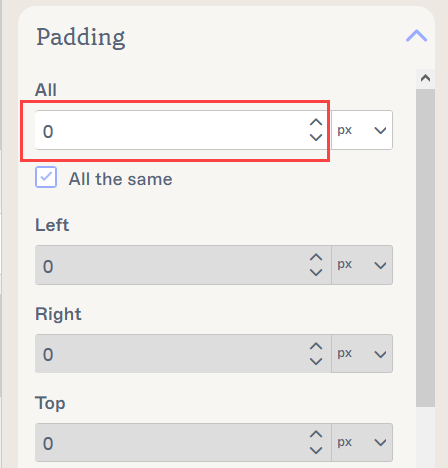
Insira um número ou use as setas para aumentar ou diminuir o valor. Este exemplo é para Todas as bordas - desmarque a caixa Todos iguais para inserir valores de borda individuais.
- No menu suspenso px/pt, escolha se deseja definir a largura do seu preenchimento em pixels (px) ou pontos (pt). Para mais informações sobre pixels e pontos, veja Conversões de Pixel para Ponto.
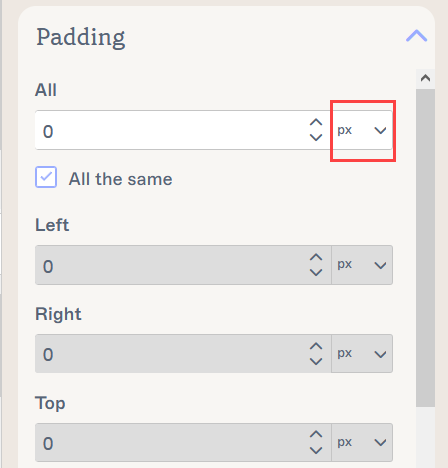
Escolha se deseja definir a largura do seu Preenchimento em pixels ou pontos.
- Revise o seu preenchimento no Painel de Pré-visualização ao formatar para uma representação precisa de como o seu modelo ficará nos seus e-mails.
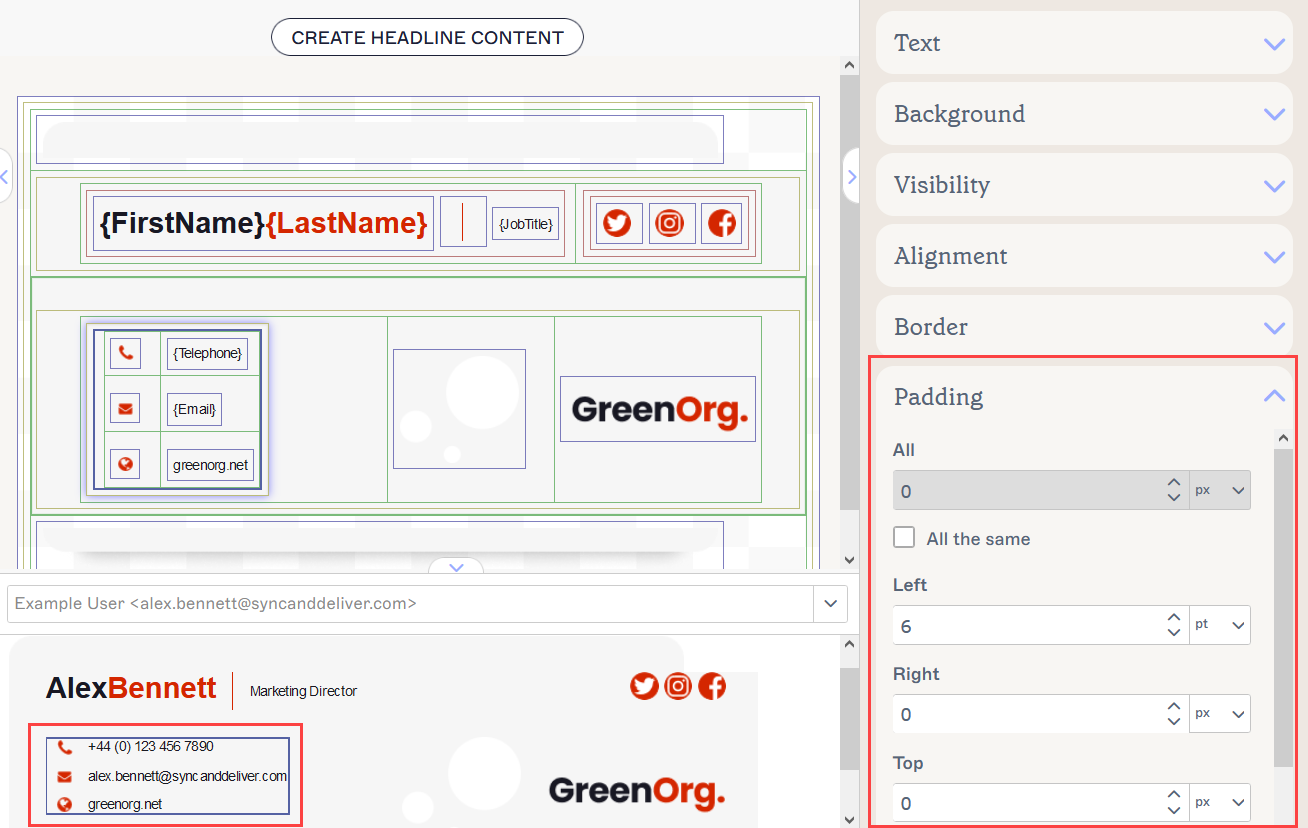
Um exemplo de 15 pixels de preenchimento na borda direita aplicado a um grupo de Campos Pessoais {Field}. A formatação é mostrada no canvas e o Painel de Pré-visualização mostra como isso afeta a aparência da assinatura.
- Selecione Salvar Alterações para salvar o seu modelo.
Para alterar a altura da linha do texto:
- Abra a sua assinatura no Designer de Assinaturas.
-
Selecione um elemento, grupo ou célula de tabela usando as bordas coloridas ao redor deles no canvas. Para mais informações sobre como as bordas coloridas funcionam para seccionar itens e grupos, veja Bordas coloridas, agrupamento e propriedades herdadas no Designer de Assinaturas.
NOTA: A sua seleção é mostrada por um destaque. A altura da linha será aplicada a todo o texto dentro da área selecionada. - No painel de Propriedades, expanda a seção Texto.
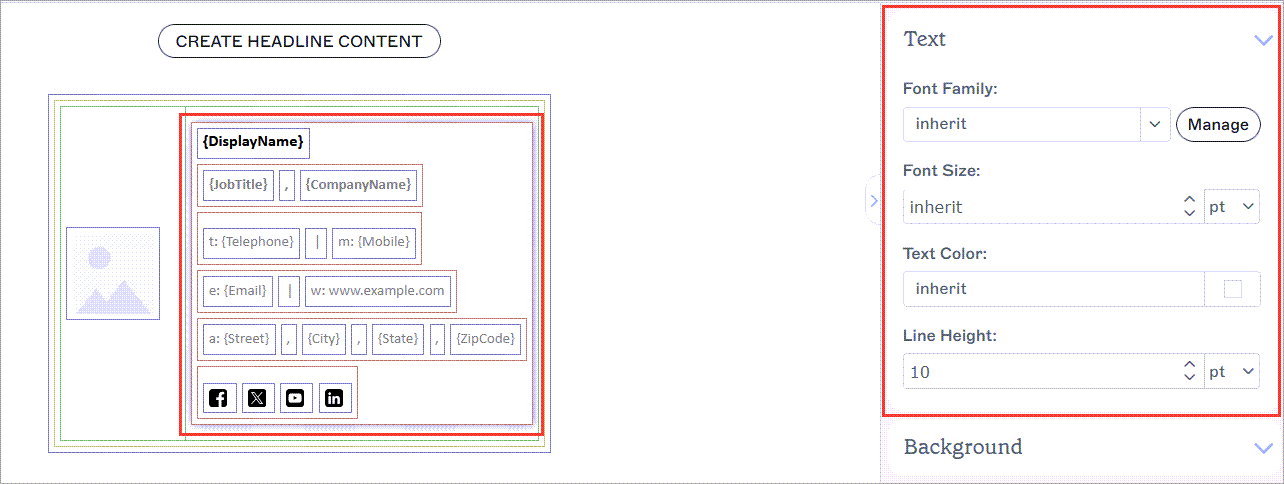
Selecione o seu elemento ou grupo de elementos e expanda as Propriedades do Texto. O conteúdo desta seção irá variar dependendo do que você selecionou.
-
No campo de entrada de Altura da Linha, selecione ou insira um valor para definir a altura da linha.
NOTA: A altura da linha padrão é herdar - isso significa que o valor da altura da linha é herdado das propriedades do canvas ou de um elemento pai se estiver dentro de um grupo. Para mais informações, veja Bordas coloridas, agrupamento e propriedades herdadas no Designer de Assinaturas. Se estiver a trabalhar com todo o canvas, este valor é normal.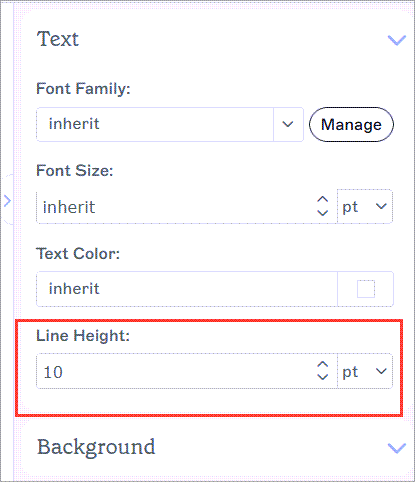
Insira um valor ou use as setas para aumentar/diminuir o número.
- No menu suspenso px/pt, escolha se deseja definir a largura do seu preenchimento em pixels (px) ou pontos (pt). Para mais informações sobre pixels e pontos, veja Conversões de Pixel para Ponto.
- Revise o seu texto no painel de Pré-visualização ao formatar para uma representação precisa de como o seu modelo ficará nos seus e-mails.
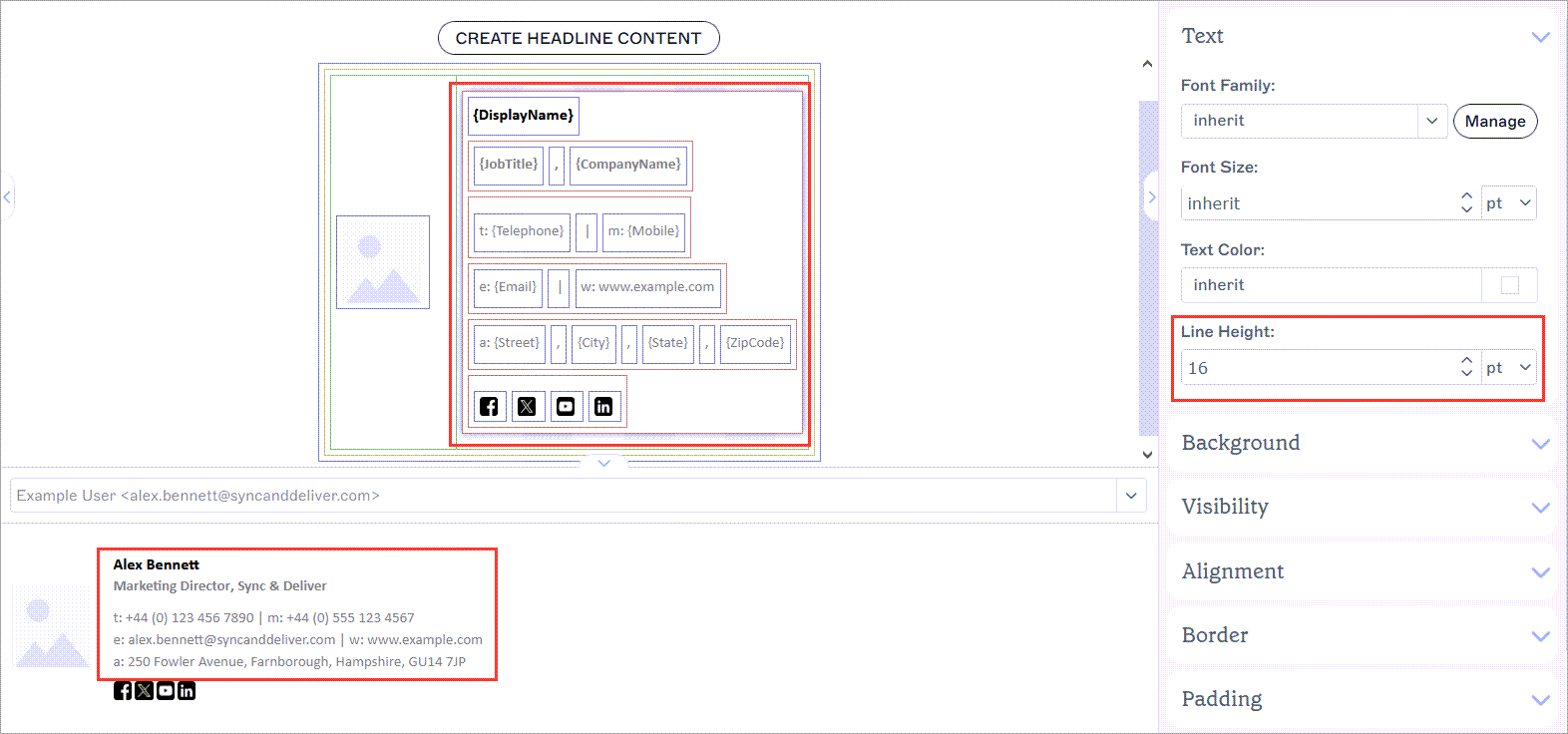
Um exemplo de 16 pontos de altura de linha adicionados a um grupo de elementos {Fields}. A formatação é mostrada no canvas e o painel de Pré-visualização mostra como isso afeta a aparência da assinatura.
- Selecione Salvar Alterações para salvar o seu modelo.