
Descrição
Assinaturas do lado do cliente significam que as assinaturas são sincronizadas para os computadores dos utilizadores para uso no Microsoft Outlook. Quando as mensagens são enviadas a partir do Outlook, são enviadas diretamente através do Microsoft 365 e não são encaminhadas para a Exclaimer para processamento.
A Exclaimer utiliza a funcionalidade Complemento do Outlook para configurar assinaturas do lado do cliente. Esta é uma aplicação que pode ser implantada centralmente no Microsoft Outlook e permite que qualquer utilizador adicione assinaturas de email criadas na Exclaimer enquanto compõe o email. Para mais informações, consulte como usar o Complemento Exclaimer Cloud para Outlook.
Precisa de usar as suas credenciais de Administrador Global do Microsoft 365 para configurar a sua subscrição Exclaimer - Assinaturas para Microsoft 365. Se não tiver estas credenciais, convide um administrador para completar o processo.
A sua conta de Administrador Global deve ter o papel de Administrador Global atribuído diretamente, e não através de um grupo ou Gestão de Identidade Privilegiada (PIM). Para mais informações, consulte a secção de Resolução de Problemas deste artigo.
Como aceder
Para aceder à nova integração para configuração do lado do cliente:
- Inicie sessão na sua conta Exclaimer e abra a sua subscrição.
-
No menu lateral, selecione Ligar.
NOTA:
Após a criação da conta, a página Início apresenta uma lista de verificação de integração para apoiar uma integração bem-sucedida. Pode seguir os passos da lista de verificação ou selecionar Ligar no menu lateral.
Selecione Ligar no menu lateral.
Configurar assinaturas do lado do cliente
Para configurar assinaturas do lado do cliente:
- Selecione Ligar.
- Inicie sessão com as suas credenciais de Administrador Global da Microsoft.
- Será solicitado que aceite um pedido de permissões para que a Exclaimer possa ler os seus dados do Entra ID (anteriormente Azure AD). Selecione Aceitar.
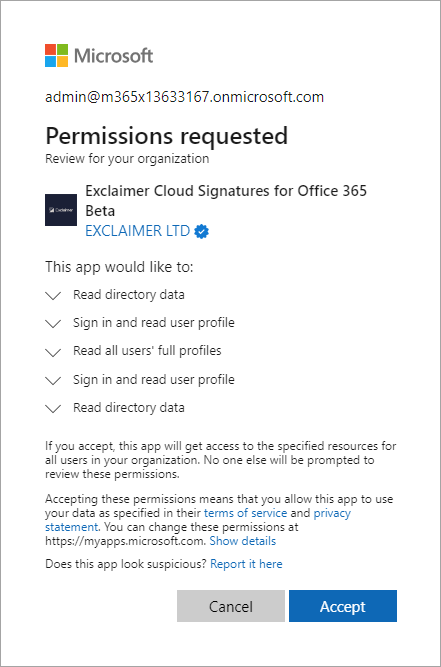
Pedido de permissões para a Exclaimer ler dados do Azure AD.
- Selecione quais os membros da sua organização para os quais pretende configurar assinaturas Exclaimer:
- Selecione Completo (Recomendado) para permitir que todos os utilizadores e grupos da sua organização tenham assinaturas Exclaimer.
- Selecione Limitado para especificar um grupo dentro da sua organização. Isto permitirá que apenas os utilizadores e grupos que sejam membros deste grupo específico tenham assinaturas Exclaimer. Para mais informações sobre como criar grupos, consulte Como criar um grupo de segurança com correio eletrónico.
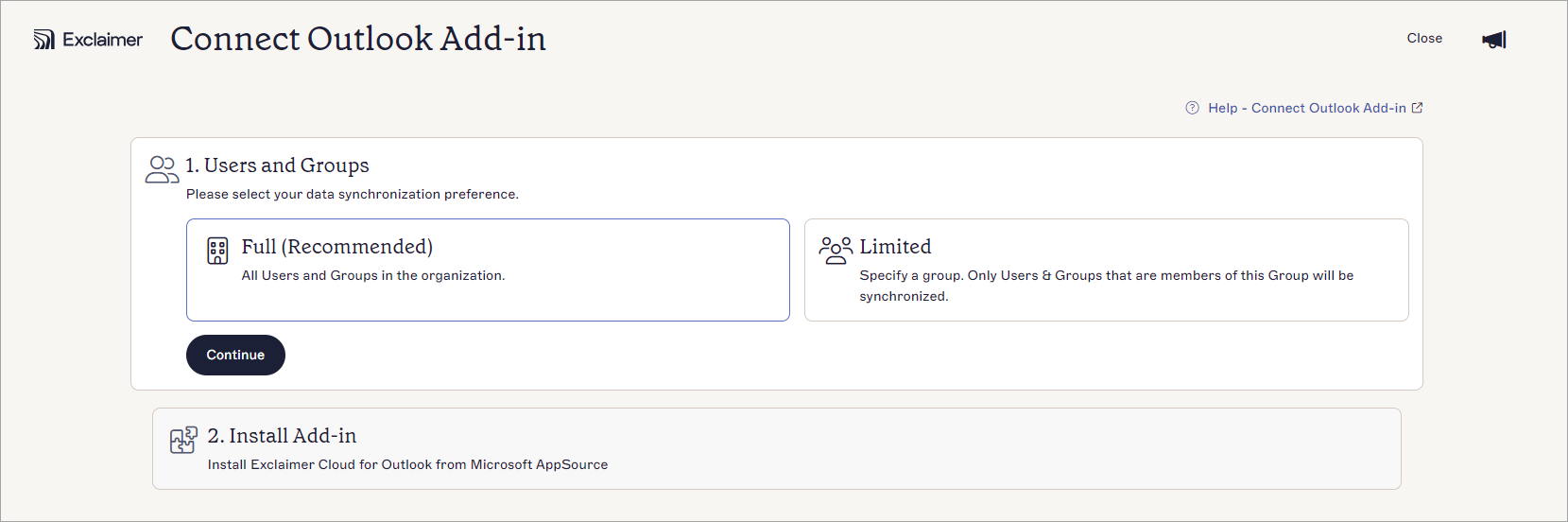
Selecione quais os membros da sua organização que pretende sincronizar com a Exclaimer.
- Selecione Completo (Recomendado) para permitir que todos os utilizadores e grupos da sua organização tenham assinaturas Exclaimer.
- Selecione Continuar.
-
Selecione Lançar AppSource para instalar a Exclaimer para Outlook a partir do Microsoft AppSource.
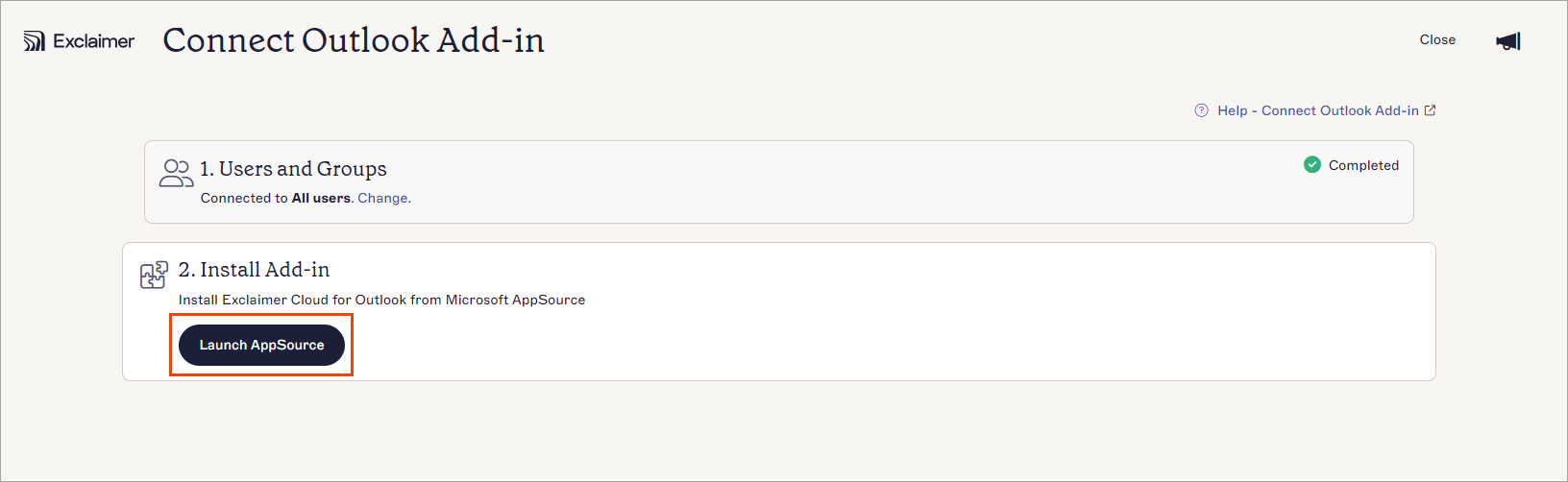
Selecione Lançar AppSource.
É exibida a tela do Microsoft AppSource.Recomendamos: Terminar sessão em quaisquer contas Microsoft 365 que não sejam uma conta de Administrador Global da organização para a qual está a tentar implementar o suplemento. Isto ajudará a evitar problemas no processo de instalação relacionados com a utilização de credenciais em cache que possam causar falhas. - Selecione Obter agora.
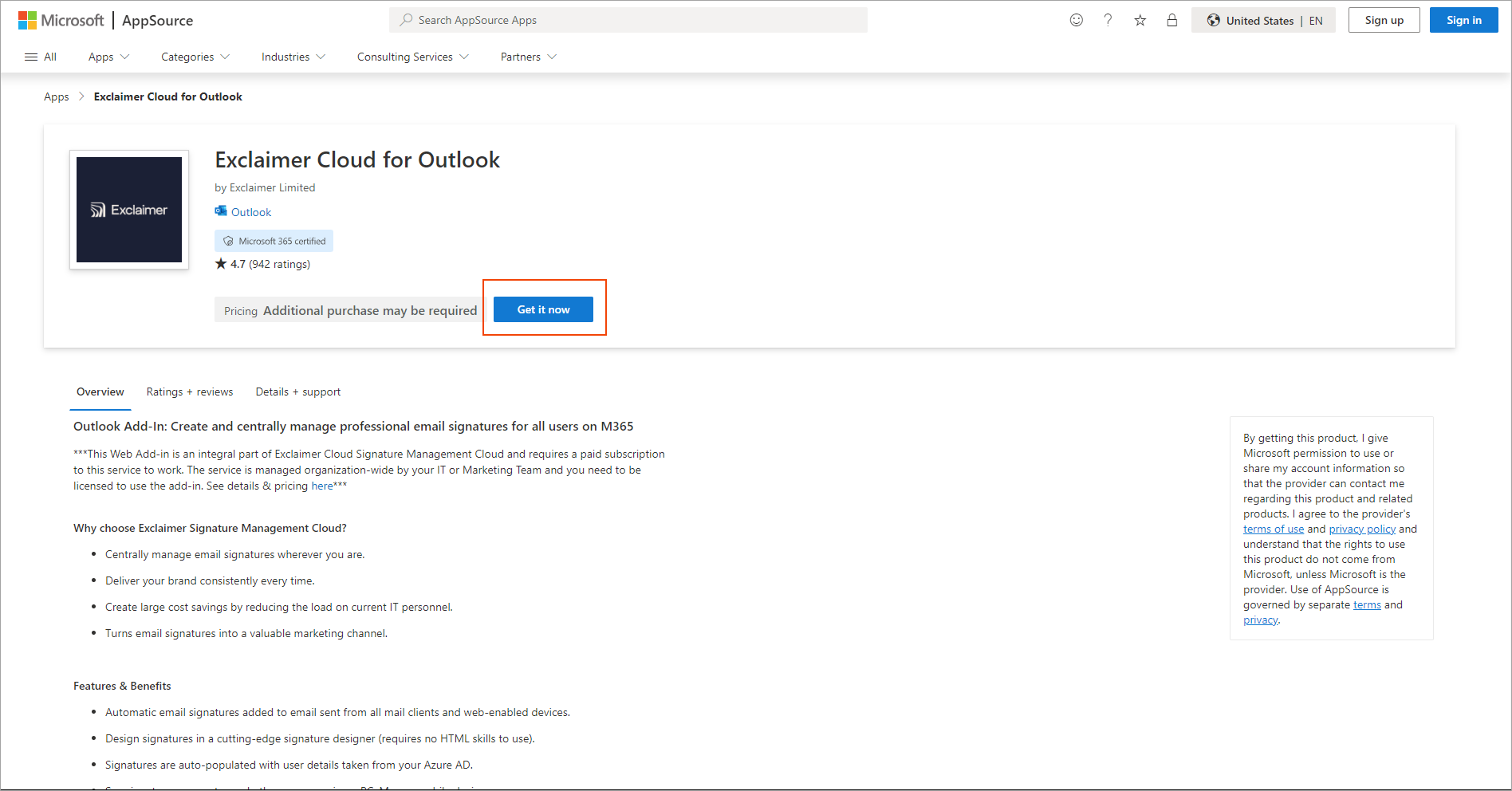
Selecione Obter agora.
É exibida a janela Iniciar sessão no Microsoft AppSource.
- Introduza o seu endereço de email no campo Conta de trabalho, escola ou Microsoft.
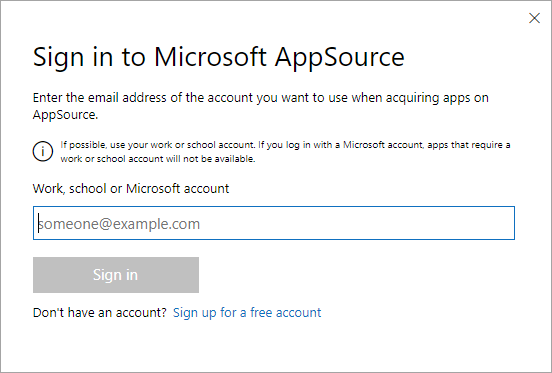
Introduza o endereço de email do administrador.
- Na janela Confirme os seus dados para continuar, selecione Obter agora.

Selecione Obter agora.
-
Na janela Implementar nova aplicação, selecione quais utilizadores atribuídos devem ter acesso ao Complemento Exclaimer para Outlook:
-
Apenas eu: Selecione para atribuir apenas a si próprio, na sua organização, acesso ao Complemento Exclaimer para Outlook.
-
Toda a organização: Selecione para atribuir a todos na sua organização acesso ao Complemento Exclaimer para Outlook.
- Utilizadores/grupos específicos: Selecione para atribuir a utilizadores ou grupos específicos dentro da sua organização acesso ao Complemento Exclaimer para Outlook. Introduza um nome de utilizador ou grupo específico; este é um campo de texto preditivo, pelo que irá mostrar quaisquer utilizadores ou grupos correspondentes à medida que começa a escrever.
NOTA: Não pode utilizar grupos aninhados.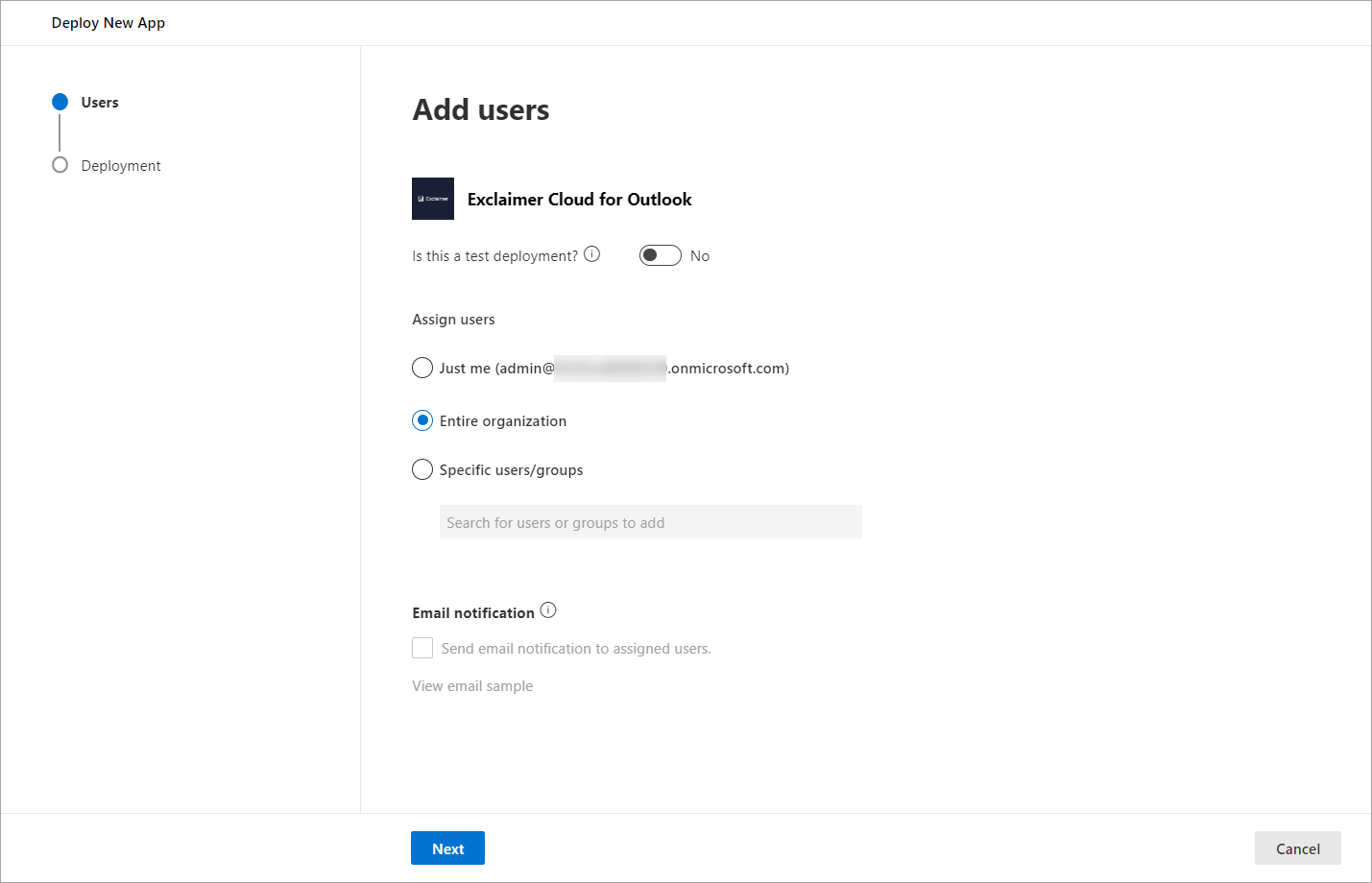
Exemplo a mostrar a opção Toda a organização selecionada.
-
Apenas eu: Selecione para atribuir apenas a si próprio, na sua organização, acesso ao Complemento Exclaimer para Outlook.
- Selecione Seguinte para continuar.
- Selecione Aceitar permissões.
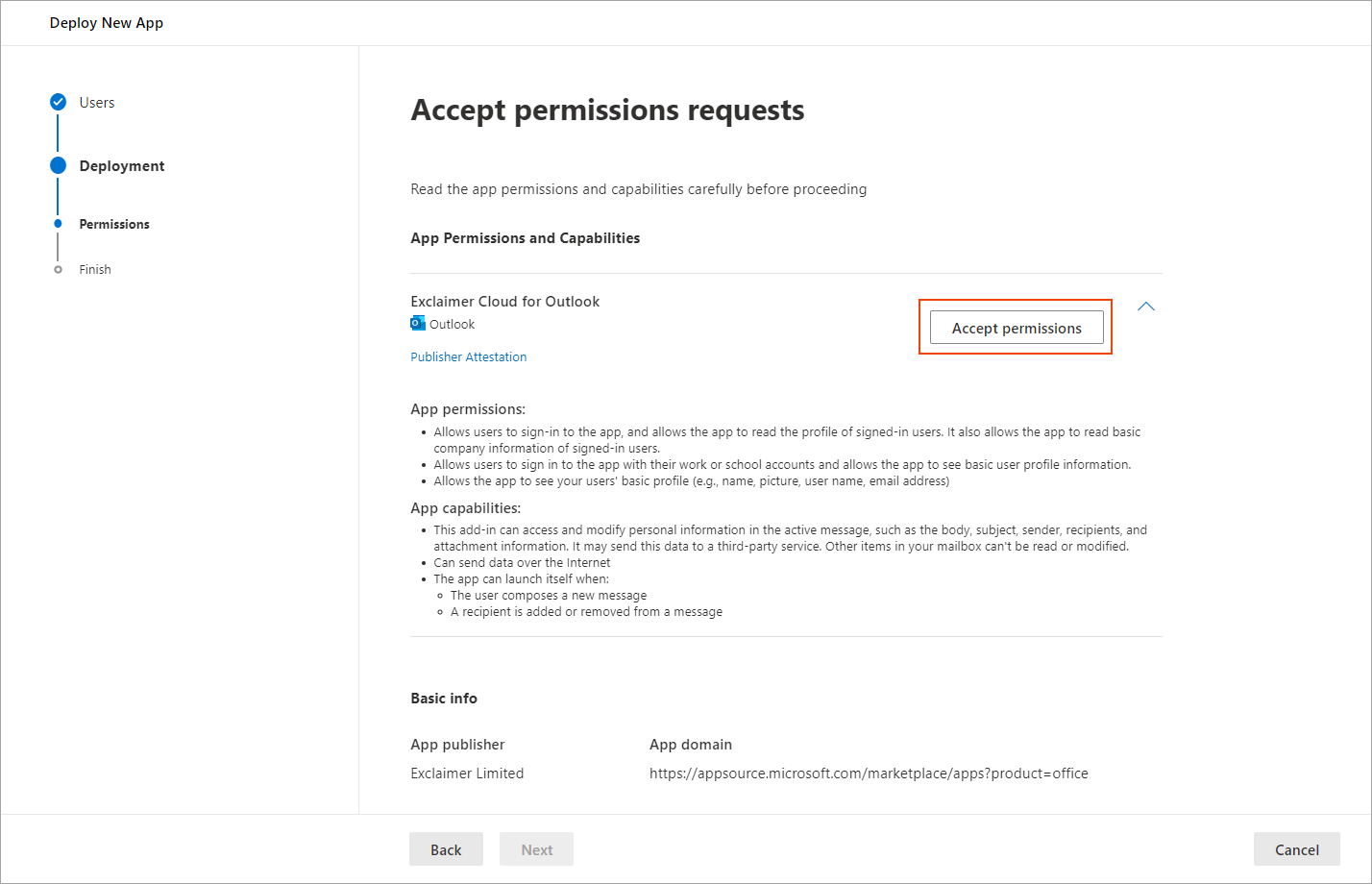
Selecione Aceitar permissões.
- Inicie sessão no Microsoft 365 como Administrador Global.

Inicie sessão como Administrador Global.
- Depois de iniciar sessão, será solicitado que aceite um pedido de permissões para o Exclaimer - Assinaturas para Outlook. Isto permitirá que o Complemento verifique se o utilizador está autorizado a descarregar as assinaturas. Selecione Aceitar.
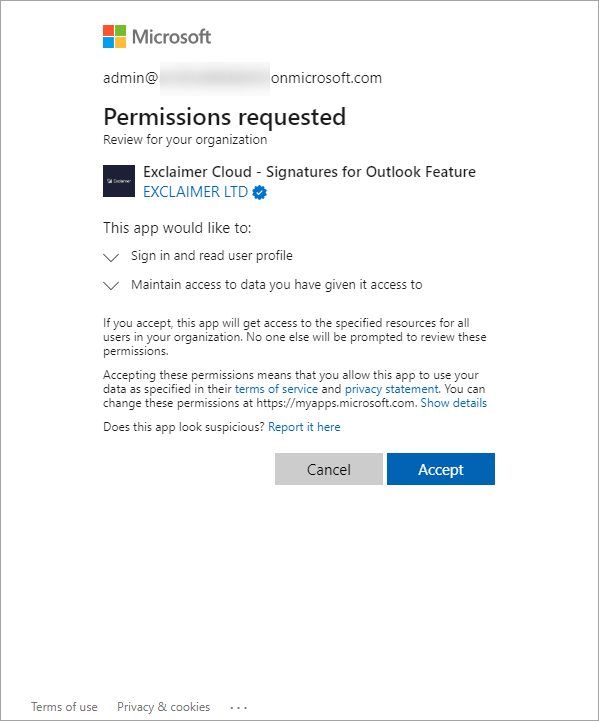
Pedido de permissões para o Exclaimer - Assinaturas para Outlook.
- Selecione Seguinte para continuar.
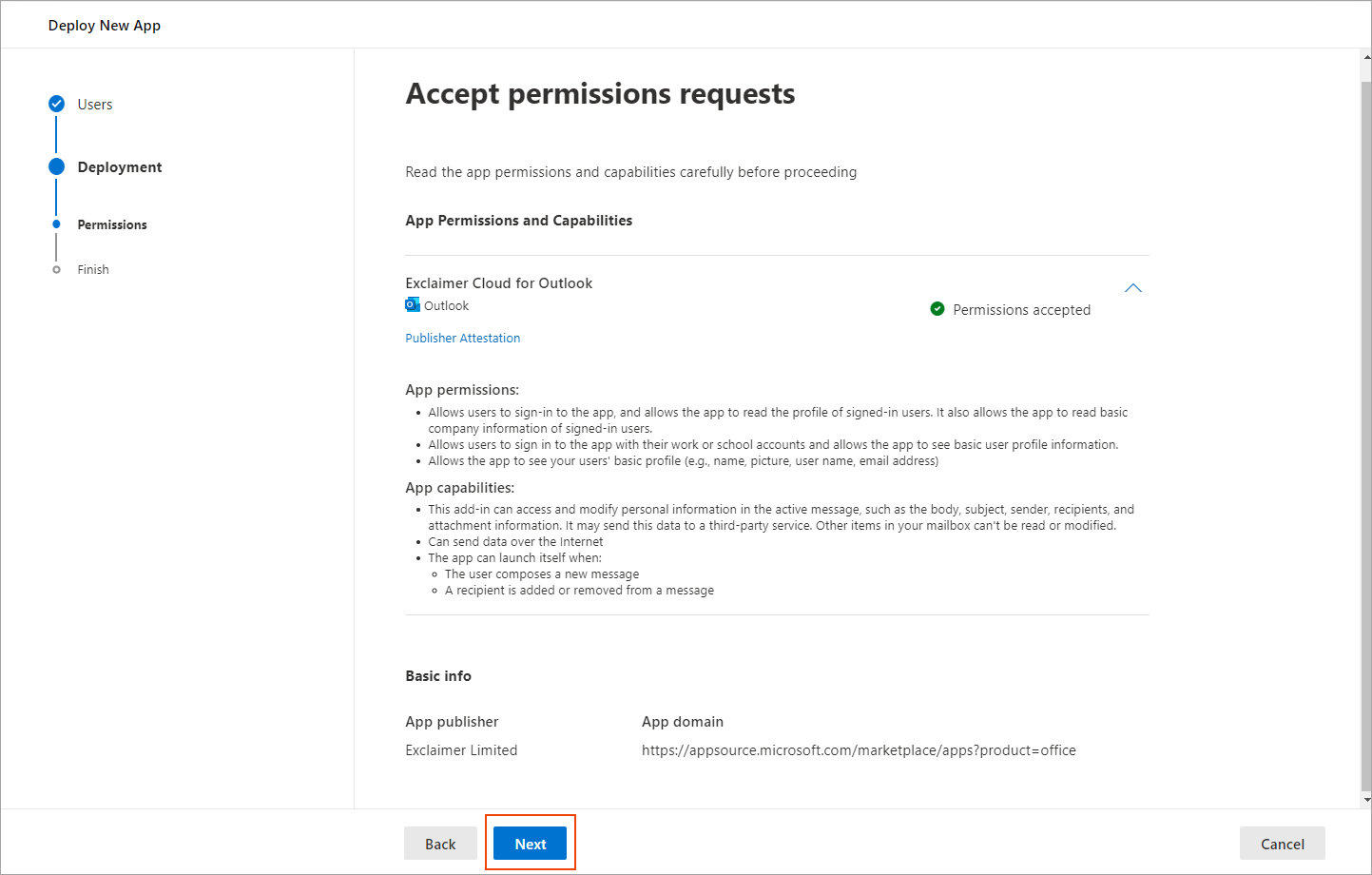
Selecione Seguinte.
- Revise as definições selecionadas para a implementação.
Quando tiver revisto e estiver satisfeito com as opções selecionadas, selecione Concluir implementação para completar o processo de implementação.
Quando o processo de implementação estiver concluído, é exibida uma mensagem de conclusão.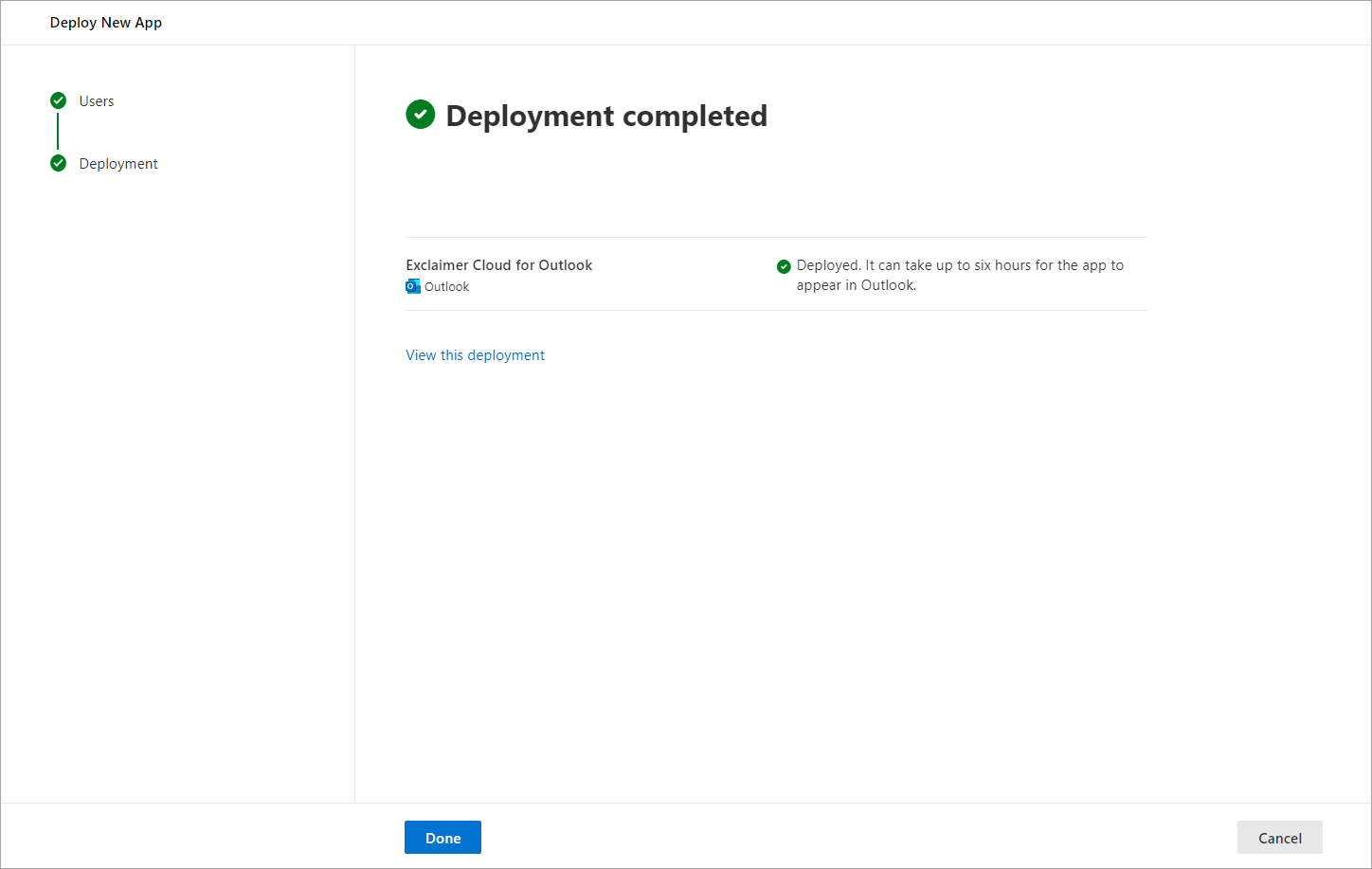
Implementação concluída.
-
Selecione Concluído para continuar.
É exibida a tela Aplicações integradas, listando a aplicação Exclaimer para Outlook.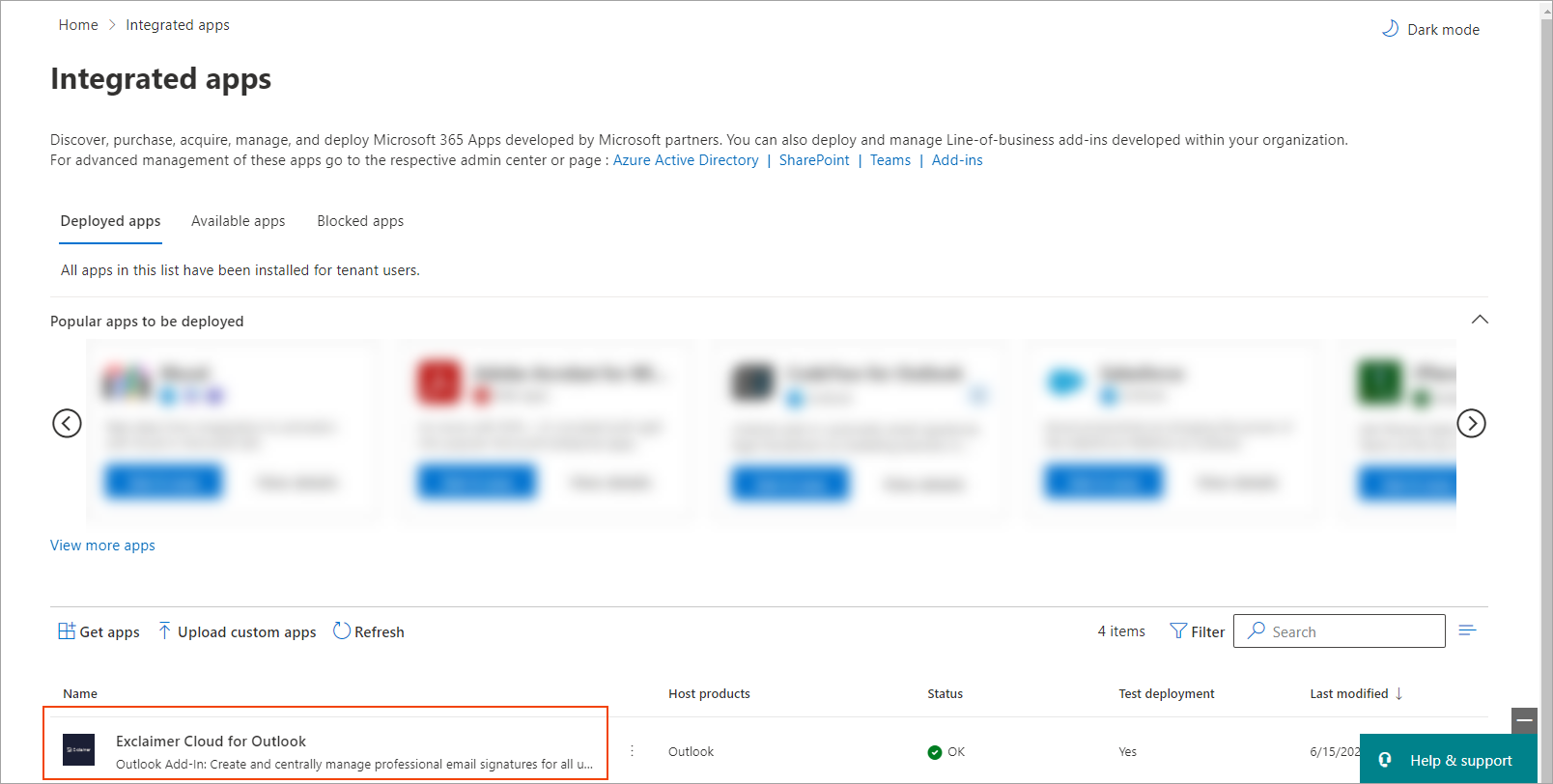
Aplicações integradas mostrando o Exclaimer para Outlook configurado.NOTA: Pode demorar algum tempo até que a aplicação Exclaimer para Outlook apareça na lista de Aplicações Integradas. Selecione Atualizar para atualizar a lista.Após uma integração bem-sucedida, o estado do painel da configuração Lado do Cliente muda para Ligado.
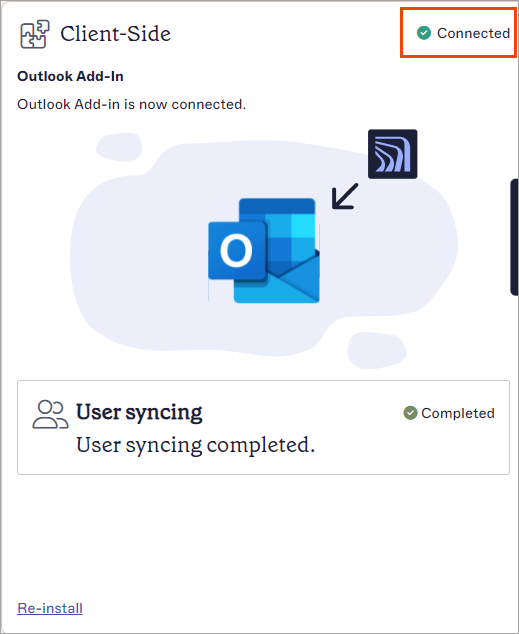
Lado do Cliente estado do painel: Ligado.
NOTA: A aplicação pode demorar até 72 horas a ser implementada. Recomendamos que a implemente em toda a organização ou no grupo correto antes da data de entrada em funcionamento. - Selecione Reinstalar para fazer alterações nas definições de integração.
Se a sua conta de Administrador Global do Microsoft 365 tiver o papel de Administrador Global atribuído através de um grupo ou Gestão de Identidade Privilegiada (PIM), a sua configuração pode falhar. O papel deve ser atribuído como Direto. Pode verificar como o papel está atribuído no Entra ID (anteriormente Azure AD) e reatribuí-lo corretamente, se necessário.
Para verificar e reatribuir o papel no Entra ID:
- Inicie sessão no Entra ID (anteriormente Azure AD) em https://entra.microsoft.com/
- Navegue até à conta e selecione o nome da conta.
- No menu lateral, selecione Papeis atribuídos.
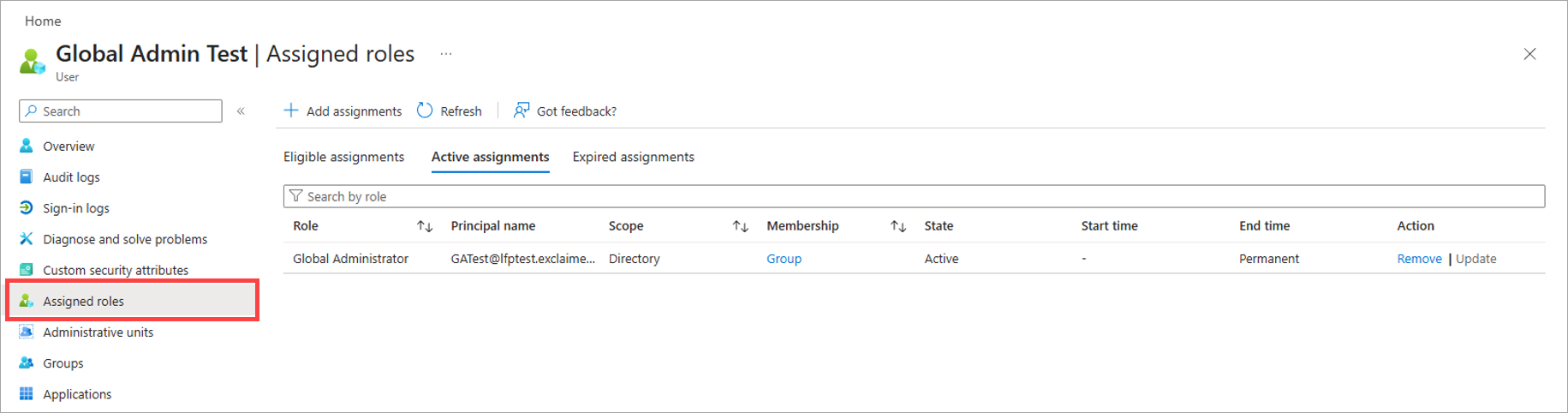
Selecione Papeis atribuídos.
- Na lista de Atribuições ativas, localize o papel de Administrador Global e verifique o valor na coluna Membro. Este deve mostrar Direto. Se mostrar Grupo, precisa de reatribuir o papel.
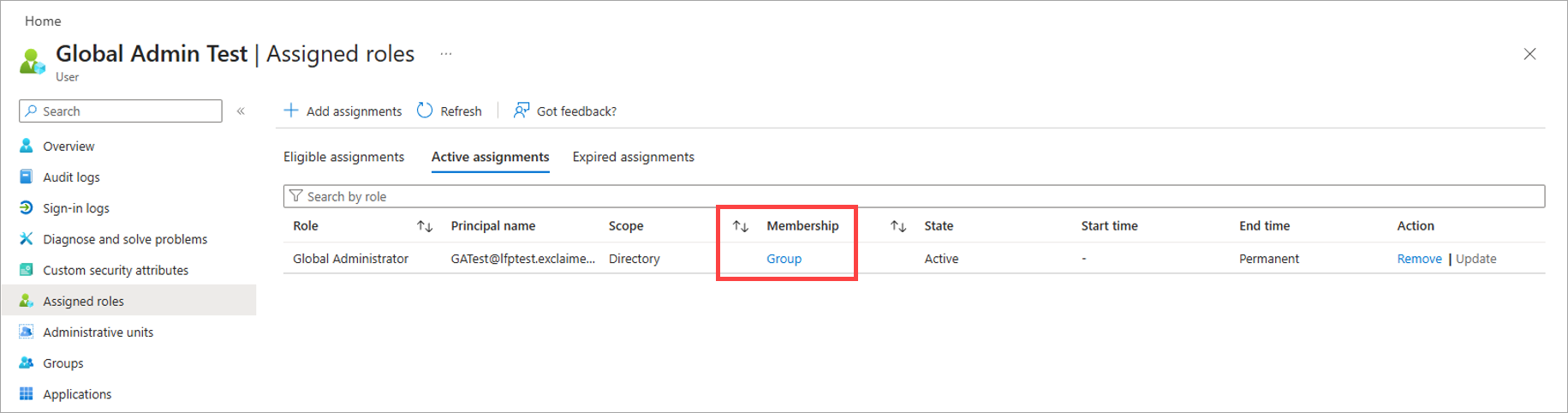
Exemplo do valor de Membro a mostrar Grupo.
- Para reatribuir o papel, remova a atribuição atual selecionando Remover na coluna Ação.
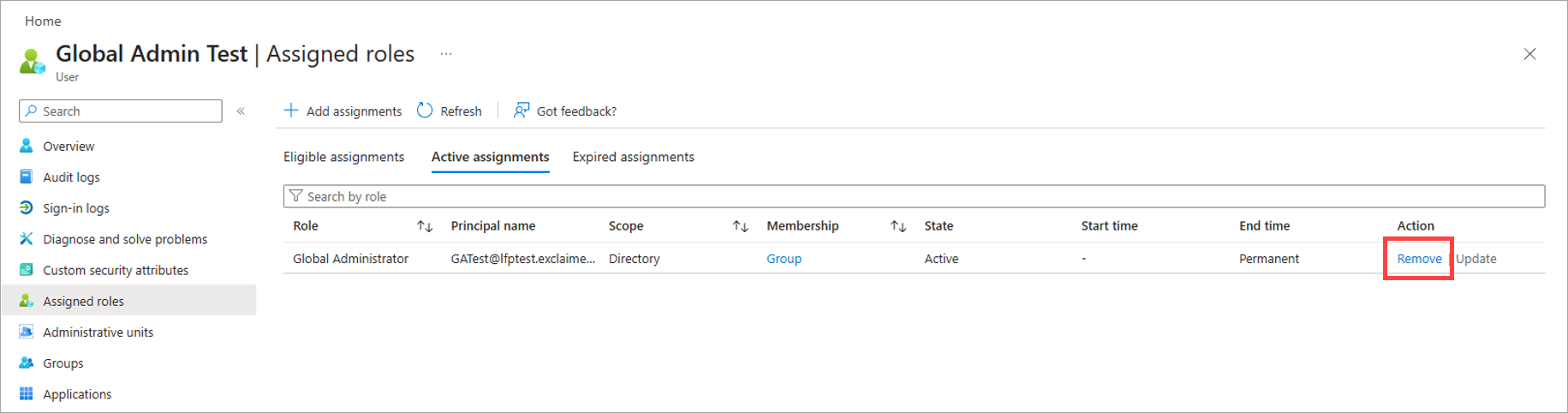
Selecione Remover para eliminar a atribuição de Grupo.
- Selecione +Adicionar atribuições na linha do cabeçalho.
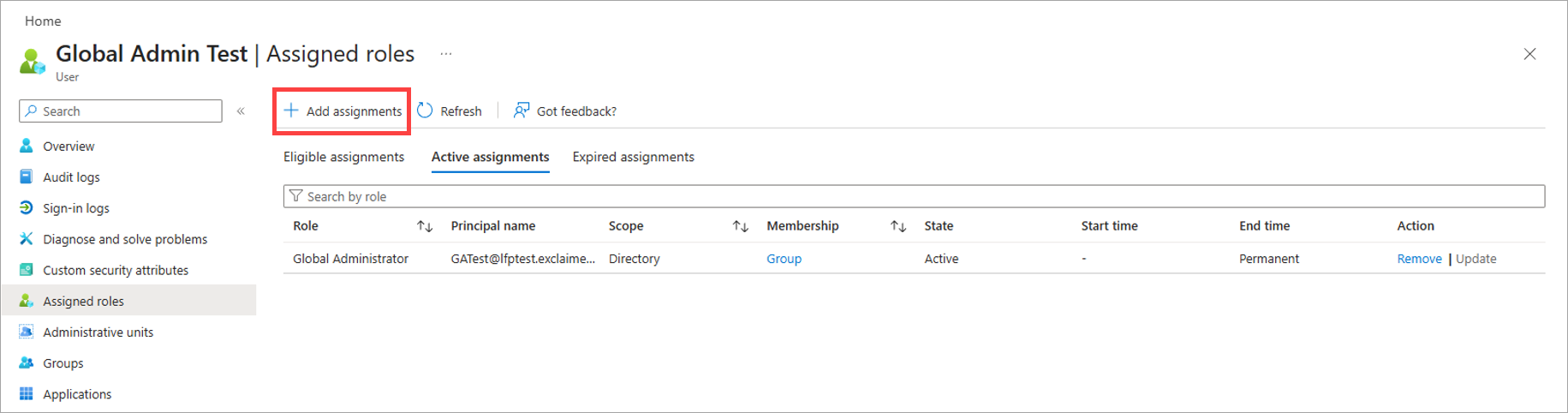
Selecione Adicionar atribuições.
- Selecione o separador Definição.
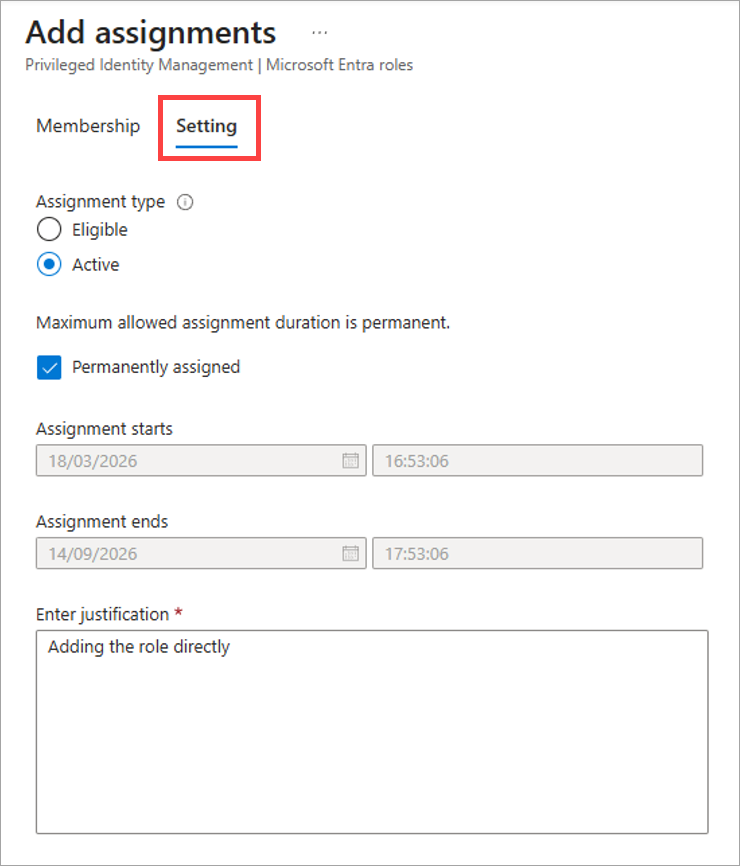
Abra o separador Definição.
- Em Tipo de atribuição, selecione o botão de opção Ativo.
- No campo de texto Introduza a justificação, insira uma razão para a atribuição.
- Selecione Atribuir.
- Cancele quaisquer processos anteriores do Microsoft 365 e tente ligar ao Exclaimer novamente.
Se o problema persistir, consulte o Microsoft Graph Explorer para verificar se o papel foi atribuído corretamente.
Para consultar o Microsoft Graph Explorer:
- Inicie sessão no Microsoft Graph Explorer usando as credenciais de Administrador Global.
-
Se solicitado, aceite o pedido de permissões.
NOTA: Não precisa de selecionar a caixa Consentir em nome da sua organização. - No painel principal do Graph Explorer, selecione o separador Modificar Permissões.
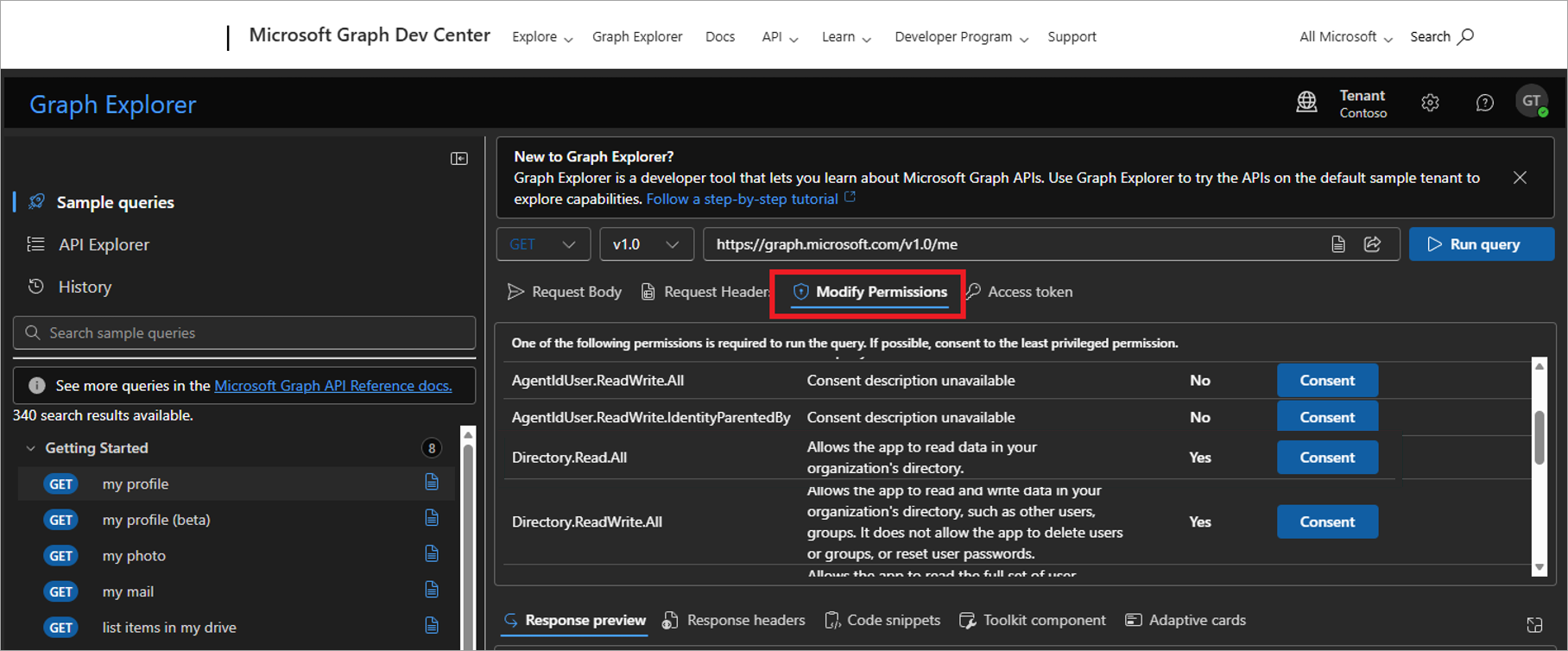
Abra o separador Modificar Permissões.
- Localize a linha para Directory.Read.All e selecione Consentir.
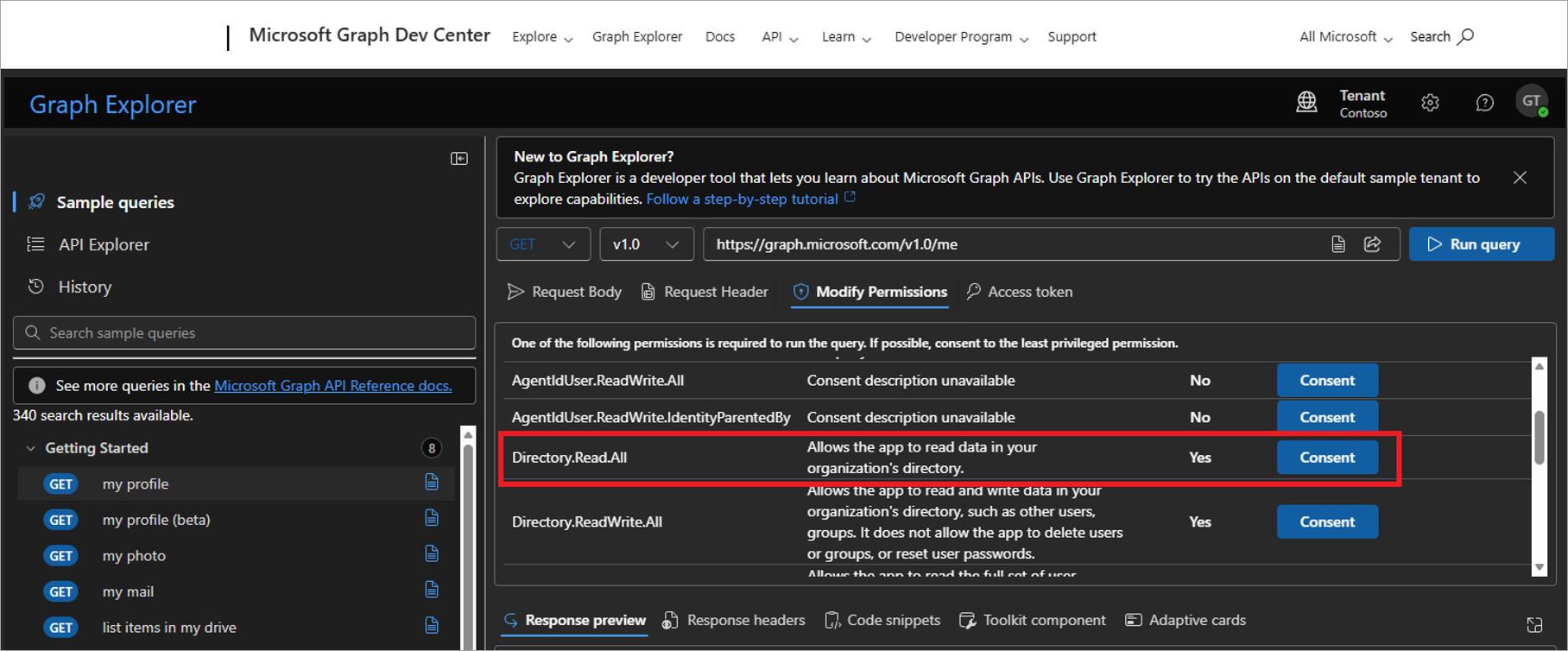
Selecione Consentir na linha Directory.Read.All.
-
Quando solicitado, aceite o pedido de permissões.
NOTA: Não precisa de selecionar a caixa Consentir em nome da sua organização. -
No campo de entrada da consulta, insira o seguinte texto:
https://graph.microsoft.com/v1.0/directoryRoles(roleTemplateId='62e90394- 69f5-4237-9190- 012177145e10')/members/microsoft.graph.user?$select=displayName,mail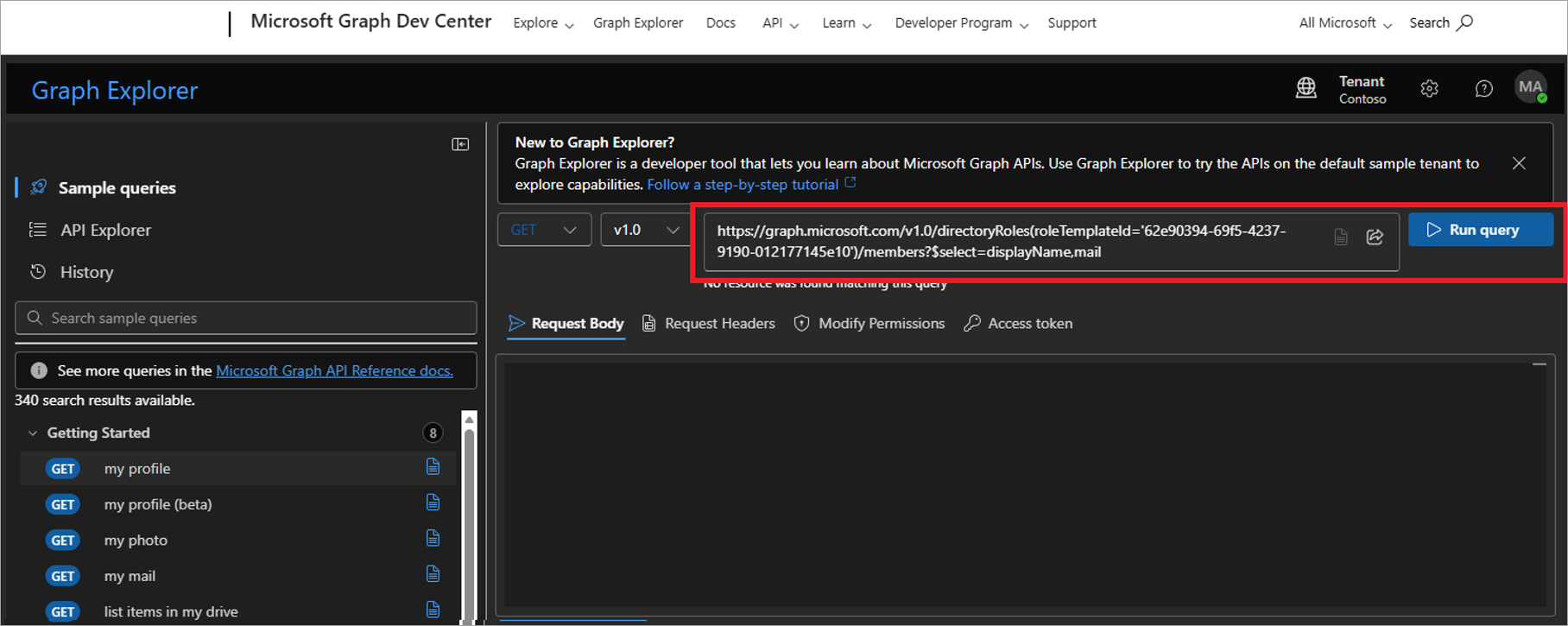
Insira o texto no campo.
- Selecione Executar consulta.
- Verifique a janela de Pré-visualização da resposta para a conta que criou no processo anterior. Se não estiver presente, verifique novamente se a atribuição da função é Direta e não de Grupo. Se o problema persistir, abra um ticket de Suporte.