
Beschrijving
Het Gebruikersfoto element stelt je in staat om gebruikersfoto's die zijn geüpload met de Gebruikersfoto functie binnen je handtekening op te nemen. Afbeeldingsbestanden die als gebruikersfoto's zijn geüpload, worden in de handtekening sjabloon ingebed, afhankelijk van de e-mailafzender.
Hoe je het kunt openen
- Open je handtekening in de Handtekening Ontwerper.
Voor meer informatie, zie hoe je een handtekening selecteert om te bewerken.
- Breid de Afbeeldingen & Pictogrammen sectie uit in de toolbox en selecteer het Gebruikersfoto element.
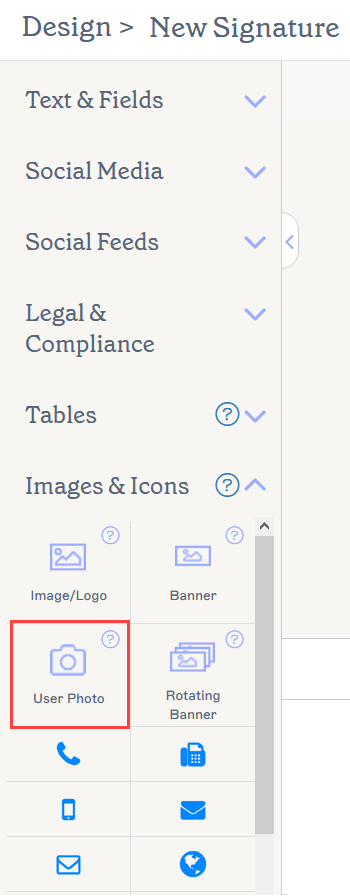
Het Gebruikersfoto element bevindt zich in de Afbeeldingen & Pictogrammen sectie.
Selecteer een optie hieronder om de bijbehorende instructies te bekijken:
Een Gebruikersfoto element aan de handtekening toevoegen
- Sleep het Gebruikersfoto element naar het canvas.
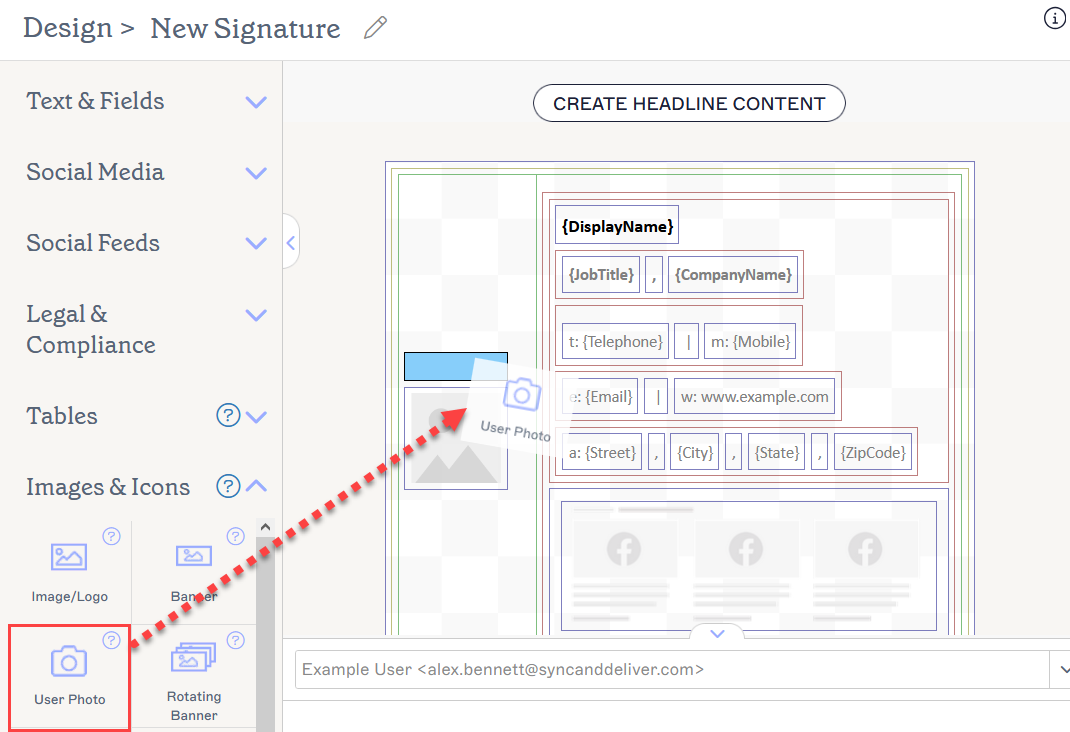
Sleep het element naar de gewenste locatie.
-
Het element wordt weergegeven als een tijdelijke aanduiding, aangezien de afbeelding verandert op basis van de afzender. De foto wordt weergegeven in het Voorbeeld paneel. Om te zien hoe het element eruit zal zien voor verschillende gebruikers, voer je de naam of het e-mailadres van een gebruiker in de gebruikersbalk boven het Voorbeeld paneel in.
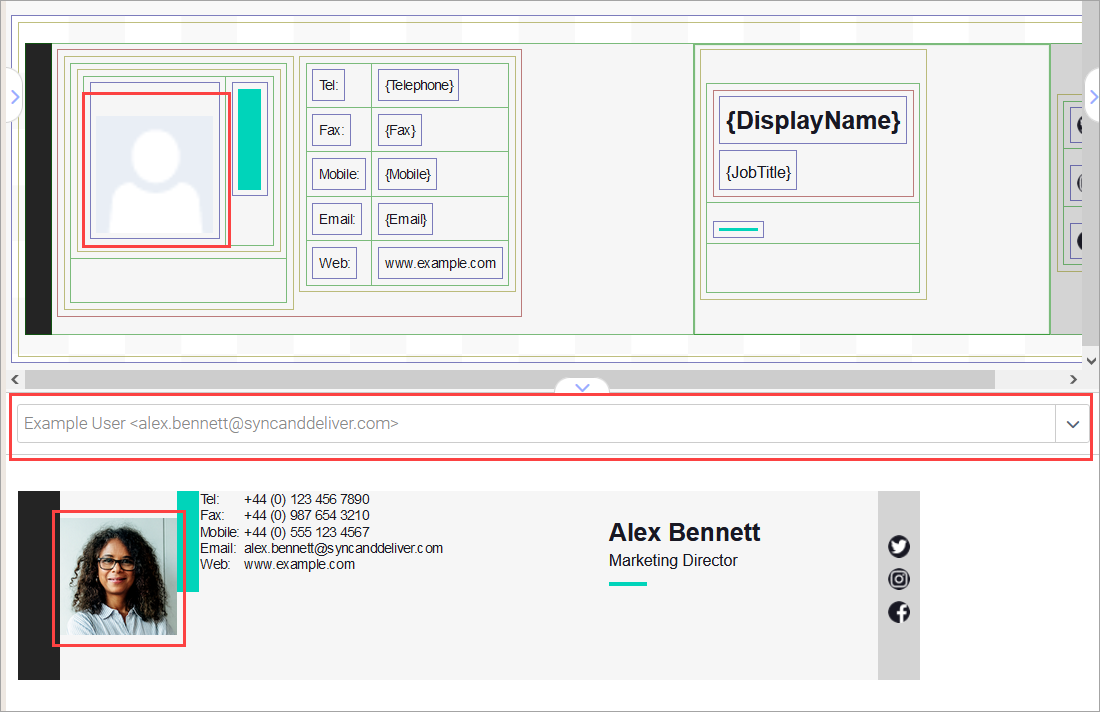
Je kunt een voorbeeldgebruiker in het Voorbeeld zien. De geüploade foto van elke gebruiker wordt gebruikt wanneer zij een handtekening verzenden.OPMERKING: Als je geen gebruikersfoto voor een gebruiker hebt geüpload, verschijnt er geen foto in de handtekening. Het gebied waar het element zich bevindt, zal leeg zijn. Zie Gebruikersfoto's voor instructies over het toevoegen van een gebruikersfoto.
Een gebruikersfoto verwijderen:
- Selecteer het element.
- Selecteer Verwijderen in het Eigenschappen paneel.
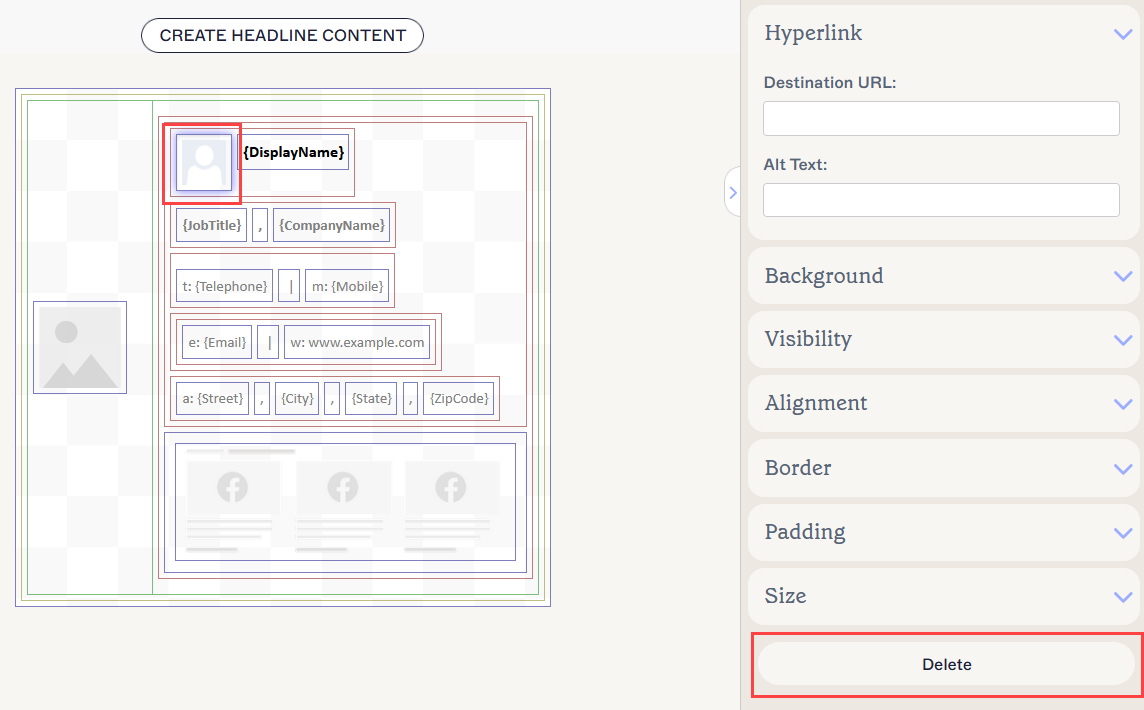
Selecteer Verwijderen in het Eigenschappen paneel. Je moet mogelijk secties sluiten om toegang te krijgen.
U kunt de volgende elementeigenschappen bewerken in het Eigenschappen paneel:
Hyperlinkeigenschappen
Hyperlinkeigenschappen worden gebruikt om een hyperlink aan de afbeelding toe te passen.
| Bestemmings-URL | Voer de URL in die u wilt gebruiken in de hyperlink. |
|---|---|
| Alternatieve tekst | Voer alternatieve tekst in die wordt weergegeven als deze afbeelding niet kan worden weergegeven. |
Achtergrond eigenschappen
Achtergrond eigenschappen worden gebruikt om de achtergrond van het item te definiëren.
| Achtergrond |
Voer de achtergrondkleur van het item in of selecteer deze. Voer doorzichtig in om geen achtergrond in te stellen. U kunt een kleurcode invoeren of de vereiste kleur selecteren met de kleurkiezer. Merkkleur 1 en Merkkleur 2 verschijnen in de kleurkiezer en bevatten kleurkeuzes die zijn ingesteld op het Merkkits scherm. Als u deze kleuren op het Merkits-scherm wijzigt, worden uw elementen die zijn ingesteld op Merk Kit Kleuren automatisch bijgewerkt naar de nieuwe kleurkeuze. |
|---|
Zichtbaarheidseigenschappen
Zichtbaarheid eigenschappen worden gebruikt om aan te passen wanneer het item verschijnt.
| Altijd zichtbaar | Selecteer om ervoor te zorgen dat het item altijd zichtbaar is in de handtekening. |
|---|---|
| Verbergen als gebruikersfoto niet is geüpload | Selecteer om het element uit de sjabloon te verbergen als de afzender geen gebruikersfoto heeft geüpload. |
Uitlijnings eigenschappen
Uitlijning eigenschappen worden gebruikt om de horizontale en verticale uitlijning van het item te bepalen.
| Horizontaal | Selecteer Links, Centrum of Rechts om de horizontale uitlijning in te stellen. |
|---|---|
| Verticaal | Selecteer Boven, Centrum of Onder om de verticale uitlijning in te stellen. |
Rand eigenschappen
Rand eigenschappen worden gebruikt om randen op het item in te stellen.
| Alle |
Vink Allemaal hetzelfde aan om de Alle rand eigenschappen in te schakelen. Selecteer lijnstijl, lijnbreedte en lijnkleur die op alle zijden van het item moeten worden toegepast. Merkkleur 1 en Merkkleur 2 verschijnen in de kleurkiezer en bevatten kleurkeuzes die zijn ingesteld op het Merkkits scherm. Als u deze kleuren op het Merkits-scherm wijzigt, worden uw elementen die zijn ingesteld op Merk Kit Kleuren automatisch bijgewerkt naar de nieuwe kleurkeuze. |
|---|---|
| Links / Rechts / Boven / Onder | Vink Allemaal hetzelfde uit om individuele rand eigenschappen in te schakelen voor Links, Rechts, Boven en Onder. Selecteer lijnstijl, lijnbreedte en lijnkleur die op elke zijde van het item moeten worden toegepast. |
Opvulling eigenschappen
Opvulling eigenschappen worden gebruikt om de ruimte voor het item te definiëren.
| Alle | Vink Allemaal hetzelfde aan om de Alle opvulling eigenschappen in te schakelen. Voer een pixel- of puntwaarde in om opvulling op alle zijden van het item toe te passen. |
|---|---|
| Links / Rechts / Boven / Onder | Vink Allemaal hetzelfde uit om individuele opvullingswaarden in te schakelen voor Links, Rechts, Boven en Onder. Voer een pixel- of puntwaarde in om opvulling op elke zijde van het item toe te passen. |
Grootte eigenschappen
Grootte eigenschappen worden gebruikt om de grootte van het geselecteerde veld te definiëren.
| Breedte |
Voer een pixel (px) of punt (pt) waarde in om de breedte van het item in te stellen. Stel OF de Breedte OF Hoogte waarde in op auto om het item automatisch aan te passen op basis van de grootte van de kijker. Beide waarden op auto instellen zal de afbeelding in zijn standaardgrootte weergeven. |
|---|---|
| Hoogte |
Voer een pixel (px) of punt (pt) waarde in om de breedte van het item in te stellen. Stel OF de Breedte OF Hoogte waarde in op auto om het item automatisch aan te passen op basis van de grootte van de kijker. Beide waarden op auto instellen zal de afbeelding in zijn standaardgrootte weergeven. |