
Opis
Ta opcja pozwala na korzystanie z podpisów po stronie klienta w ramach subskrypcji Google Workspace. W tym trybie podpisy są synchronizowane z kontami Gmail użytkowników.
Gdy e-maile są wysyłane z Gmaila, pierwszy odpowiedni podpis spełniający skonfigurowane przez Ciebie zasady jest stosowany bezpośrednio w Gmailu. E-mail nie jest wysyłany do Exclaimer w celu przetworzenia.
UWAGA: Upewnij się, że ustawiłeś wymagane uprawnienia Google Drive i Docs podczas korzystania z w podpisach po stronie klienta.
Wskazówka! Możesz także skorzystać z naszego interaktywnego przewodnika wdrożeniowego, aby wykonać te instrukcje.
WYMAGANE! Do skonfigurowania subskrypcji Exclaimer - Podpisy dla Google Workspace musisz użyć danych logowania Super Administratora Google Workspace. Jeśli nie posiadasz tych danych, zaprosić administratora do dokończenia procesu.
Jeśli zainstalujesz aplikację Google przy użyciu nieuprawnionych danych Super Administratora, portal Exclaimer nie będzie w stanie zakończyć procesu weryfikacji.
Jeśli zainstalujesz aplikację Google przy użyciu nieuprawnionych danych Super Administratora, portal Exclaimer nie będzie w stanie zakończyć procesu weryfikacji.
Jak uzyskać do niej dostęp
Aby uzyskać dostęp do opcji Zobacz przed wysłaniem (po stronie klienta):
-
Z menu bocznego wybierz Połącz z Google.
UWAGA: Opcje w sekcji Połącz z Google są dostępne tylko podczas początkowej konfiguracji. Po pomyślnym skonfigurowaniu subskrypcji Exclaimer - Podpisy dla Google Workspace ta sekcja nie będzie już dostępna. - W panelu po prawej stronie opcja Zastosuj podpisy jest aktywna po włączeniu dostępu do Google Workspace i zakończeniu procesu synchronizacji.
- Wybierz Zobacz przed wysłaniem (po stronie klienta), aby uzyskać dostęp do opcji.
Ponadto, po pomyślnym skonfigurowaniu podpisów po stronie serwera, zostaniesz poproszony o skonfigurowanie podpisów po stronie klienta: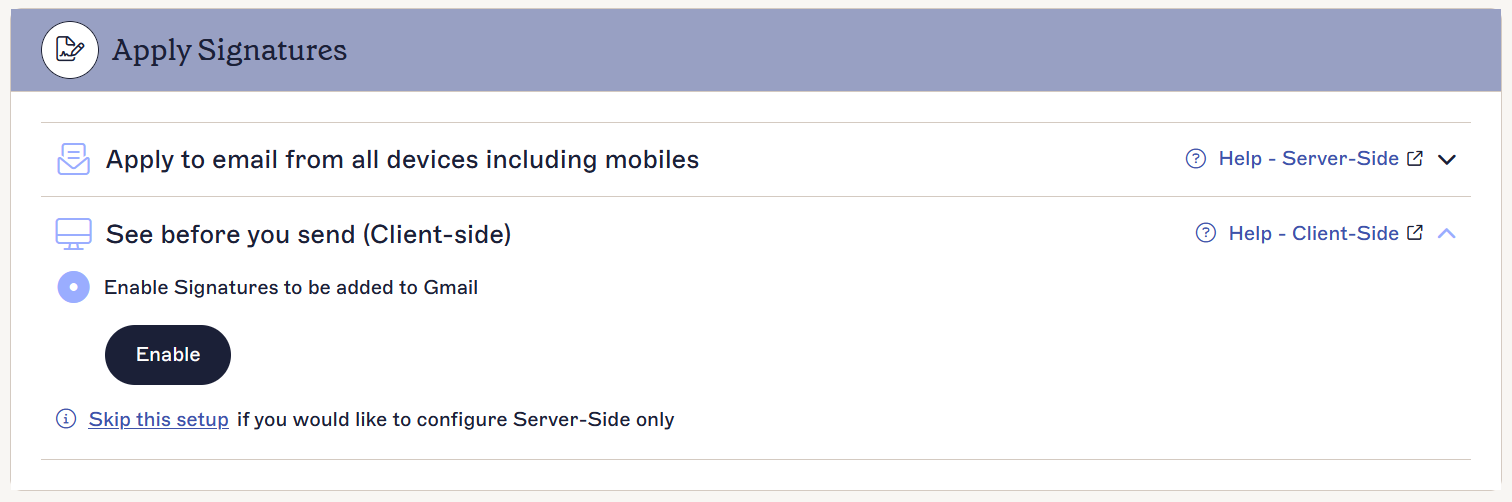
Konfiguracja podpisów po stronie klienta
WYMAGANE! Do skonfigurowania subskrypcji Exclaimer - Podpisy dla Google Workspace musisz użyć danych logowania Super Administratora Google Workspace.
Aby skonfigurować podpisy po stronie klienta:
- Wybierz Rozpocznij konfigurację, aby umożliwić dodawanie podpisów do wiadomości e-mail w Gmailu.
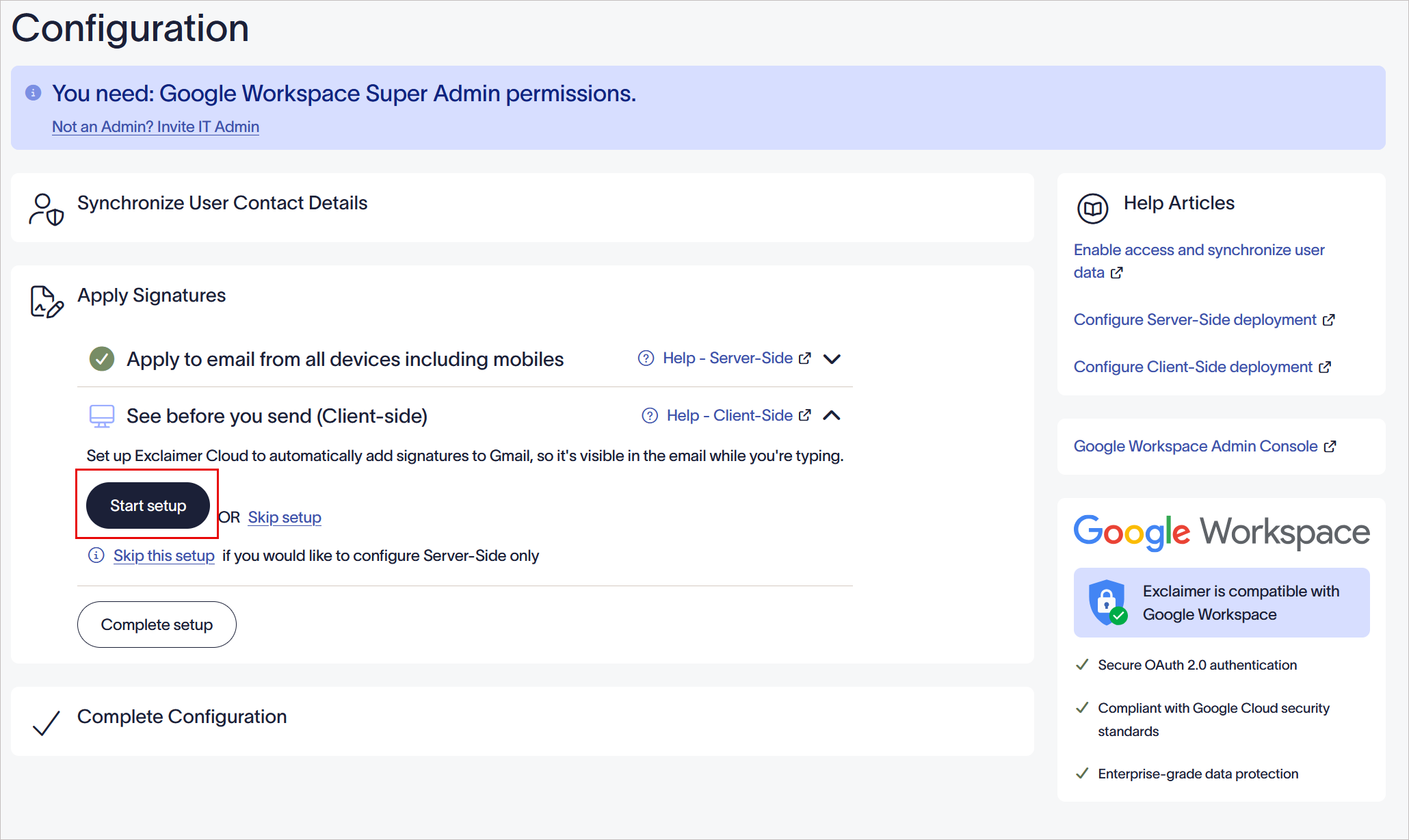
- Wybierz Zakończ konfigurację, aby zakończyć proces konfiguracji.
- Aby zakończyć konfigurację, konieczne jest wybranie co najmniej jednej metody stosowania podpisów e-mail (po stronie serwera lub po stronie klienta).
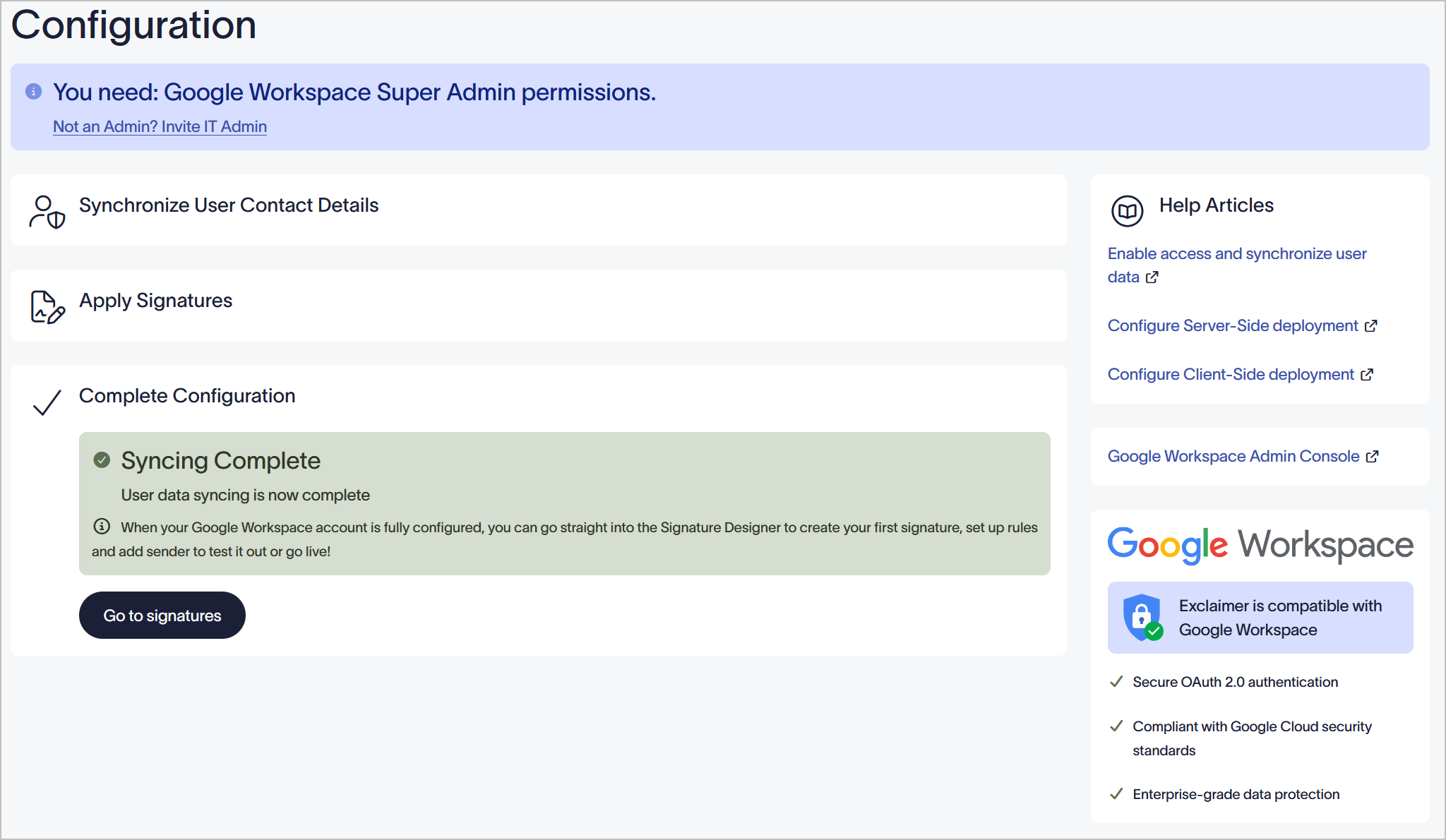
- Proces konfiguracji może zająć trochę czasu; jest to sygnalizowane przez wskaźnik ładowania. Po pomyślnym zakończeniu wyświetlany jest komunikat Synchronizacja zakończona, informujący, że synchronizacja danych użytkownika została zakończona.
UWAGI:
• Na jedno konto można zsynchronizować tylko jeden podpis Google po stronie klienta.
• Podpisy po stronie klienta synchronizowane z Exclaimer zastąpią wszelkie wcześniej skonfigurowane podpisy dla nowych wiadomości Gmail.
• Na jedno konto można zsynchronizować tylko jeden podpis Google po stronie klienta.
• Podpisy po stronie klienta synchronizowane z Exclaimer zastąpią wszelkie wcześniej skonfigurowane podpisy dla nowych wiadomości Gmail.
Następne kroki: Po zakończeniu konfiguracji możesz zacząć tworzyć swój pierwszy podpis. Wybierz PRZEJDŹ DO PODPISÓW.
Masz pytanie? Sprawdź naszą stronę Najczęściej zadawane pytania.
Masz pytanie? Sprawdź naszą stronę Najczęściej zadawane pytania.