
Opis
Podczas konfigurowania subskrypcji Exclaimer dla Google Workspace musisz autoryzować Exclaimer do odczytu danych użytkowników z katalogu Google Workspace i synchronizacji tych danych z Exclaimer. Dane te są używane do wypełniania szczegółów kontaktowych w Twoim podpisie i mogą być używane do kontrolowania, którzy użytkownicy otrzymują który podpis.
Wybierz opcję poniżej, aby zobaczyć powiązane instrukcje:
Jeśli zainstalujesz aplikację Google przy użyciu danych logowania Super Administratora bez licencji, portal Exclaimer nie będzie w stanie zakończyć procesu weryfikacji.
Jak uzyskać do tego dostęp
Aby uzyskać dostęp do opcji Włącz dostęp do Google Workspace podczas wdrażania:
-
Z menu bocznego wybierz Połącz.
UWAGA: Połącz jest dostępne tylko podczas początkowej konfiguracji. Po pomyślnym skonfigurowaniu subskrypcji Exclaimer - Podpisy dla Google Workspace, ta sekcja nie będzie już dostępna. - W sekcji Synchronizuj dane kontaktowe użytkownika znajdź przycisk Zainstaluj.
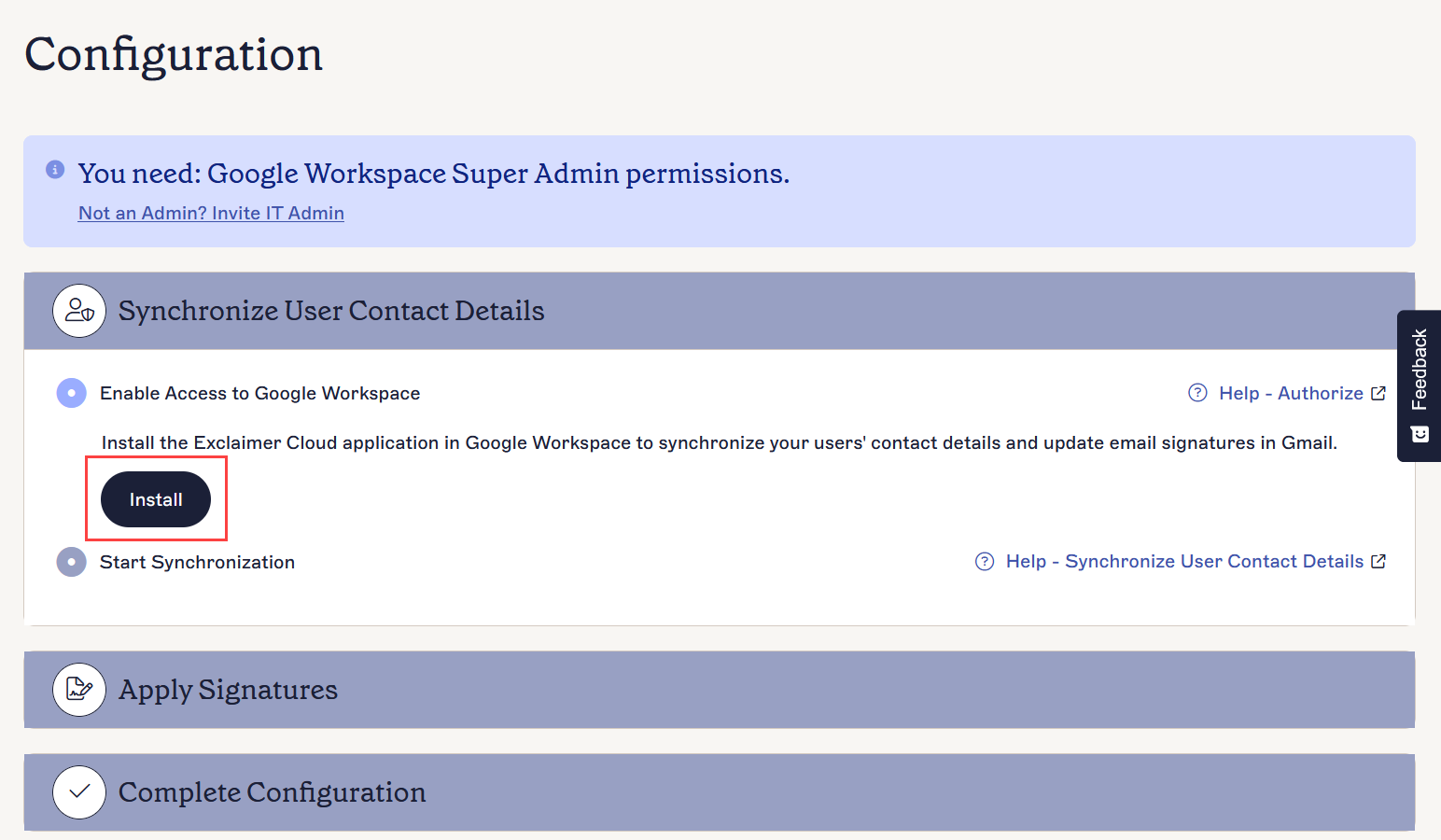
Ekran Połącz z Google.
Aby uzyskać dostęp do opcji Włącz dostęp do Google Workspace po wdrożeniu:
- Z paska nagłówka wybierz ikonę koła zębatego, aby otworzyć menu Ustawienia, a następnie wybierz Zarządzanie nadawcami.

Menu Ustawienia znajduje się pod ikoną koła zębatego.
- W sekcji Włącz dostęp do Google Workspace znajdź przycisk Zainstaluj.
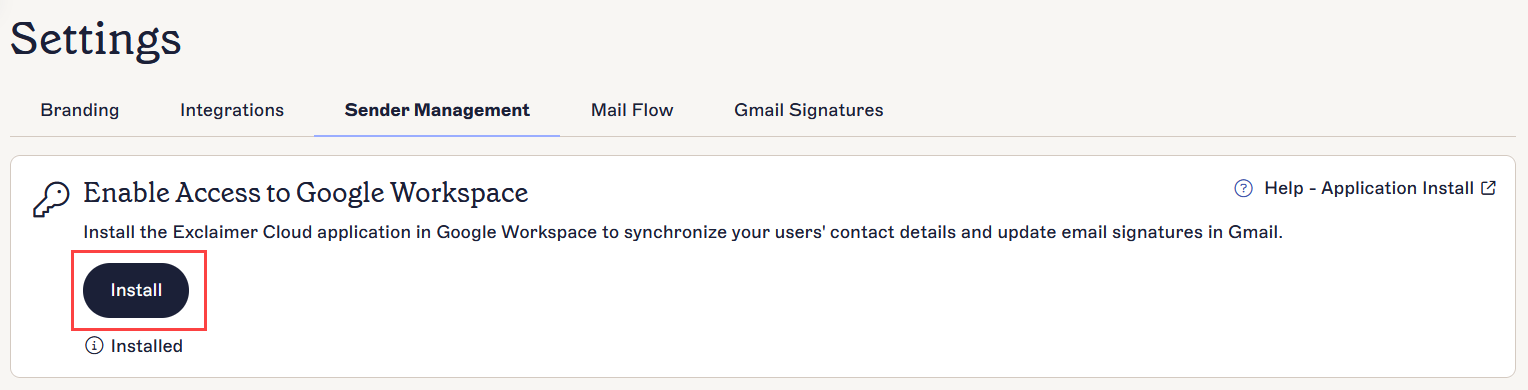
Ekran Zarządzanie nadawcami. Przycisk Zainstaluj znajduje się w sekcji Włącz dostęp do Google Workspace.
Włączanie dostępu do Google Workspace
Jeśli zainstalujesz aplikację Google przy użyciu nieuprawnionych danych Super Administratora, portal Exclaimer nie będzie w stanie zakończyć procesu weryfikacji.
Aby zainstalować Exclaimer w Google Workspace:
- Wybierz Zainstaluj.
Wybierz przycisk Zainstaluj.
- W oknie Zaloguj się za pomocą Google wybierz konto, które ma uprawnienia Super Administratora Google Workspace.
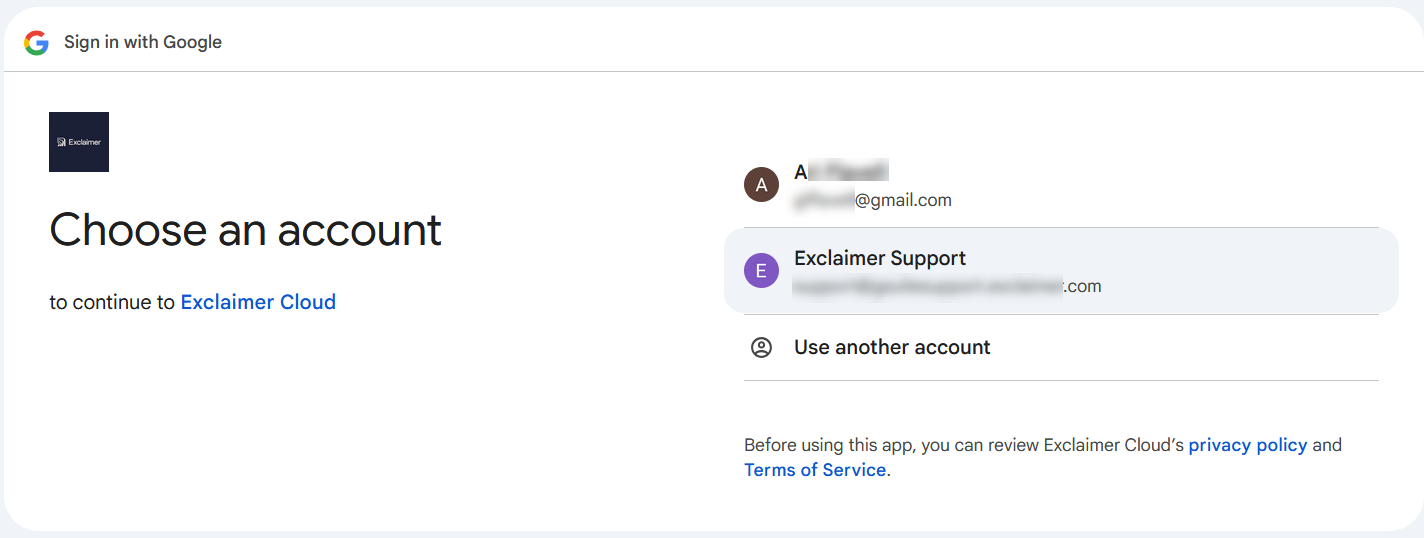
Wybierz swoje konto Super Administratora podczas logowania do Google.
- Wybierz Kontynuuj, aby zezwolić Google na połączenie z Exclaimer.
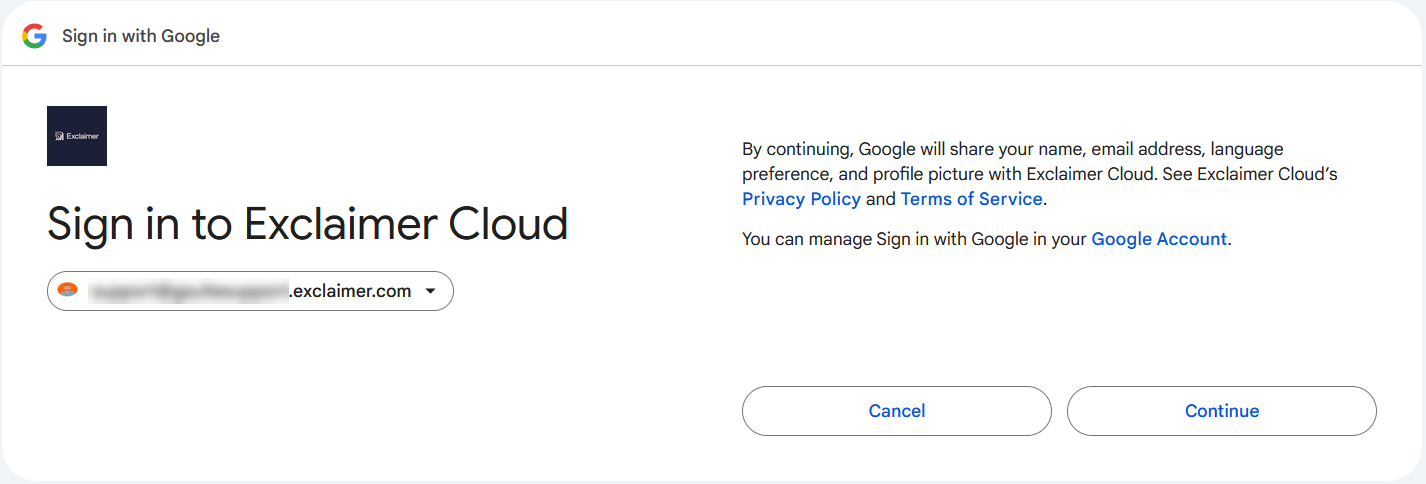
Wybierz Kontynuuj.
- W oknie uprawnień wybierz Zezwól, aby udzielić zgody i zweryfikować instalację.
Kreator sprawdzi, czy istnieje już instalacja aplikacji Exclaimer G Suite.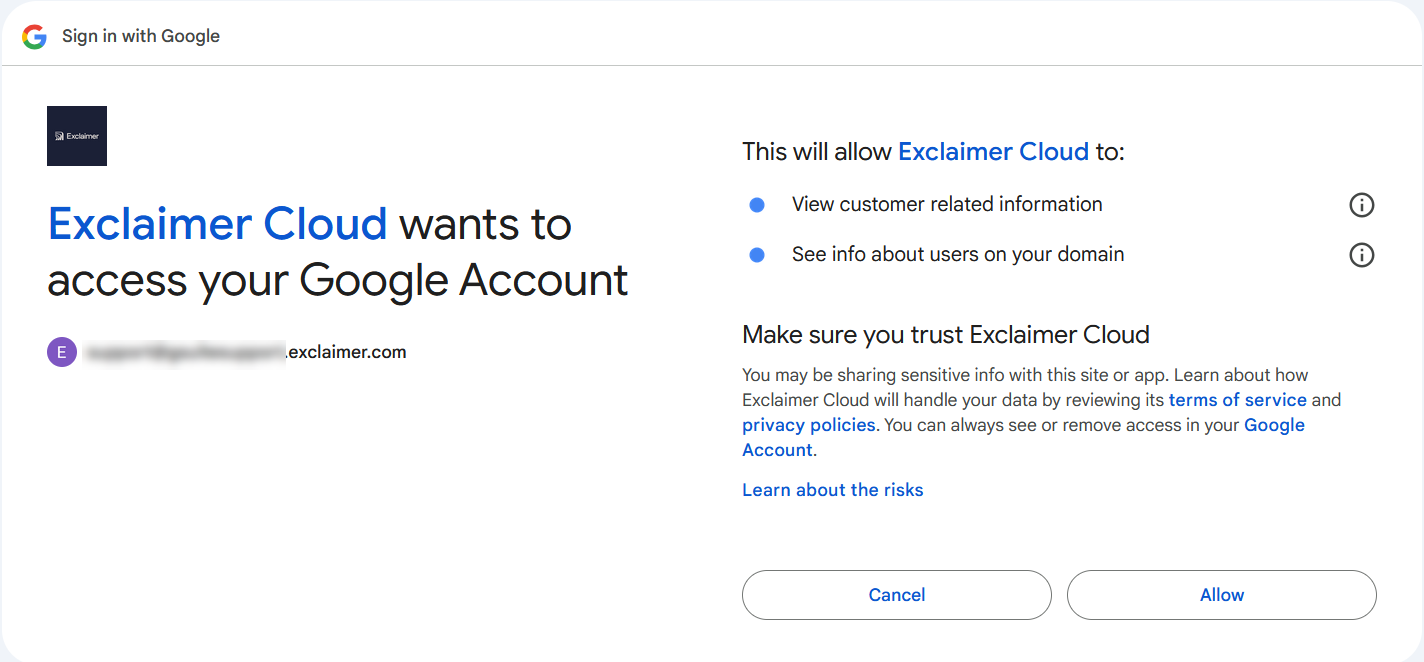
Wybierz Zezwól.
-
Jeśli nie ma istniejącej instalacji, zostanie wyświetlony ekran Google Workspace Marketplace dla Exclaimer G Suite. Wybierz Instalacja administratora.
OSTRZEŻENIE! Możliwe jest zainstalowanie Exclaimer tylko za pomocą Instalacji administratora. Nie wybieraj Instalacji indywidualnej.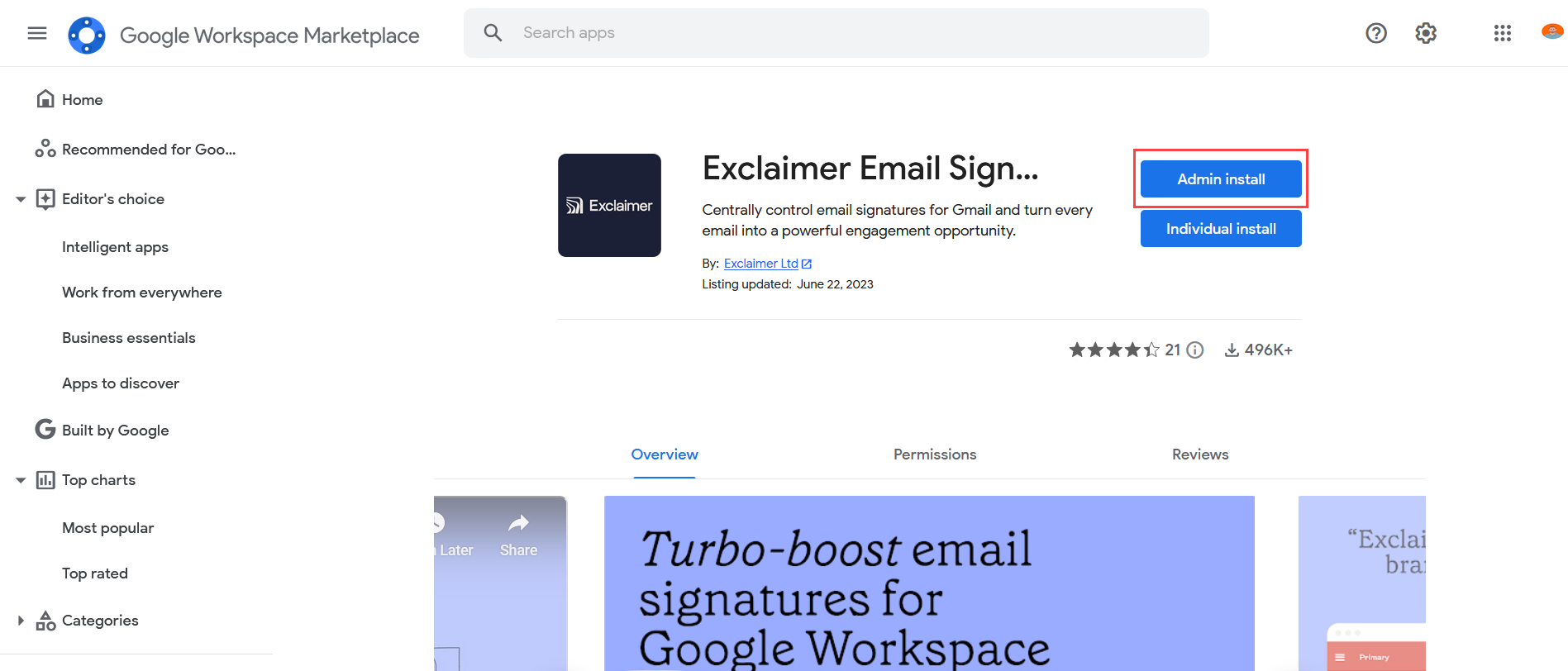
Wybierz Instalację administratora. NIE wybieraj Instalacji indywidualnej.
-
W oknie Instalacja administratora wybierz KONTYNUUJ, aby zaakceptować warunki korzystania z usługi i kontynuować instalację.
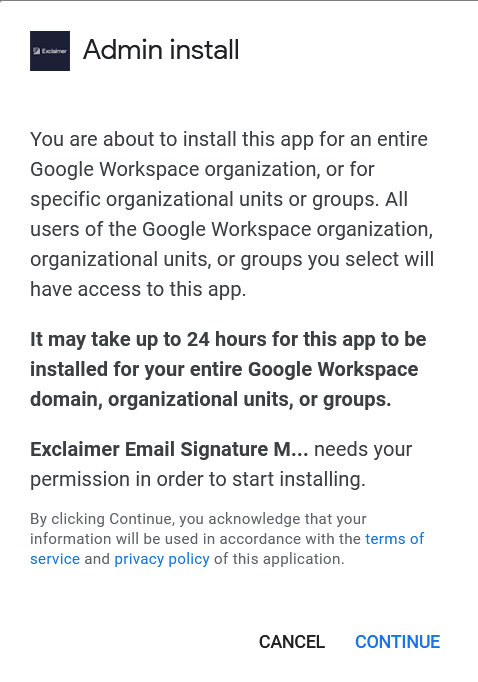
Okno Instalacji administratora. Wybierz KONTYNUUJ.UWAGA: Instalacja tej aplikacji dla całej domeny Google Workspace lub jednostki organizacyjnej może potrwać do 24 godzin. - Wyświetlana jest lista uprawnień dostępu. Pokazuje ona, do jakich elementów Twojego oprogramowania ma dostęp Exclaimer. Wybierz ikonę informacji (i), aby zobaczyć szczegóły dotyczące uprawnienia.
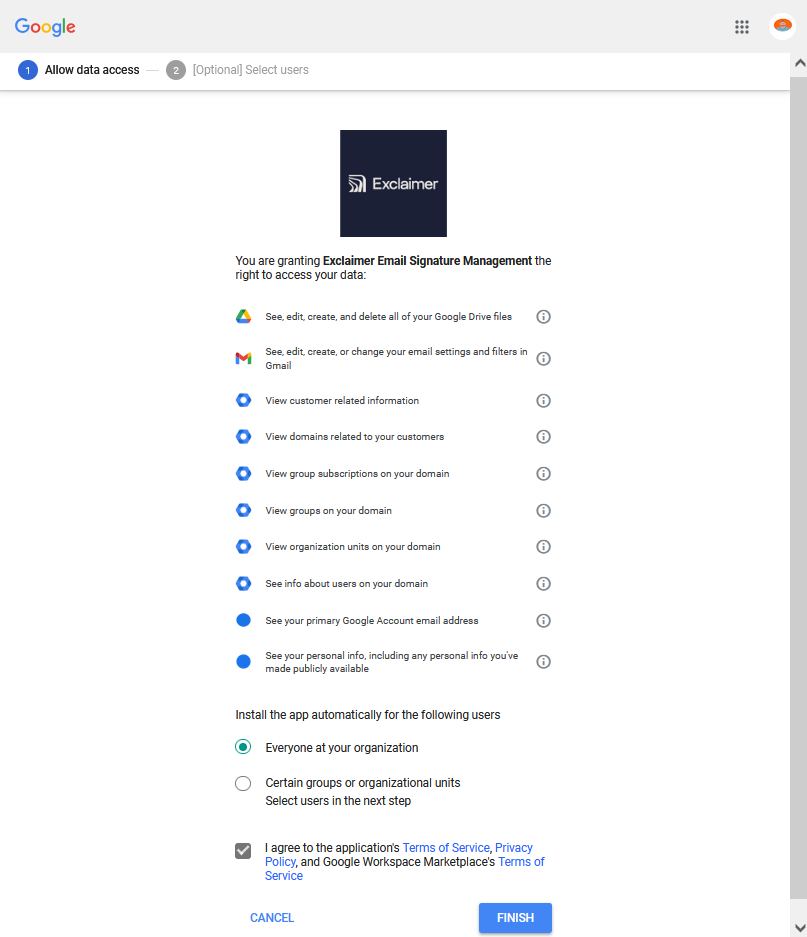
Lista uprawnień dostępu.
-
W sekcji Automatycznie zainstaluj aplikację dla następujących użytkowników wybierz Wszyscy w Twojej organizacji.
OSTRZEŻENIE! Opcja Niektóre grupy lub jednostki organizacyjne nie może być użyta podczas tej instalacji. Nie wybieraj tej opcji. - Zaznacz pole wyboru, aby wyrazić zgodę na warunki korzystania z usługi i politykę prywatności.
- Wybierz ZAKOŃCZ. Twoja instalacja jest teraz zakończona.
-
Wybierz GOTOWE, aby zamknąć okno Sukcesu. Spowoduje to powrót do sekcji Synchronizuj dane kontaktowe użytkownika. Wyświetlany jest komunikat Aplikacja została pomyślnie zainstalowana, a synchronizacja jest włączona.
UWAGA: Jeśli zainstalujesz aplikację Google za pomocą nieautoryzowanych poświadczeń Super Administratora, portal Exclaimer nie będzie w stanie zakończyć procesu weryfikacji.
Jak uzyskać do tego dostęp
Aby uzyskać dostęp do opcji Rozpocznij synchronizację podczas początkowej konfiguracji:
-
Z menu bocznego wybierz Połącz z Google.
UWAGA: Opcja Połącz z Google jest dostępna tylko podczas początkowej konfiguracji. Po pomyślnym skonfigurowaniu subskrypcji Exclaimer - Podpisy dla Google Workspace ta sekcja nie będzie już dostępna. - Ukończ proces Włącz dostęp. Otworzy to sekcję Synchronizuj dane kontaktowe użytkownika. Znajdź przycisk Rozpocznij synchronizację.
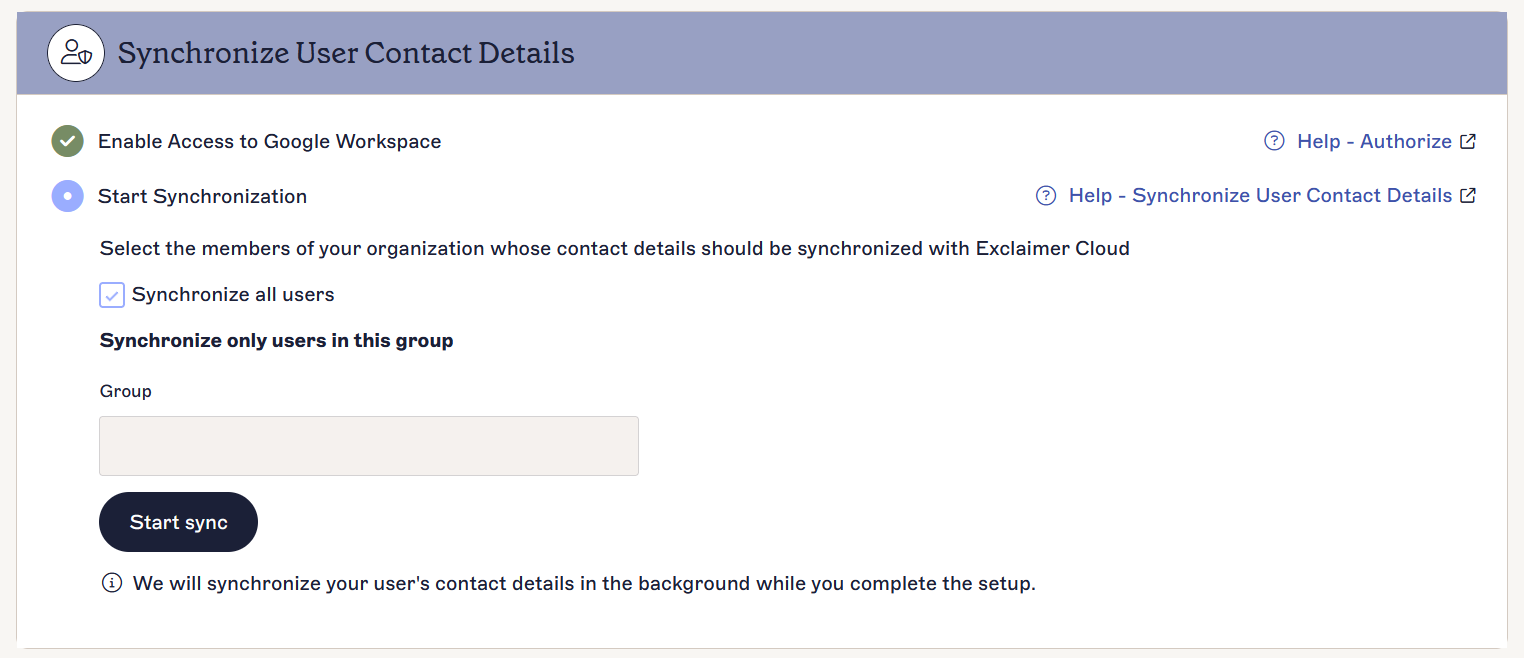
Sekcja Synchronizuj dane kontaktowe użytkownika.
Aby uzyskać dostęp do opcji Rozpocznij synchronizację po początkowej konfiguracji:
- Z paska nagłówka wybierz ikonę koła zębatego, aby otworzyć menu Ustawienia, a następnie wybierz Zarządzanie nadawcami.
Menu Ustawienia znajduje się pod ikoną koła zębatego.
- Znajdź sekcję Rozpocznij synchronizację.
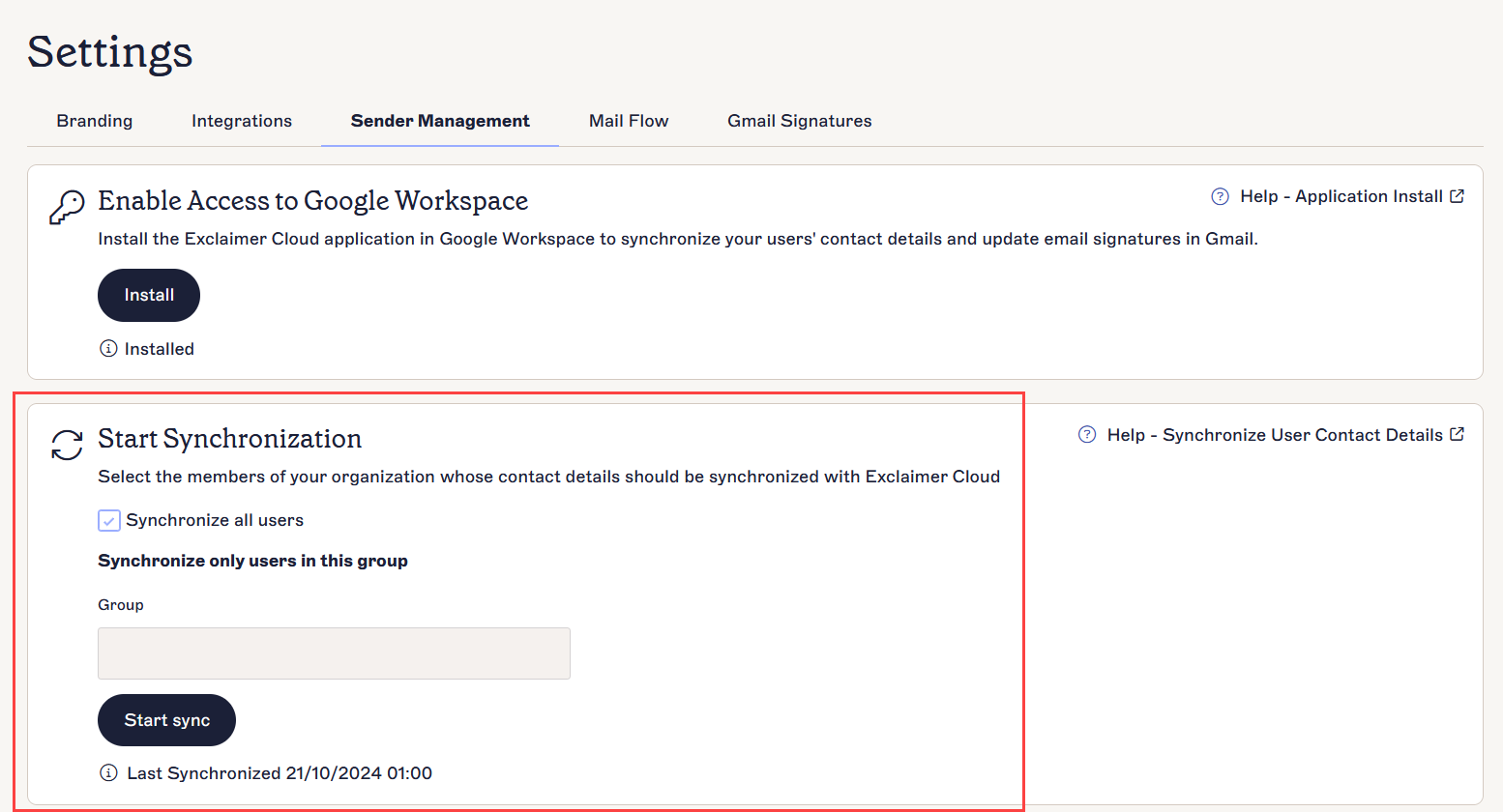
Ekran Zarządzanie nadawcami. Sekcja Rozpocznij synchronizację zawiera odpowiednie opcje.
Synchronizacja danych kontaktowych użytkownika
Aby zsynchronizować dane kontaktowe użytkownika:
-
ALBO:
Zaznacz pole wyboru Synchronizuj wszystkich użytkowników, aby zsynchronizować dane kontaktowe wszystkich członków Twojej organizacji z Exclaimer.
LUB
W polu Synchronizuj tylko użytkowników z tej grupy wpisz nazwę grupy zabezpieczeń z obsługą poczty. Wybierz grupę z listy podpowiedzi. Synchronizowani będą tylko użytkownicy z tej grupy.OSTRZEŻENIE! Synchronizacja grupy usunie wszystkie istniejące dane użytkowników spoza tej grupy. Można synchronizować tylko jedną grupę – dodaj wszystkich odpowiednich użytkowników do jednej grupy przed rozpoczęciem synchronizacji.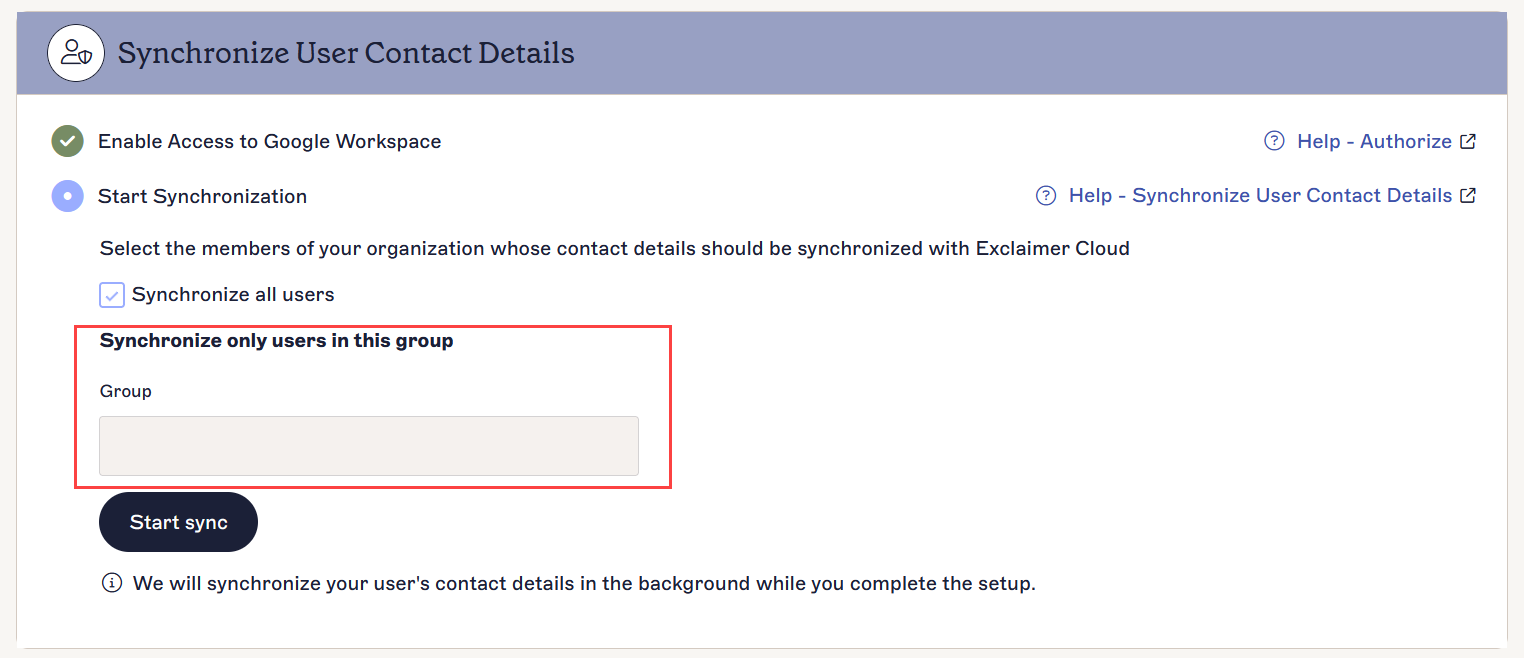
Wpisz nazwę grupy, aby włączyć rozwijaną listę z podpowiedziami. Wygląd interfejsu może się różnić.
- Wybierz Rozpocznij synchronizację. Status synchronizacji jest wyświetlany w sekcji Synchronizuj dane kontaktowe użytkownika i będzie jednym z następujących komunikatów:
W toku - Synchronizacja jest w trakcie.
Wymagana zgoda - Nie ukończyłeś procesu autoryzacji. Postępuj zgodnie z instrukcjami, aby autoryzować swoją subskrypcję Exclaimer dla Google Workspace.
Niepowodzenie - Wystąpił nieznany błąd. Złóż zgłoszenie do zespołu wsparcia Exclaimer.
Po zakończeniu synchronizacji zamiast komunikatu o postępie wyświetlany jest czas i data ostatniej synchronizacji. Synchronizacja może potrwać do trzech godzin.
Kolejne kroki: Dla użytkowników konfigurujących swoją subskrypcję, po zakończeniu synchronizacji przejdź do konfiguracji typu wdrożenia: po stronie serwera lub po stronie klienta.