
Scenariusz
Wykorzystałeś 15 dostępnych niestandardowych atrybutów Microsoft (znanych jako Atrybuty Rozszerzeń), ale chcesz dodać więcej niestandardowych danych do wykorzystania w szablonach podpisów e-mail lub nadać własne nazwy atrybutom poza standardowymi nazwami atrybutów.
Rozwiązanie
Możesz utworzyć dodatkowe niestandardowe atrybuty, tworząc nowe obiekty w schemacie Active Directory.
Wymagania wstępne: To rozwiązanie dotyczy tylko środowisk posiadających lokalny Active Directory. Środowiska wyłącznie Microsoft 365 nie mogą korzystać z tej metody.
Domyślnie dodatek schematu Active Directory nie jest włączony na kontrolerach domeny ani na maszynach z zainstalowanymi narzędziami zdalnej administracji serwerem (RSAT). Włącz schemat, wykonując następujące kroki:
- Otwórz wiersz polecenia z uprawnieniami administratora.
- Uruchom następujące polecenie: regsvr32 schmmgmt.dllOSTRZEŻENIE! Zmiana schematu Active Directory to zaawansowana zmiana w środowisku domeny Active Directory.
Wybierz każdą z poniższych opcji, aby zobaczyć powiązane instrukcje:
1. Utwórz nowy atrybut-
- Wpisz polecenie 'mmc' w oknie wiersza poleceń, aby otworzyć nowe okno Microsoft Management Console.
- Przejdź do Plik > Dodaj lub usuń przystawki, następnie wybierz opcję Active Directory Schema . Kliknij dwukrotnie tę opcję lub wybierz Dodaj, a następnie OK, aby załadować przystawkę.
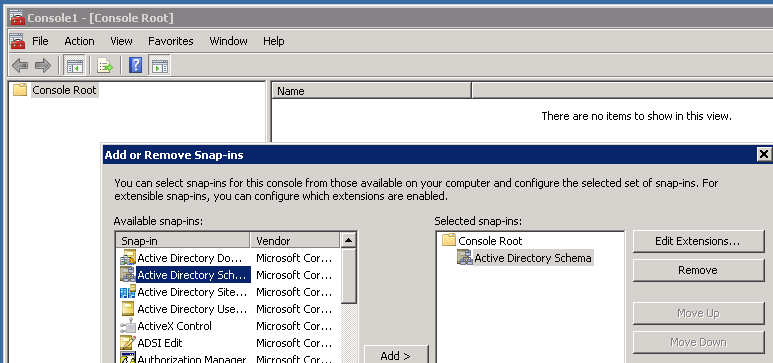
-
W kolumnie przystawki kliknij prawym przyciskiem myszy wpis Atrybuty, a następnie wybierz Utwórz atrybut...
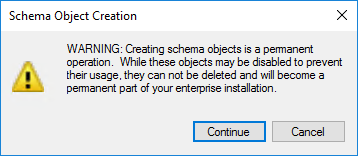
UWAGA: Jeśli opcja Utwórz atrybut jest wyszarzona, upewnij się, że jesteś członkiem grupy Schema Admins. - Pojawi się ostrzeżenie. Upewnij się, że przeczytałeś i w pełni rozumiesz ostrzeżenie, ponieważ nie będziesz mógł usunąć tych aktualizacji. Wybierz Kontynuuj.
- Otworzy się okno Utwórz nowy atrybut. Wprowadź dane w polach i wybierz OK.
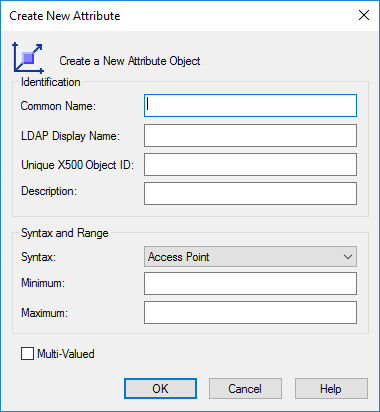
Poniższa tabela zawiera pełne informacje o każdej z wartości w oknie oraz o ich funkcjonowaniu:
- Wpisz polecenie 'mmc' w oknie wiersza poleceń, aby otworzyć nowe okno Microsoft Management Console.
Pole Cel Wymagane? Uwagi Common Name Nazwa atrybutu.
Nie można jej zmienić.✔ LDAP Display Name Używana do sprawdzania atrybutu podczas wyszukiwań LDAP. ✔ Automatycznie wypełniana na podstawie Common Name. Unique X500 Object ID Musi zaczynać się od 0., 1. lub 2. ✔ Ten skrypt może być użyty do wygenerowania odpowiedniego identyfikatora obiektu Description Opis atrybutu. × Syntax Format atrybutu. ✔ Unicode String jest zalecany jako domyślna opcja. Minimum Wymagana jest minimalna liczba wpisów, aby zastosować atrybut do konta. × Zaleca się używanie wartości binarnej (64,128 lub 256). Maksimum Maksymalna liczba wpisów, które mogą być przechowywane. × Zaleca się używanie wartości binarnej (64,128 lub 256). Wielowartościowy Zmienia atrybut, aby umożliwić mu akceptowanie wielu wartości. × Nie zaleca się stosowania z produktami Exclaimer. 2. Włącz replikację Globalnego Katalogu i dodaj nowy atrybut do klasy użytkownika- Kliknij prawym przyciskiem myszy nowy atrybut, a następnie wybierz Właściwości. Zostanie wyświetlone okno Właściwości.
- Zaznacz opcję Replikuj ten atrybut do Globalnego Katalogu, aby włączyć replikację do Globalnego Katalogu.
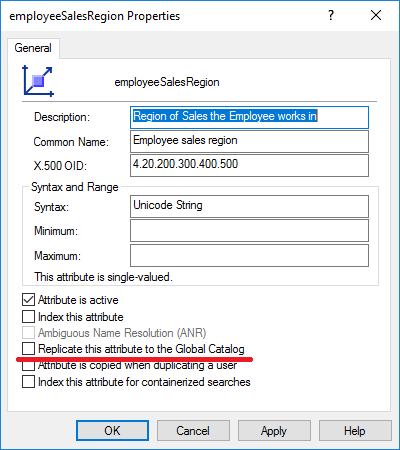
- Wybierz OK.
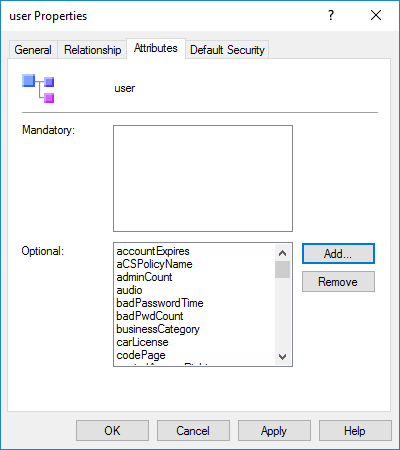
- Teraz musisz przypisać atrybut do klasy użytkownika, aby był dostępny w Edytorze Atrybutów. W konsoli rozwiń folder Klasy, znajdź klasę user, kliknij ją prawym przyciskiem myszy i wybierz Właściwości. Zostanie wyświetlone okno Właściwości użytkownika.
- Otwórz kartę Atrybuty i wybierz Dodaj...
-
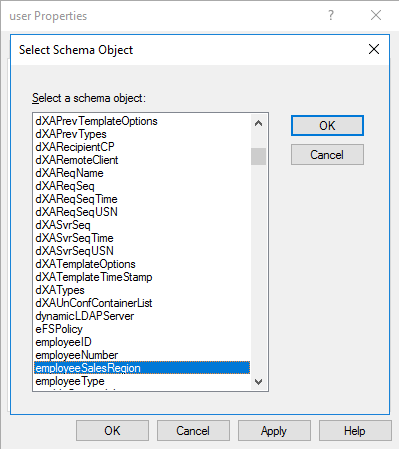
Znajdź i wybierz nowy atrybut, a następnie kliknij OK dwukrotnie, aby zapisać zmianę.
UWAGA! Te zmiany mogą zacząć obowiązywać po kilku minutach w Twoim Active Directory.
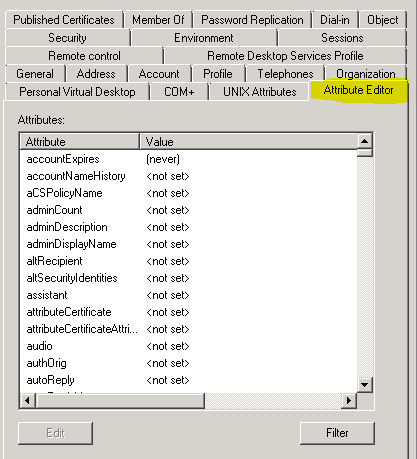
Poczekaj 15 minut, aby upewnić się, że pola te staną się dostępne. Następnie możesz zaktualizować dane dla nowych pól w zakładce Edytor Atrybutów wpisu użytkownika w Active Directory.
3. Zaktualizuj konfigurację Entra Connect (dawniej Azure AD Connect)- Otwórz Microsoft Entra Connect i wybierz Zadania.
- Z listy Dodatkowe zadania wybierz Odśwież schemat katalogu.
- Wybierz Dalej.
- Wprowadź dane logowania administratora globalnego Microsoft i wybierz Dalej.
- Upewnij się, że zaznaczono pole wyboru dla Twojej domeny, a następnie wybierz Dalej. Otworzy się ekran Gotowy do konfiguracji.
- Zaznacz pole Rozpocznij proces synchronizacji po zakończeniu konfiguracji, aby kontynuować automatyczną synchronizację po konfiguracji. Wybierz Konfiguruj.
- Po zakończeniu procesu konfiguracji wybierz Zakończ.
Następne kroki: Aby dodać nowe rozszerzenie do konfiguracji Entra Connect, zobacz Włączanie i konfigurowanie rozszerzeń katalogu w Entra Connect. -