
Scenariusz
Chcesz przenieść swoją subskrypcję Exclaimer do nowego dzierżawcy Microsoft 365.
Rozwiązanie
Wybierz poniższe opcje, aby zobaczyć instrukcje dotyczące migracji subskrypcji Exclaimer do nowego dzierżawcy Microsoft 365:
Krok 1: Usuń domenę SMTP Exclaimer z poprzedniego dzierżawcy
Aby usunąć domenę SMTP Exclaimer z poprzedniego dzierżawcy:
UWAGI:
• Odinstaluj podpisy po stronie serwera z dzierżawcy Microsoft 365 przed usunięciem domeny SMTP Exclaimer.
• Jeśli przechodzisz z innej firmy, podczas gdy poprzedni dzierżawca pozostaje aktywny, pamiętaj, że może to powodować problemy z przepływem poczty.
• Odinstaluj podpisy po stronie serwera z dzierżawcy Microsoft 365 przed usunięciem domeny SMTP Exclaimer.
• Jeśli przechodzisz z innej firmy, podczas gdy poprzedni dzierżawca pozostaje aktywny, pamiętaj, że może to powodować problemy z przepływem poczty.
- Zaloguj się do centrum administracyjnego Microsoft 365 używając danych logowania Globalnego Administratora dla PIERWOTNEGO dzierżawcy.
- Z menu bocznego wybierz Ustawienia, a następnie Domeny. Zobaczysz listę wszystkich swoich domen.
- Usuń wpis dla swojej PIERWOTNEJ domeny.
Aby usunąć oryginalną domenę:
- Z listy Domen wybierz wymaganą domenę (będzie miała formę <unikalny identyfikator dzierżawcy>.smtp.exclaimer.cloud) lub <unikalny identyfikator dzierżawcy>.excl.cloud).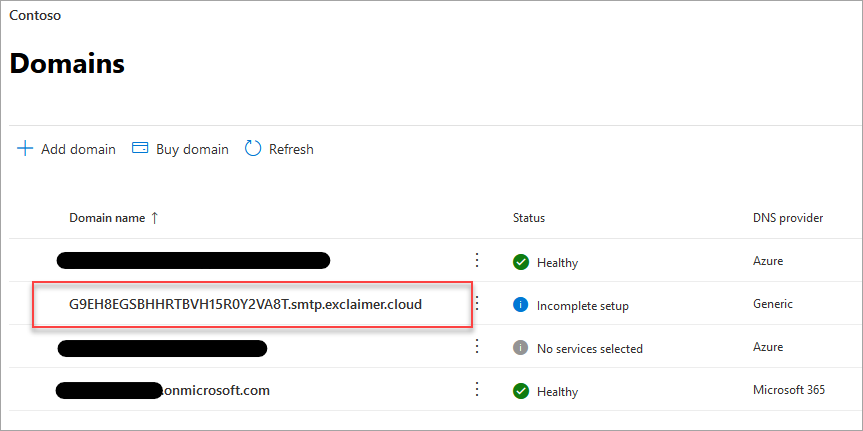
Przykładowy ekran z wybraną domeną.
- Wybierz Usuń.
- Postępuj zgodnie z dodatkowymi instrukcjami, a następnie wybierz Zamknij.
Krok 2: Migracja dzierżawcy w chmurze
Aby przenieść dzierżawcę w chmurze:
- Zaloguj się do portalu Exclaimer i uruchom swoją subskrypcję.
- Z paska nagłówka wybierz ikonę koła zębatego, a następnie wybierz Zarządzanie nadawcami.

Wybierz Zarządzanie nadawcami.
- Przejdź do sekcji Włącz dostęp Azure AD.
Więcej informacji znajdziesz w Włącz dostęp Azure AD.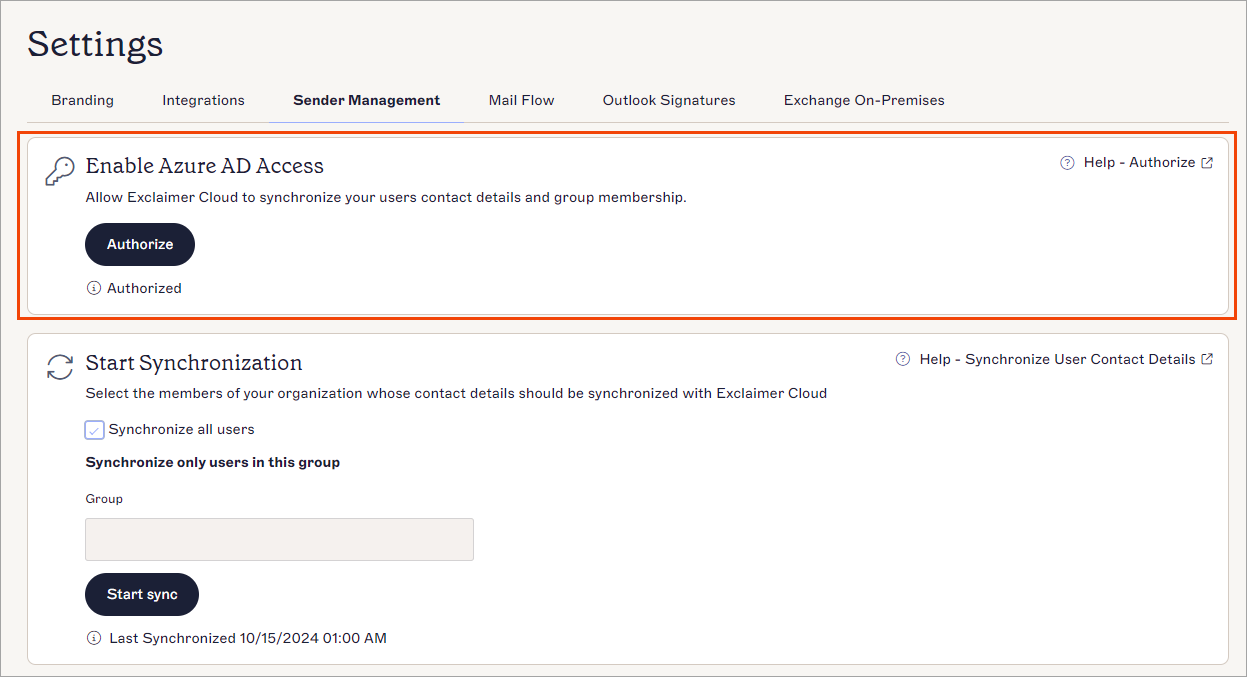
Sekcja Włącz dostęp Azure AD.
- Wybierz Autoryzuj.
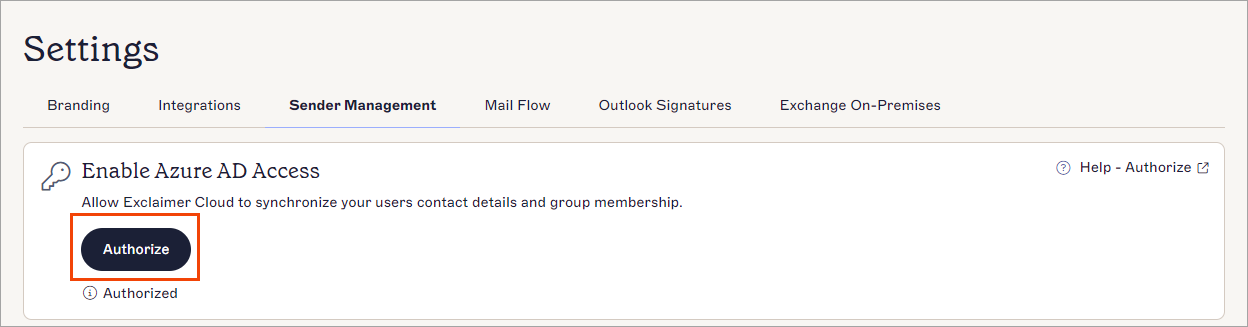
Wybierz Autoryzuj, aby rozpocząć autoryzację.
- Zostaniesz poproszony o zalogowanie się do Microsoft 365 jako Globalny Administrator. Wprowadź dane logowania dla nowego dzierżawcy.
- Zostaniesz poproszony o zaakceptowanie żądania uprawnień dla Exclaimer, aby mógł odczytać dane Twojego Entra ID (dawniej Azure AD). Wybierz Akceptuj.
Pojawi się komunikat Autoryzacja zakończona pomyślnie.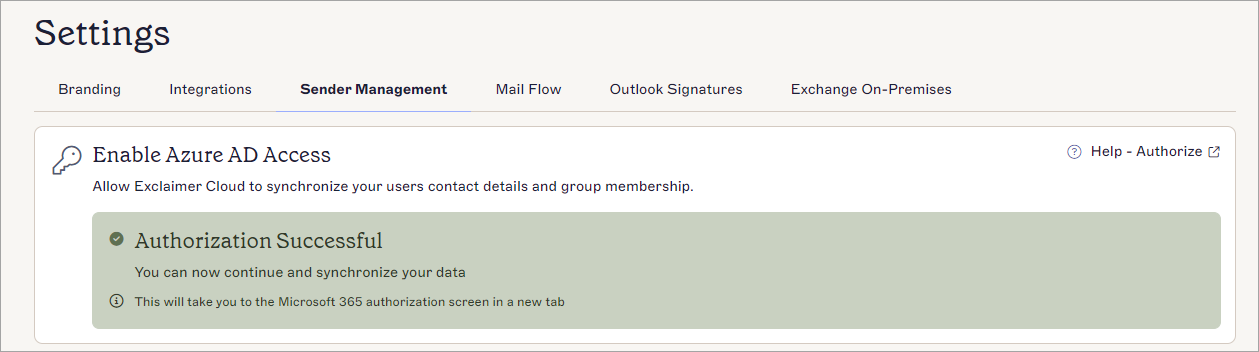
Komunikat o pomyślnej autoryzacji.
Teraz musisz zsynchronizować dane.
- Przejdź do sekcji Rozpocznij synchronizację. Więcej informacji znajdziesz w artykule o tym, jak synchronizować dane użytkowników.
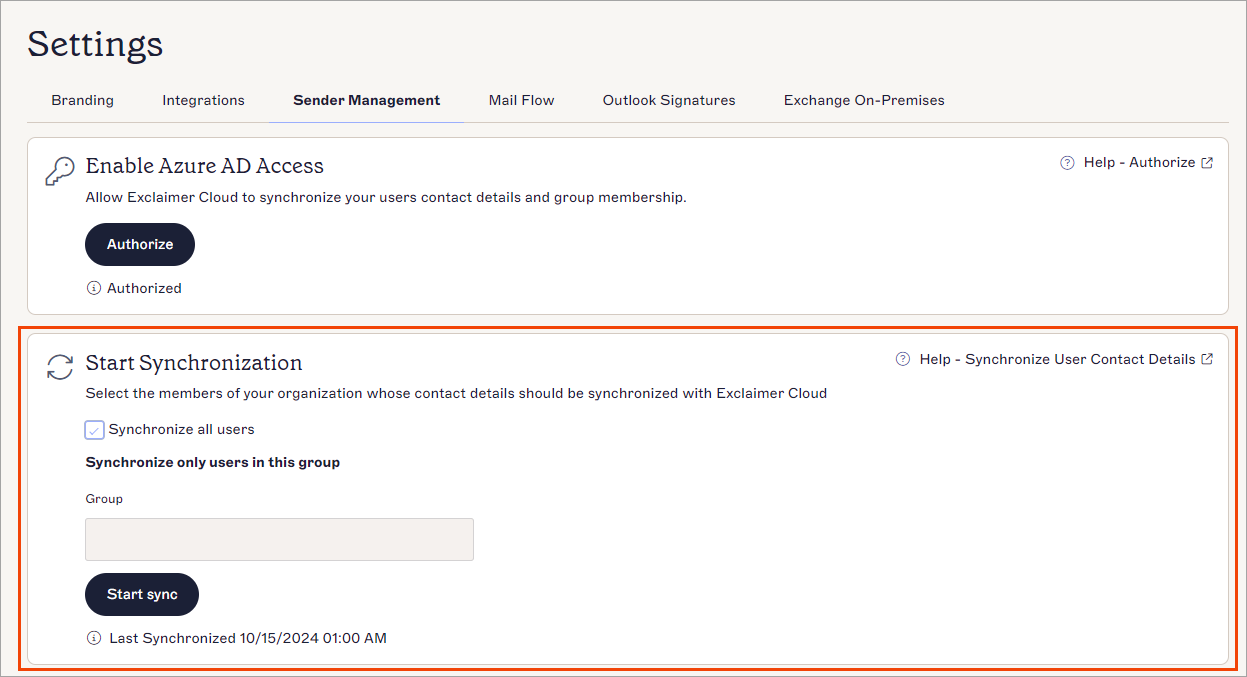
Sekcja Rozpocznij synchronizację.
- Wybierz Rozpocznij synchronizację, aby rozpocząć synchronizację danych.
Proces synchronizacji będzie kontynuowany w tle, podczas gdy Ty będziesz kontynuować konfigurację.
Wyświetlony zostanie komunikat potwierdzający wraz z datą i godziną zakończenia synchronizacji.
- Ponownie uruchom konfigurację łącznika dla NOWEGO dzierżawcy.
Usuń wszelkie aplikacje Azure z poprzedniego dzierżawcy
Aby usunąć aplikacje Azure z poprzedniego dzierżawcy:
Więcej informacji znajdziesz w instrukcji usuwania aplikacji Exclaimer Azure.