
Scenariusz
Instalowałeś dodatek Exclaimer Outlook, a teraz chcesz włączyć konkretne sygnatury do wdrożenia w dodatku.
Rozwiązanie
Aby włączyć każdą sygnaturę, użyj karty Włącz w ekranie Zarządzaj.
Aby włączyć sygnatury e-mail do użycia z dodatkiem Outlook:
Wymagania wstępne: Aby włączyć sygnatury, musisz skonfigurować swoją subskrypcję, łącząc się z Microsoft 365. Postępuj zgodnie z procesem w Wdrażanie Exclaimer dla klienta (365).
- Wybierz Sygnatury z bocznego menu. Otwiera to ekran Sygnatury na karcie Wszystkie sygnatury.
- Zlokalizuj swoją sygnaturę i wybierz Zarządzaj.

Przycisk Zarządzaj znajduje się obok przycisku Edytuj projekt obok twojej sygnatury.
- Wybierz kartę Włącz.
UWAGA: Aby uzyskać więcej informacji na temat dostępnych opcji konfiguracji w kartach Zarządzaj, zobacz Zarządzanie regułami sygnatur. - Wybierz pole wyboru Zobacz przed wysłaniem w Outlook (Windows i macOS) oraz Apple Mail. Opcje stają się dostępne, a status zmienia się z Nie włączone na Włączone.
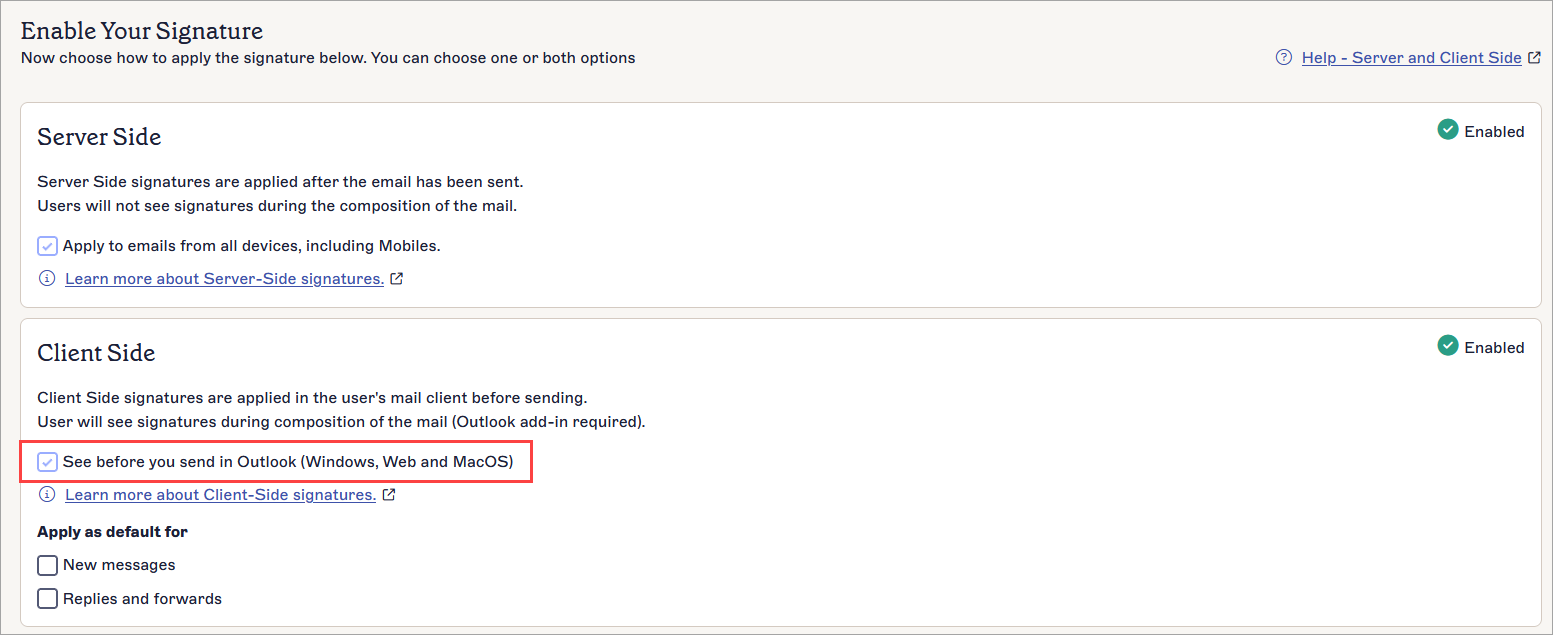
Wybierz pole wyboru, aby włączyć sygnaturę dla klienta.
UWAGA: Jeśli nie skonfigurowałeś swojego konta do połączenia z 365, ta sekcja wyświetla przycisk KONFIGURUJ zamiast opcji Włącz. Wybierz KONFIGURUJ, aby połączyć swoje konto. Musisz być Właścicielem lub Adminem, aby zobaczyć przycisk KONFIGURUJ. Jeśli nie jest wyświetlany, możesz mieć tylko uprawnienia Edytora. Aby uzyskać więcej informacji, zobacz Zarządzanie użytkownikami. - Wybierz Zapisz zmiany. Twoja sygnatura jest teraz dostępna do użycia z dodatkiem Exclaimer Outlook.
Następne kroki: Użyj dodatku do wdrożenia włączonych sygnatur. Aby uzyskać więcej informacji, zobacz Używanie dodatku Exclaimer Outlook.