
Scenariusz
Używasz wdrożenia po stronie serwera i masz wielu nadawców dla jednego projektu podpisu. Chcesz, aby podpis był stosowany tylko do pierwszej wiadomości wysłanej przez każdego użytkownika podpisu w łańcuchu e-mail.
Rozwiązanie
Możesz zapobiec ponownemu stosowaniu podpisów, używając zaawansowanych reguł po stronie serwera. Poprzez użycie atrybutu użytkownika {DisplayName} w tekście wyjątku, reguły podpisu wykrywają, czy podpis został już zastosowany dla konkretnego użytkownika.
Kiedy każdy użytkownik wysyła wiadomość e-mail, Zaawansowane Reguły wykrywają, czy podpis z tekstem wyjątku i ich indywidualną nazwą wyświetlaną został już zastosowany. Jeśli wykryto tekst wyjątku i indywidualną nazwę użytkownika, co oznacza, że podpis został już zastosowany dla tego użytkownika, podpis nie jest stosowany ponownie. Jeśli nowy użytkownik wyśle wiadomość w łańcuchu e-mail, Zaawansowane Reguły wykrywają, że podpis nie został zastosowany dla jego nazwy wyświetlanej, więc podpis jest stosowany.
To rozwiązanie wymaga dodania określonego tekstu do szablonu podpisu, dlatego zalecamy użycie elementu Tekst, a następnie zmniejszenie rozmiaru tekstu tak, aby nowy tekst był jak najbardziej niewidoczny.
Aby edytować szablon podpisu:
- Zaloguj się do swojego abonamentu Exclaimer i wybierz Podpisy z menu bocznego.
- Otwórz swój podpis w edytorze podpisów, wybierając Edytuj projekt na karcie podpisu. Jeśli jeszcze nie utworzyłeś podpisu, którego chcesz użyć, wybierz Utwórz podpis. Więcej informacji na temat tworzenia nowego szablonu podpisu znajdziesz w Utwórz podpis.
- Z narzędzi, rozwiń Tekst i pola i dodaj nowy element Tekst do szablonu podpisu.
-
Wprowadź krótką frazę w polu tekstowym, która zawiera pole {DisplayName}. Aby dodać pole, wpisz symbol { i wybierz {DisplayName} z listy rozwijanej.
UWAGI: Pole musisz dodać, wybierając je z listy po wpisaniu {. Pole nie zostanie poprawnie rozpoznane przez Zaawansowane Reguły, jeśli zostanie wpisane jako zwykły tekst.
Musisz dodać co najmniej jedno dodatkowe słowo do pola tekstowego, aby utworzyć nową frazę – to rozwiązanie nie zadziała, jeśli tekst wyjątku nie jest unikalny dla podpisu, co oznacza, że samo pole {DisplayName} nie wystarczy.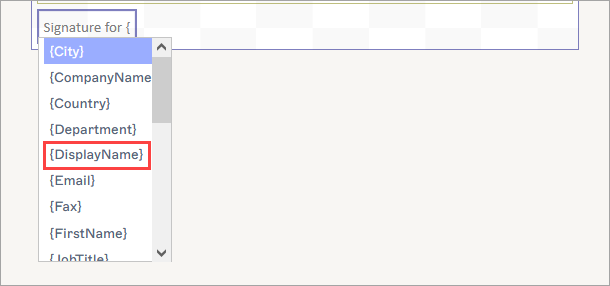
Wprowadź frazę zawierającą pole {DisplayName}.
- W panelu Właściwości rozwiń sekcję Tekst.
-
W polu Czcionka ustaw rozmiar czcionki na 1 piksel.
Wskazówka! Aby jeszcze bardziej ukryć pole tekstowe, możesz również ustawić kolor czcionki tak, aby pasował do dowolnego koloru tła w podpisie. Pamiętaj jednak, że kolory mogą wyświetlać się inaczej, jeśli użytkownicy korzystają z trybu ciemnego na swoich urządzeniach.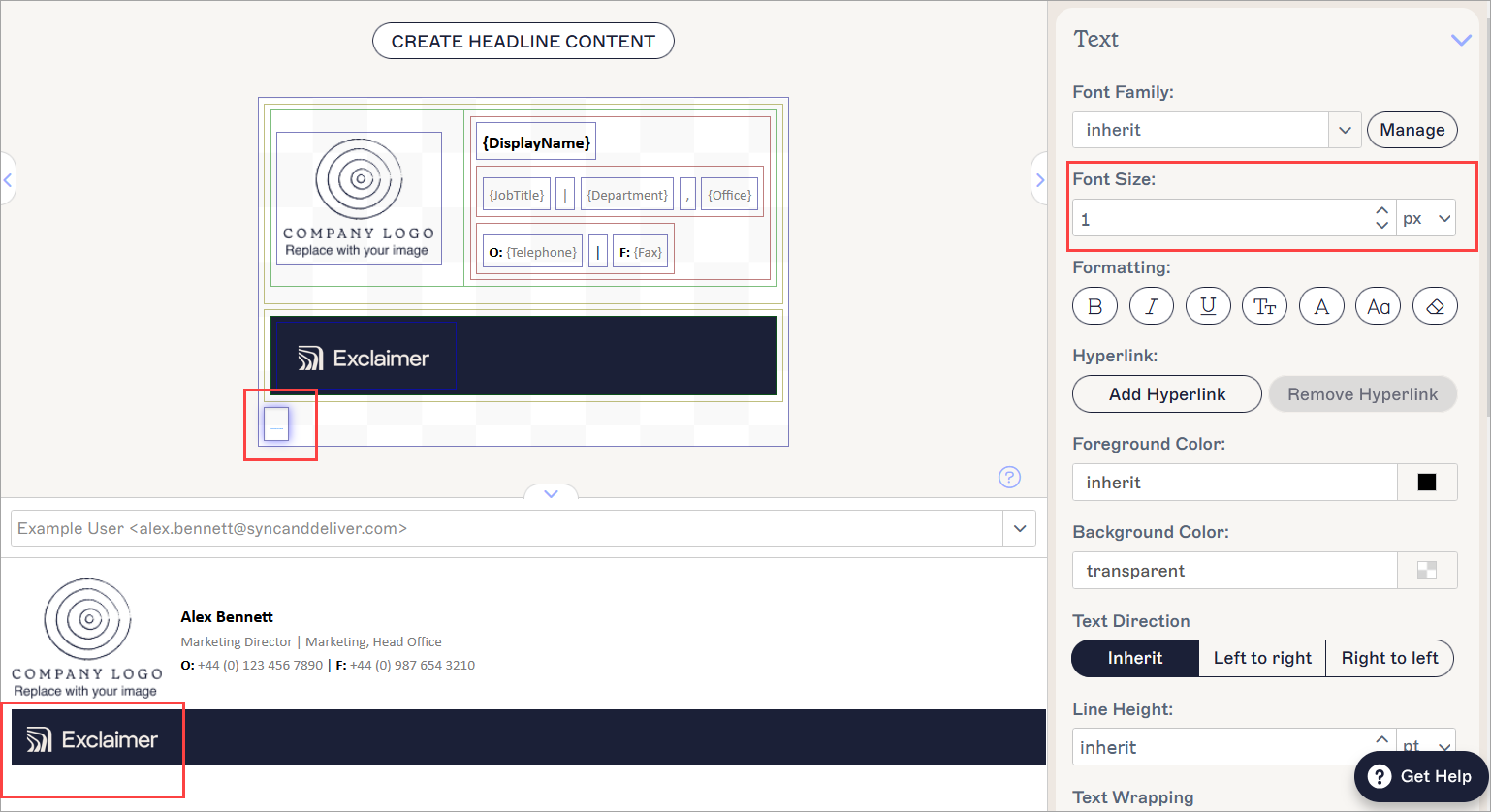
Przykład tekstu wyjątku ustawionego na 1 piksel. Jak pokazano w panelu podglądu, tekst jest ledwo widoczny na podpisie.
- W banerze z niezapisanymi zmianami wybierz Zapisz.
Aby skonfigurować zasady podpisu:
- Z listy Wszystkie podpisy znajdź swój podpis i wybierz Zarządzaj zasadami.
- Wybierz kartę Zaawansowane zasady.
- W sekcji Zasady zawartości po stronie serwera zaznacz pole wyboru Nie dodawaj podpisu, jeśli wiadomość zawiera.
- W polu wpisywania Ten tekst wpisz tekst wyjątku, który dodałeś w sekcji Krok 1 tego artykułu.
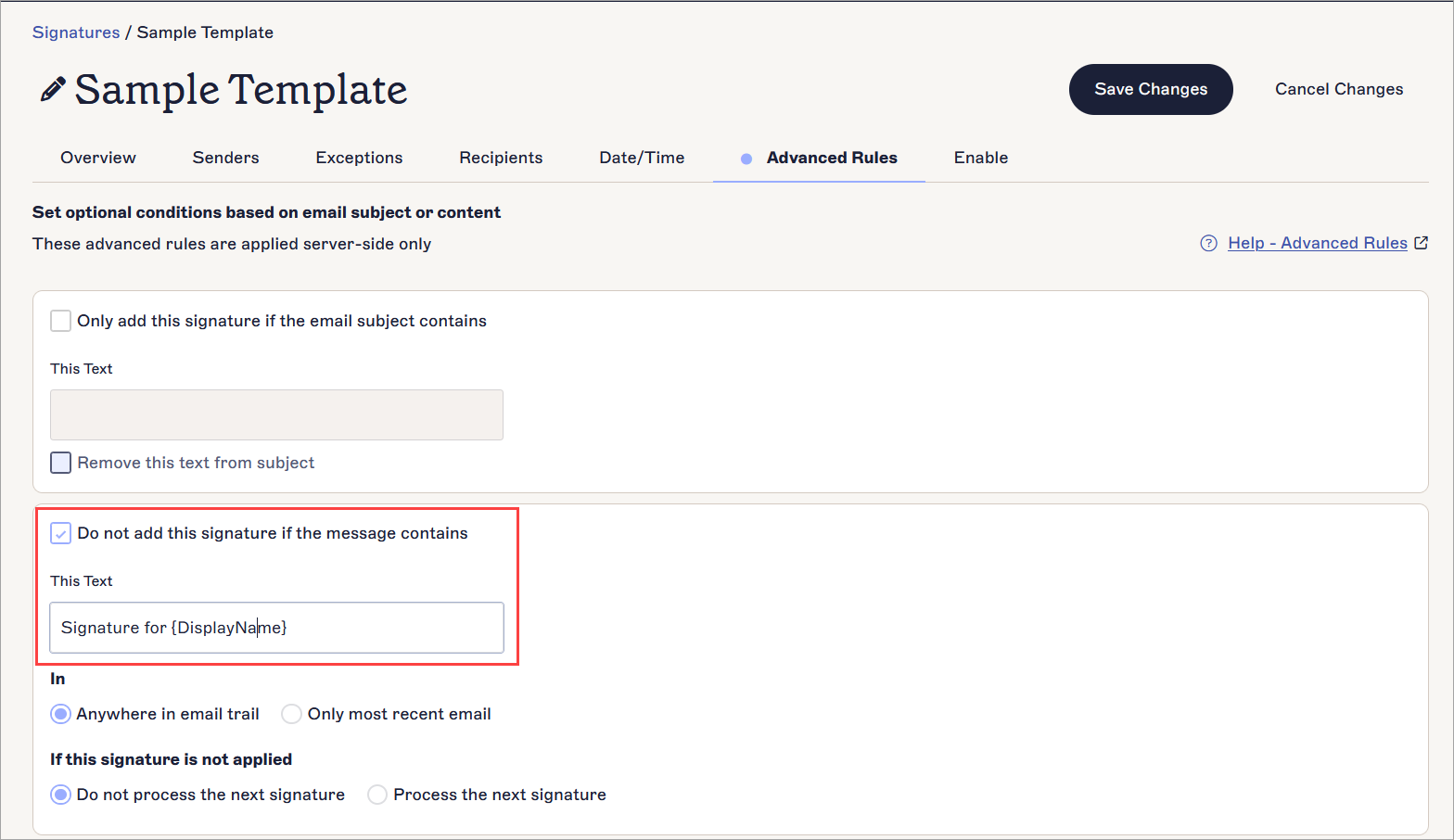
Wpisz tekst wyjątku, który dodałeś do szablonu.
- W sekcji W upewnij się, że wybrany jest przycisk radiowy Gdziekolwiek w ścieżce e-mail.
- W sekcji Jeśli ten podpis jest zastosowany upewnij się, że wybrany jest przycisk radiowy Nie przetwarzaj następnego podpisu.
- W banerze z niezapisanymi zmianami wybierz Zapisz.