
Scenariusz
Wysyłasz e-maile z wspólnej skrzynki pocztowej i chcesz zastosować podpisy po stronie klienta, aby widzieć podpis podczas tworzenia wiadomości.
Może to pomóc w zapobieganiu nakładaniu się podpisu osobistego lub być przydatne dla organizacji, które używają wyłącznie podpisów po stronie klienta.
Rozwiązanie
Rozwiązanie zależy od tego, czy używasz dodatku Exclaimer Outlook czy agenta aktualizacji podpisów Exclaimer.
• Jeśli konta użytkowników wspólnej skrzynki pocztowej mają ustawiony status Blokada logowania, Exclaimer domyślnie nie synchronizuje danych dla tej wspólnej skrzynki pocztowej. Włącz Synchronizację kont zablokowanych, aby zsynchronizować te konta wspólnej skrzynki pocztowej.
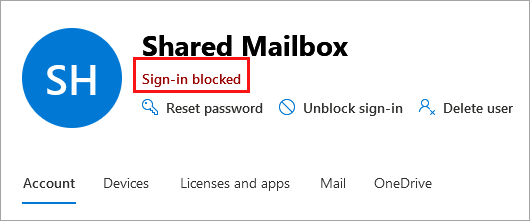
Skrzynka pocztowa ustawiona na Blokadę logowania.
• Upewnij się, że wspólna skrzynka pocztowa jest uwzględniona na liście Nadawców dla podpisu, który chcesz zastosować.
• Upewnij się, że podpis jest włączony dla wdrożenia po stronie klienta.
Dodatek Outlook może potrzebować do 60 minut, aby odzwierciedlić zmiany ustawień i reguł.
Wybierz opcję poniżej, aby zobaczyć powiązane instrukcje:
Aby zapewnić, że dodatek Outlook stosuje poprawny podpis podczas wysyłania e-maili ze wspólnej skrzynki pocztowej w klasycznym Outlooku/Nowym Outlooku:
Zaloguj się do Outlooka za pomocą swojego osobistego konta skrzynki pocztowej.
-
Wybierz Nowa wiadomość, aby utworzyć e-mail. Stwórz swoją wiadomość, a następnie zmień adres Od na wspólną skrzynkę pocztową.
WSKAZÓWKA! Dokładne miejsce adresu Od może się różnić w zależności od wersji Outlooka. Jeśli nie widzisz adresu Od, otwórz menu Opcje, wybierz wielokropek (...), a następnie wybierz Od.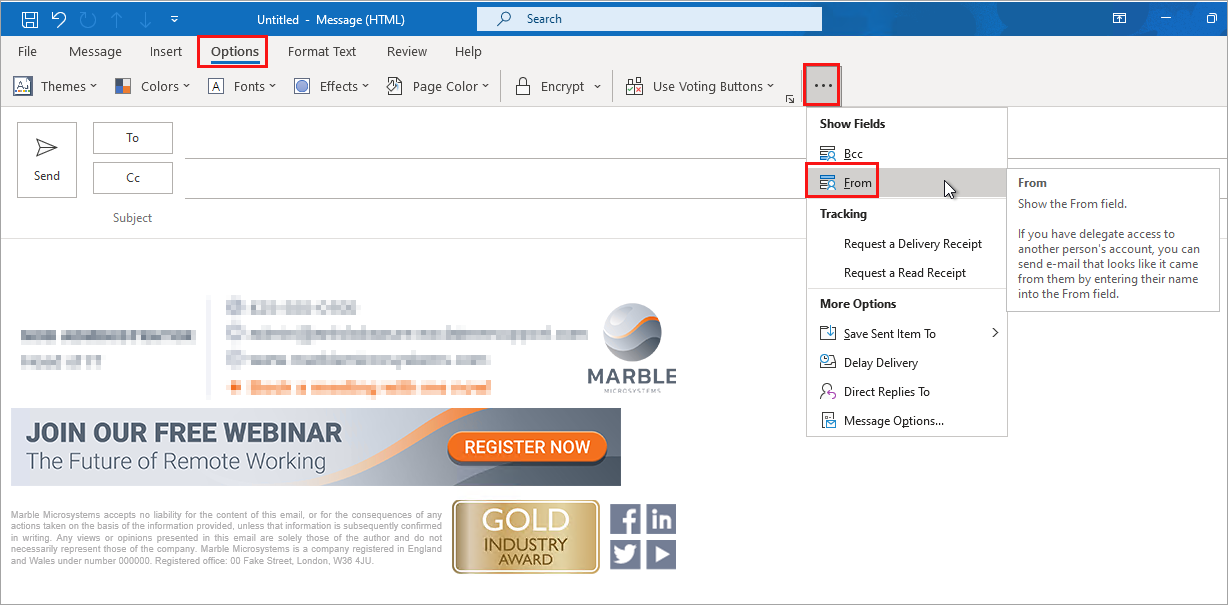
Adres Od może znajdować się w menu wielokropka w menu Opcje.
- Otwórz dodatek Exclaimer Outlook, wybierając ikonę Exclaimer na wstążce Wiadomość. Aby uzyskać więcej informacji o dostępie do dodatku, zobacz Korzystanie z dodatku Exclaimer Outlook.
- Wybierz podpis dla wspólnej skrzynki pocztowej z panelu dodatku.
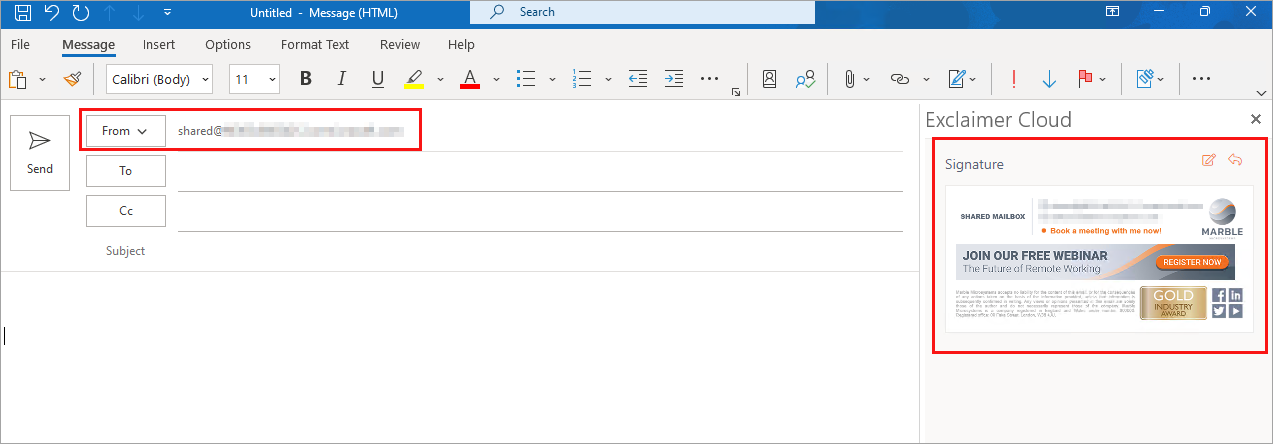
Panel dodatku Exclaimer Outlook wyświetla wszystkie dostępne podpisy.
To wstawia wybrany podpis do treści e-maila.
Aby zapewnić, że dodatek Outlook zastosuje właściwy podpis podczas wysyłania, odpowiadania lub przekazywania wiadomości e-mail z udostępnionej skrzynki pocztowej w Outlook w sieci, wykonaj poniższe kroki.
Wyślij e-mail z udostępnionej skrzynki pocztowej
Aby zapewnić pełną funkcjonalność dodatku Outlook podczas wysyłania e-maili z udostępnionej skrzynki pocztowej w Outlook w sieci:
Zaloguj się do Outlook Web App (OWA) za pomocą swojego osobistego konta skrzynki pocztowej.
Wybierz Nowa wiadomość, aby napisać e-mail.
-
Wybierz pole Od obok przycisku Wyślij.
WSKAZÓWKA! Jeśli pole Od nie jest widoczne, wybierz Opcje, a następnie włącz Pokaż Od.
Jeśli pole Od nie jest dostępne, wybierz Opcje, a następnie włącz Pokaż Od.
-
Wybierz adres e-mail udostępnionej skrzynki pocztowej z listy.
WSKAZÓWKA! Jeśli udostępniona skrzynka nie jest na liście, wybierz Inne adresy e-mail... i wpisz ręcznie adres e-mail udostępnionej skrzynki.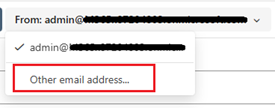
Jeśli udostępniona skrzynka nie jest na liście, wybierz z listy rozwijanej Od opcję Inny adres e-mail...
Po wysłaniu e-maila z udostępnionej skrzynki, adres pozostanie dostępny na liście rozwijanej Od.
Dodatek Outlook automatycznie wstawi domyślny podpis dla udostępnionej skrzynki.
Odpowiedz na e-mail lub przekaż go dalej z udostępnionej skrzynki pocztowej
Przed odpowiedzią lub przekazaniem wiadomości upewnij się, że wysłałeś przynajmniej jeden e-mail z udostępnionej skrzynki (zobacz powyższe kroki). Zapewnia to, że udostępniona skrzynka pojawi się na liście rozwijanej Od.
Aby odpowiedzieć na e-maile lub przekazać je dalej z udostępnionej skrzynki, zapewniając zastosowanie właściwego podpisu:
-
Sprawdź, czy wspólna skrzynka pocztowa pojawia się na liście skrzynek po lewej stronie Outlooka.
Jeśli wspólna skrzynka pocztowa nie jest wymieniona:
Wybierz wielokropek ... obok nazwy swojej skrzynki pocztowej.
Wybierz Dodaj wspólny folder lub skrzynkę pocztową.
Wprowadź adres e-mail wspólnej skrzynki pocztowej i dołącz skrzynkę.
-
Upewnij się, że pole Od jest zawsze widoczne:
Przejdź do Ustawienia, wybierz Poczta, następnie wybierz Tworzenie i odpowiadanie.
Włącz Zawsze pokazuj pole Od.
Wybierz Zapisz.
Teraz możesz odpowiadać na e-maile lub je przekazywać ze wspólnej skrzynki pocztowej, a dodatek Outlook automatycznie wstawi wymaganą sygnaturę.
Agent aktualizacji podpisów Exclaimer pobiera podpisy po stronie klienta na podstawie konfiguracji skrzynek pocztowych w programie Microsoft Outlook.
Jeśli współdzielona skrzynka pocztowa jest dodana jako dodatkowe konto w profilu Outlook, Agent aktualizacji poprosi użytkownika o zalogowanie się do współdzielonej skrzynki pocztowej; następnie pobierze wszystkie podpisy przypisane do tej skrzynki, oprócz głównej skrzynki w profilu. Przejdź do sekcji Aby zastosować podpisy dla współdzielonych skrzynek dodanych jako dodatkowe skrzynki poniżej.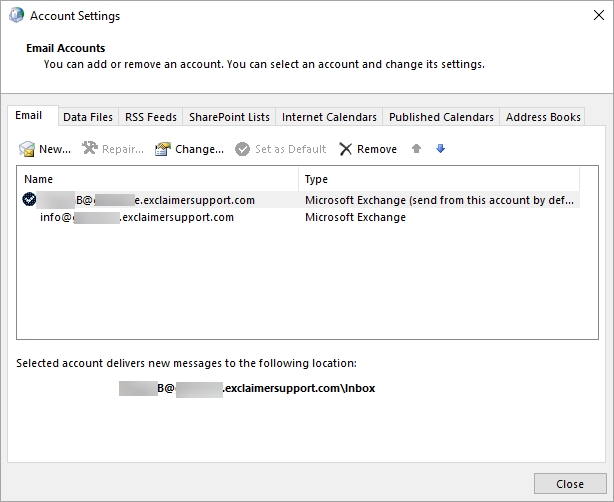
Okno Ustawienia kont pokazuje wymienione profile.
Jeśli współdzielona skrzynka pocztowa jest automatycznie dodana do Outlooka za pomocą pełnych uprawnień lub jeśli skrzynka jest dodana jako dodatkowa skrzynka w oknie Ustawienia konta Exchange, Agent aktualizacji nie pobierze podpisów dla dodatkowych skrzynek. Przejdź do sekcji Aby skonfigurować Agenta aktualizacji podpisów Exclaimer do pobierania podpisów dla dodatkowych skrzynek (na komputer) poniżej, a następnie kontynuuj do Aby zastosować podpisy dla współdzielonych skrzynek dodanych jako dodatkowe skrzynki.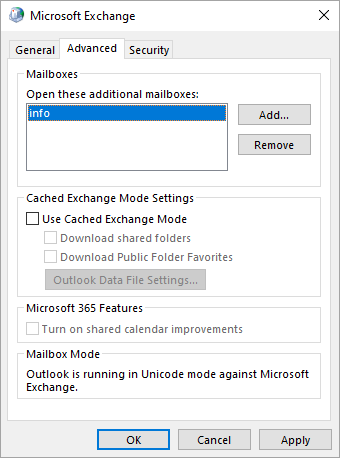
Okno Ustawienia konta Exchange pokazuje dodatkowe skrzynki.
Aby skonfigurować Agenta aktualizacji podpisów Exclaimer do pobierania podpisów dla dodatkowych skrzynek (na komputer):
-
Przejdź do katalogu instalacyjnego agenta Exclaimer Signature Update za pomocą jednej z następujących ścieżek:
Instalacja MSI na użytkownika:%localappdata%\Programs\Exclaimer Ltd\Cloud Signature Update Agent
Instalacja MSI na komputer:Program Files (x86)\Exclaimer Ltd\Cloud Signature Update Agent
Instalacja Click Once:%localappdata%\AppData\Local\Apps\2.0\Exclaimer Ltd\Cloud Signature Update Agent
- Znajdź plik Exclaimer.CloudSignatureAgent.exe.config i otwórz go w Notatniku.
- Ustaw wartość IncludeAdditionalMailboxes na True.
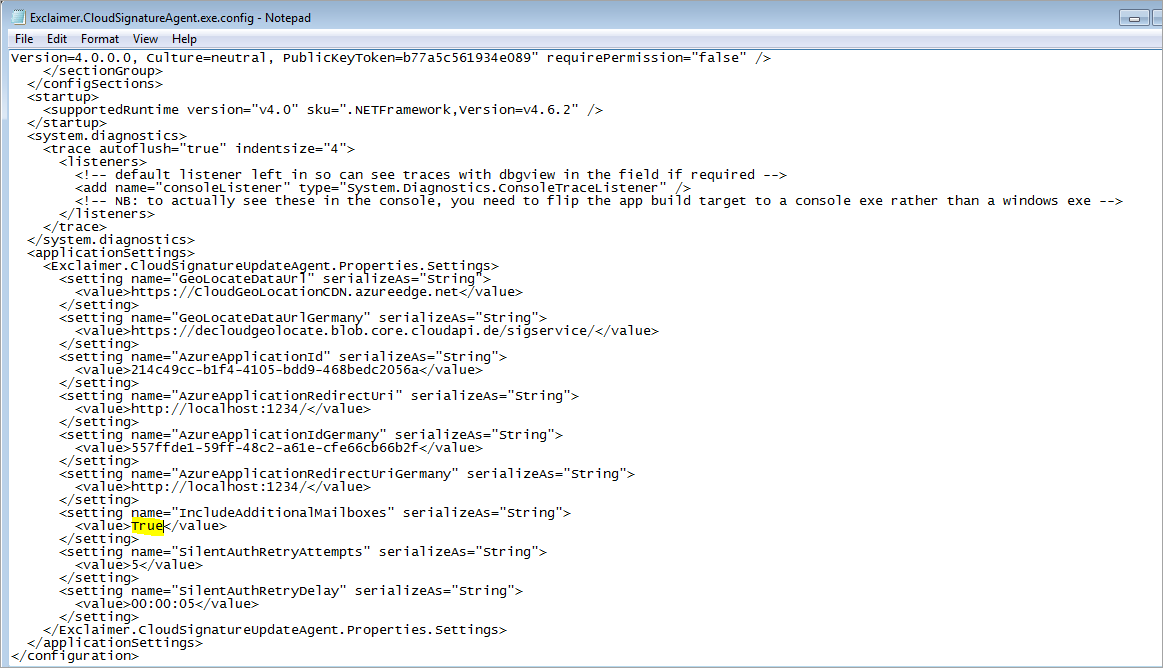
Wpisz True, aby ustawić wartość.
- Zapisz zmiany w pliku i zamknij Notatnik.
-
Uruchom ponownie Exclaimer Signature Update Agent z menu Start, aby pobrać dodatkowe podpisy użytkowników.
UWAGA: Użytkownicy zostaną poproszeni o podanie danych uwierzytelniających dla każdej dodatkowej skrzynki pocztowej – wprowadź indywidualne dane użytkownika, aby się uwierzytelnić.
Aby zastosować podpisy dla współdzielonych skrzynek pocztowych dodanych jako dodatkowe skrzynki:
-
Utwórz wiadomość e-mail, a następnie zmień adres Od na współdzieloną skrzynkę pocztową.
UWAGA: Dokładne miejsce adresu Od może się różnić w zależności od wersji Outlooka. Jeśli nie widzisz adresu Od, otwórz menu Opcje, wybierz wielokropek (...), a następnie wybierz Od.
Adres Od może znajdować się w menu wielokropka w menu Opcje.To pozwala na pobranie i udostępnienie drugiego podpisu; jednak nadawca będzie musiał ręcznie wybrać podpis z rozwijanego menu podpisów.
- Aby ręcznie wybrać inny podpis, użyj rozwijanego menu podpisów na pasku narzędzi.
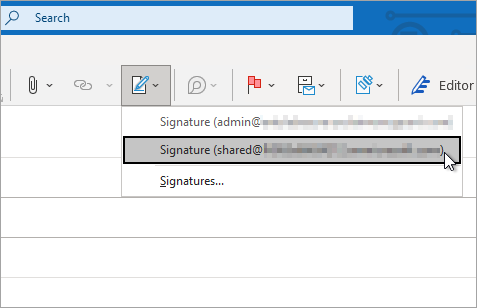
Wybierz ikonę podpisów, aby otworzyć rozwijane menu dostępnych podpisów w Outlooku.