
Opis
Panel Feedback Analytics pokazuje, jak odbiorcy wchodzili w interakcję z elementami Feedback, które dodałeś do swoich podpisów.
Jak uzyskać dostęp
Aby uzyskać dostęp do Feedback Analytics:
- Z menu bocznego wybierz Analytics.
- Wybierz kartę Feedback.
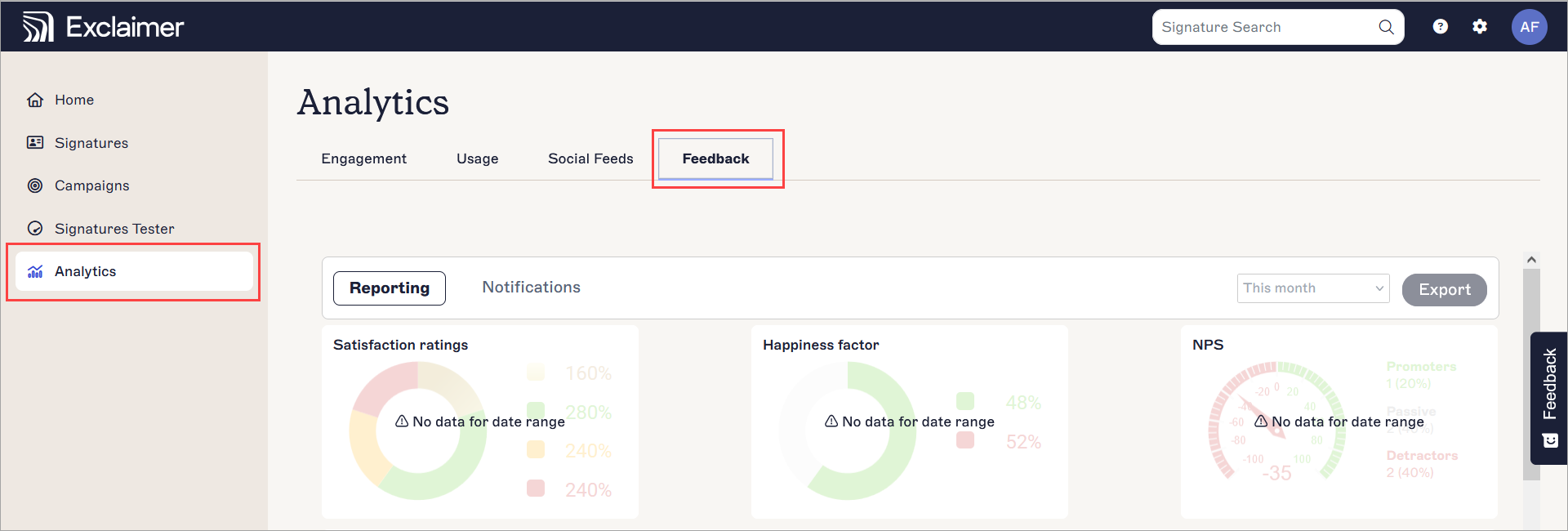
Wybierz Analytics, a następnie Feedback.
Ekran Feedback Analytics składa się z dwóch kart: Raportowanie i Powiadomienia.
- Raportowanie zawiera panel Feedback Analytics, który pomaga analizować, jak odbiorcy przekazują opinie za pomocą elementów Feedback.
- Powiadomienia pozwala kontrolować alerty e-mail dotyczące opinii klientów, w tym kto otrzymuje powiadomienia i za co.
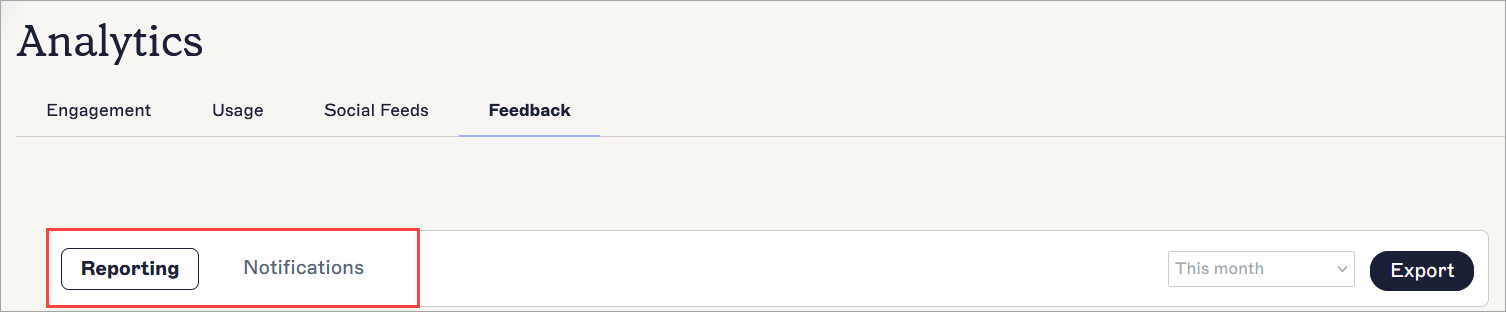
Wybierz Raportowanie lub Powiadomienia, aby otworzyć odpowiednią kartę.
Karta Raportowanie jest automatycznie aktualizowana co 30 sekund.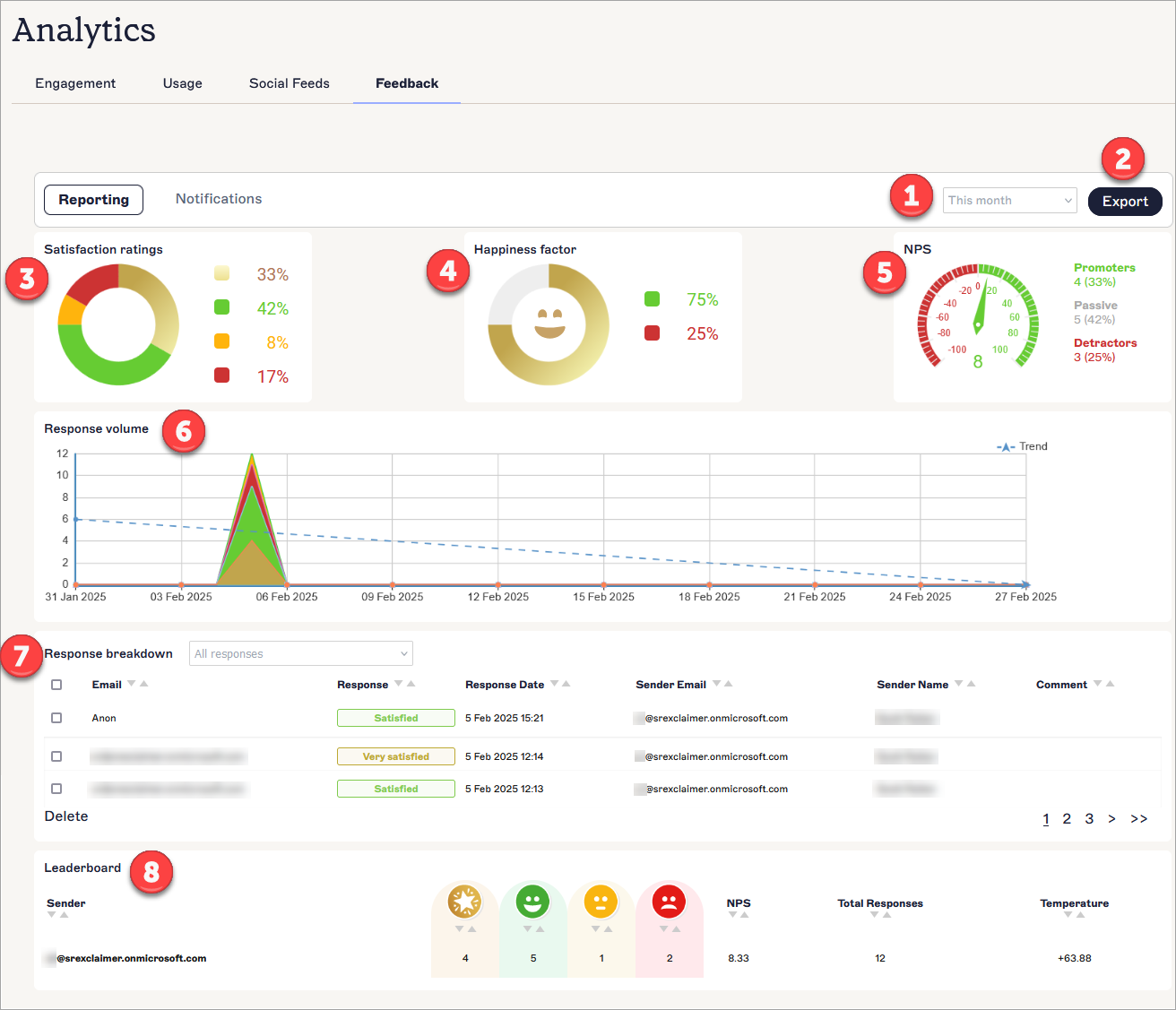
Panel analizy opinii. Każda liczba odpowiada innej sekcji ekranu. Każda sekcja jest opisana w tabeli.
Poniższa tabela przedstawia różne opcje dostępne na panelu Analiza opinii:
| Obszar ekranu | Opis funkcji |
|
Zakres dat |
Wybierz zakres dat z listy rozwijanej:
Aby ustawić niestandardowy zakres dat, wprowadź lub wybierz datę i godzinę rozpoczęcia oraz zakończenia za pomocą selektora kalendarza. |
|
Eksport |
Wybierz, aby wyeksportować dane z wybranego zakresu dat w formacie CSV.
|
|
Oceny satysfakcji |
Wykres pierścieniowy pokazujący procent różnych otrzymanych odpowiedzi CSAT.
|
|
Czynnik szczęścia |
Wykres pierścieniowy z emotikoną pokazujący procent pozytywnych i negatywnych odpowiedzi CSAT. Wyniki Złote i Zielone są łączone, aby obliczyć wynik pozytywny, reprezentowany przez procent napisany na zielono, a Żółte i Czerwone są łączone, aby obliczyć wynik negatywny, reprezentowany przez procent napisany na czerwono. |
|
NPS |
Wskaźnik w formie wykresu do pokazania ocen NPS (Net Promoter Score) z wybranego zakresu dat. Wyświetlana jest również liczba i procent Promotorów, Neutralnych oraz Krytyków. |
|
Objętość odpowiedzi |
Wykres obszarowy pokazujący objętość odpowiedzi każdego typu z wybranego zakresu dat. Kreskowana linia pokazuje Trend w objętości według kierunku, w którym wskazuje. |
|
Podział odpowiedzi |
Wyświetla następujące kolumny danych dotyczące poszczególnych odpowiedzi:
Aby zobaczyć komentarz, wybierz ikonę dymka w odpowiednim wierszu. Ikona ta pojawia się tylko wtedy, gdy komentarz został podany. Aby usunąć odpowiedź, zaznacz pole(-a) wyboru w odpowiednim(-ych) wierszu(-ach), a następnie wybierz Usuń. Panel jest aktualizowany natychmiast. Aby posortować podział odpowiedzi według dowolnej kolumny, wybierz ikony strzałek przy nagłówku kolumny. |
|
Ranking |
Wyświetla następujące kolumny danych dotyczące odpowiedzi dla poszczególnych nadawców:
Aby posortować podział odpowiedzi według dowolnej kolumny, wybierz ikony strzałek przy nagłówku kolumny. Ranking jest domyślnie sortowany od najwyższej do najniższej wartości temperatury. |


Możesz ustawić powiadomienia e-mail dla każdego rodzaju otrzymanej odpowiedzi zwrotnej oraz komentarzy pozostawionych przy każdym rodzaju opinii. Każde powiadomienie jest opcjonalne.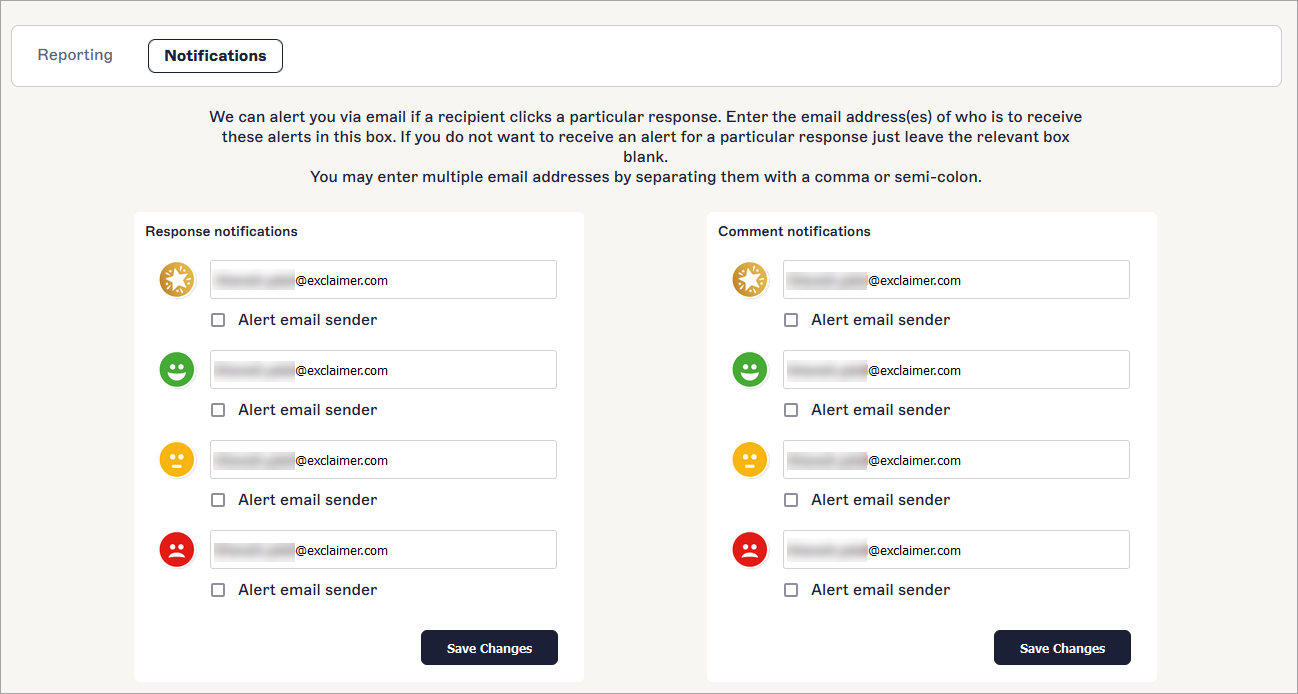
Aby skonfigurować powiadomienia o odpowiedziach i/lub komentarzach:
-
Aby wysłać powiadomienie e-mail o odpowiedzi zwrotnej i/lub komentarzu, wybierz odpowiednie pole i wpisz adres(y) e-mail, na które ma zostać wysłana odpowiedź. Oddziel wiele adresów e-mail średnikiem lub przecinkiem.
UWAGA: Pola są domyślnie wypełnione adresem e-mail użytkownika portalu. Nie musisz używać tego adresu e-mail. W razie potrzeby usuń go z pola. - Zaznacz pole Alert email sender, aby wysłać alert na podany adres e-mail, jeśli odbiorca kliknie na konkretną odpowiedź. Odznacz pole, aby przestać otrzymywać powiadomienia o tej odpowiedzi.
- Wybierz Zapisz zmiany.