
Opis
Element Feedback pozwala dodać interaktywne narzędzie do zbierania odpowiedzi od osób otrzymujących Twoje e-maile dla Feedback Analytics lub analiz Customer Thermometer. Elementy Feedback występują w następujących formatach:
-
CSAT - Customer Satisfaction, czyli opinie klientów za pomocą skali z buźkami od czerwonej niezadowolonej twarzy do złotej gwiazdki. Odbiorcy oceniają według jednego z czterech „nastrojów” na skali.

-
NPS - Net Promoter Score, czyli opinie za pomocą skali gwiazdek numerowanych od 0 do 10. Odbiorcy oceniają, przyznając ocenę w skali od 0 do 10.

- Customer Thermometer - niestandardowe opinie wykorzystujące funkcje portalu Customer Thermometer. Wymaga konta Customer Thermometer.
Gdy odbiorca e-mail wybierze ocenę według wybranej metody, ocena jest zapisywana w Feedback Analytics lub analizach Customer Thermometer. Odbiorca zostaje przekierowany na stronę Dziękujemy za Twoją odpowiedź i proszony o opcjonalne dodanie komentarza. Klienci korzystający z planu Pro i Customer Thermometer razem mogą skonfigurować swoją stronę odpowiedzi w swoim koncie Customer Thermometer. Komentarze są również zapisywane w Feedback Analytics. Możesz także ustawić powiadomienia o odpowiedziach dla nadawcy na stronie Feedback Analytics.
Jak uzyskać do niego dostęp
- Otwórz swój podpis w Kreatorze podpisów.
Aby uzyskać więcej informacji, zobacz jak wybrać podpis do edycji.
- Z narzędzi, rozwiń Opinie.

Elementy opinii znajdują się w sekcji Opinie w narzędziach.
Wybierz opcję poniżej, aby zobaczyć powiązane instrukcje:
Aby dodać element CSAT lub NPS do podpisu e-mail:
- Przeciągnij i upuść element CSAT lub NPS na obszar roboczy.
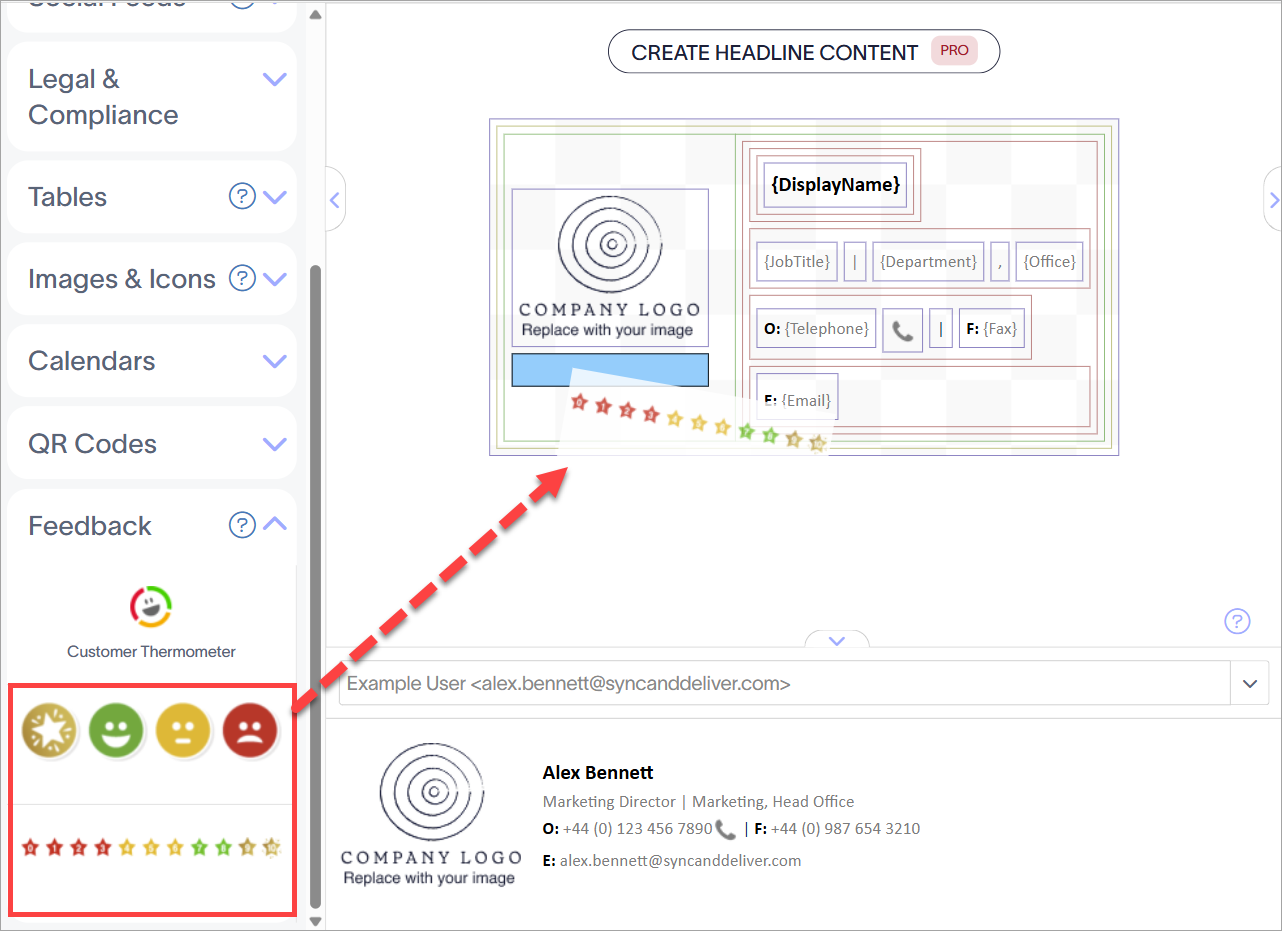
Przeciągnij element tam, gdzie chcesz, aby znajdował się na obszarze roboczym.
- Wybierz Zapisz zmiany, aby zapisać swój szablon.
- Przeciągnij i upuść element Customer Thermometer na obszar roboczy.
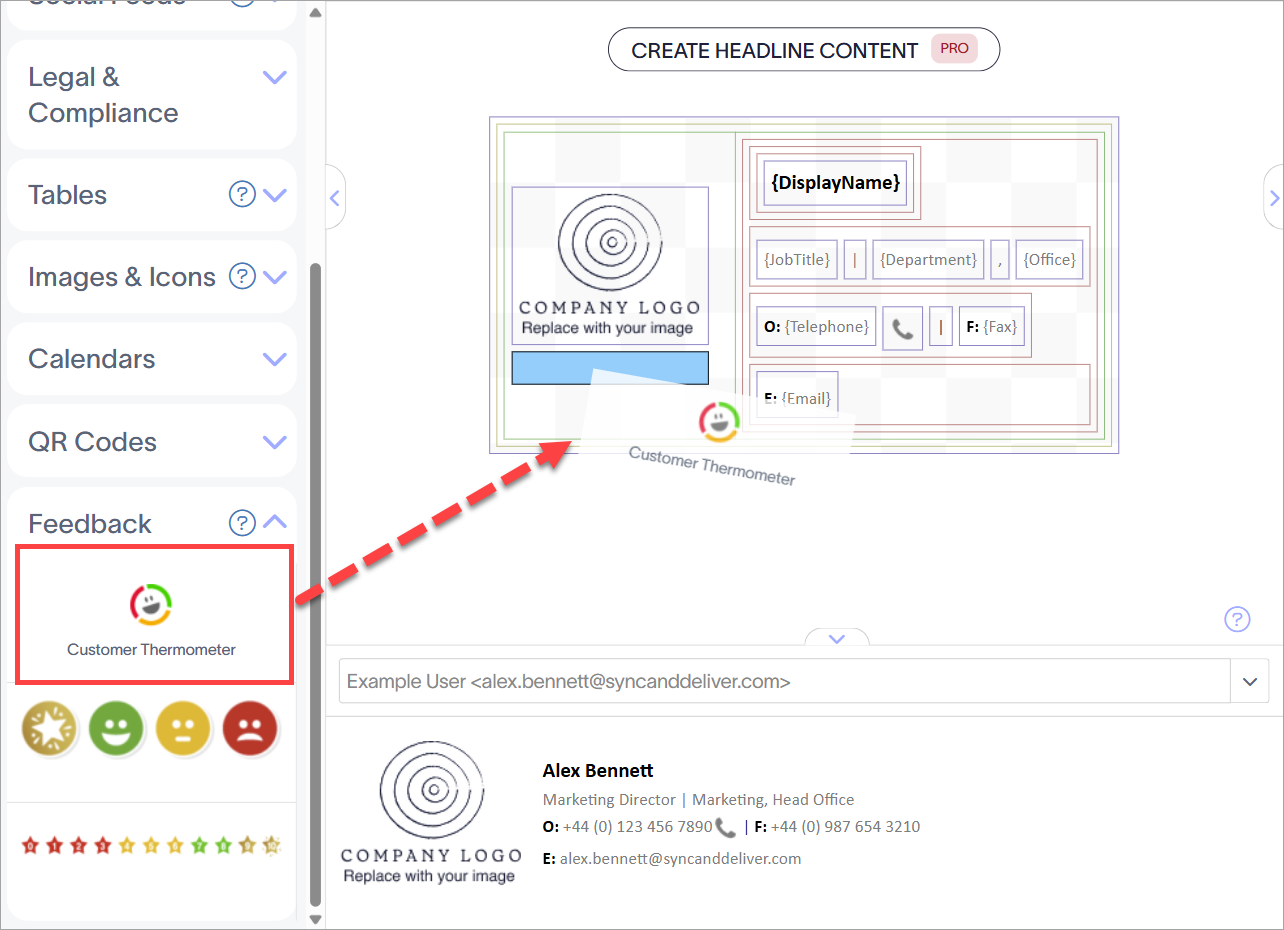
Przeciągnij element w miejsce, w którym chcesz go umieścić na obszarze roboczym.
Otworzy się okno Customer Thermometer.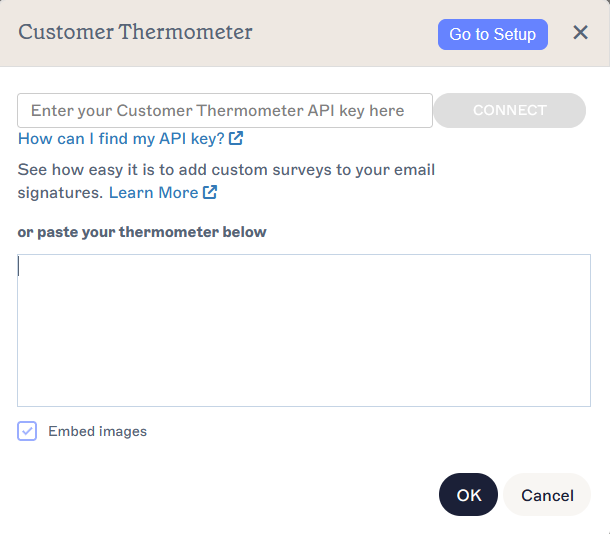
Okno Customer Thermometer.
-
[Opcjonalnie] Aby utworzyć konto Customer Thermometer lub edytować swoje termometry w istniejącym koncie, wybierz Przejdź do konfiguracji.
Wskazówka! Aby dowiedzieć się więcej o rozpoczęciu pracy z Customer Thermometer, zobacz Przewodnik szybkiego startu. -
ALBO:
Wprowadź swój klucz API Customer Thermometer w polu wprowadzania, a następnie wybierz Połącz.
LUB
Wklej swój Customer Thermometer w duże pole wprowadzania.
UWAGA: Jeśli używasz klucza API, musisz wprowadzić go tylko raz. Twoje konto pozostaje połączone po wprowadzeniu klucza. Aby przełączyć się na inne konto, wybierz Rozłącz i wprowadź nowy klucz. - Jeśli używasz klucza API, wybierz Customer Thermometer z rozwijanego menu Wybierz swój termometr. Aby dodać nowy termometr, wybierz Utwórz nowy.
- Wybierz, czy osadzić obrazy z termometru, zaznaczając lub odznaczając pole wyboru Osadź obrazy.
Maksymalny rozmiar osadzonych obrazów to 150KB.
- Wybierz OK, aby dodać Customer Thermometer do swojego szablonu.
- Wybierz Zapisz zmiany, aby zapisać swój szablon.
Aby usunąć element Feedback:
- Wybierz element na obszarze roboczym.
- Wybierz Usuń w panelu Właściwości.
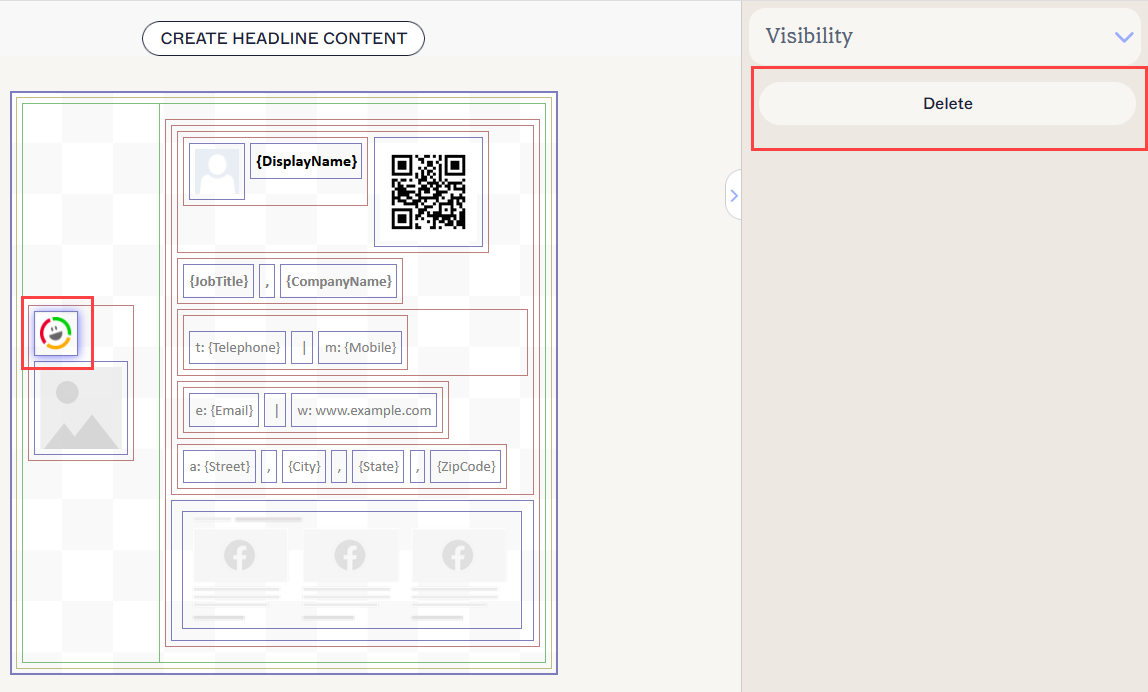
Wybierz Usuń w panelu Właściwości. Może być konieczne zamknięcie sekcji, aby uzyskać do niego dostęp.
Możesz edytować następujące właściwości elementu w panelu Właściwości:
Właściwości widoczności
Właściwości widoczności służą do dostosowania momentu pojawiania się elementu.
| Zawsze widoczny | Wybierz, aby zapewnić, że element jest zawsze widoczny w podpisie. |
|---|---|
| Separator z automatycznym ukrywaniem | Wybierz, aby element był widoczny tylko wtedy, gdy przed i po nim w tej samej grupie znajdują się inne widoczne elementy niebędące separatorem. |
| Widoczny, gdy | Wybierz, aby ustawić warunki, pod którymi element staje się widoczny. |