
Opis
Funkcja Dzienniki diagnostyczne pozwala na przeglądanie informacji o tym, jak Twoje podpisy zostały wdrożone, w tym szczegółowy podział reguł podpisów.
Jak uzyskać do nich dostęp
Aby uzyskać dostęp do Dzienników diagnostycznych:
- Zaloguj się na swoje konto Exclaimer i uruchom swoją subskrypcję.
- Z paska nagłówka wybierz ikonę znaku zapytania, a następnie wybierz Diagnostyka.
Wyszukiwanie w Dziennikach diagnostycznych
Ekran Diagnostyka zawiera wyszukiwarkę Dzienników diagnostycznych, która zwraca podpisy na podstawie kryteriów wyszukiwania.
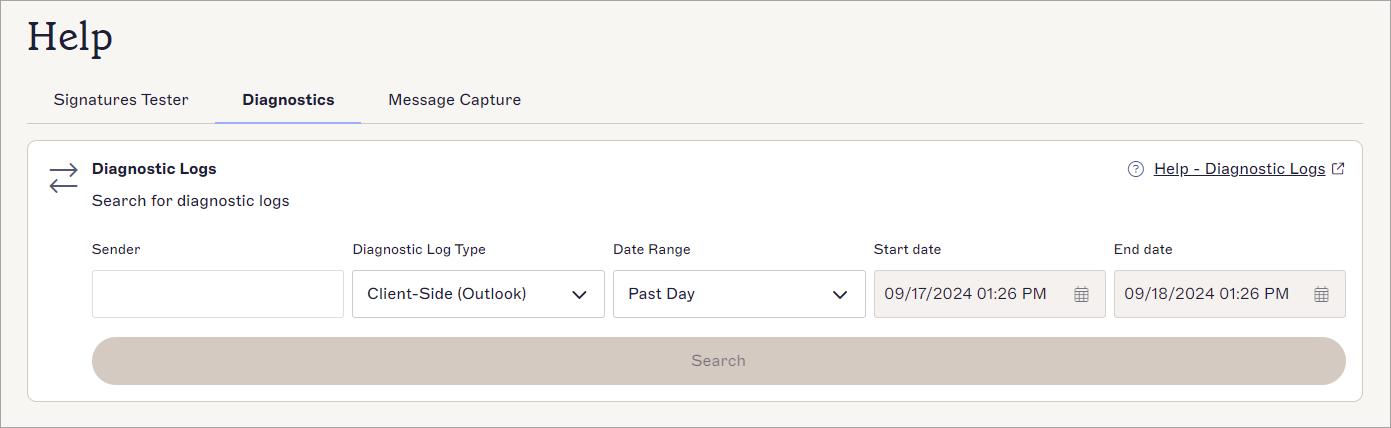
Wyszukiwanie w diagnostyce.
Aby wyszukać dzienniki diagnostyczne:
- W polu tekstowym Nadawca wpisz adres e-mail nadawcy.
- Z rozwijanego menu Typ dziennika diagnostycznego wybierz typ wdrożenia podpisu, dla którego chcesz wyświetlić dzienniki: Po stronie klienta, Po stronie serwera lub Exchange lokalny.
UWAGA: Exchange lokalny może nie być widoczny w zależności od Twojej subskrypcji. - Z rozwijanego menu Zakres dat wybierz zakres dat, z którego chcesz wyświetlić dzienniki: Ostatni dzień, Ostatnie dwa dni, Ostatni tydzień lub Zakres niestandardowy.
UWAGA: Exclaimer przechowuje informacje z dzienników tylko przez 7 dni.
Wybór Zakresu niestandardowego umożliwia wprowadzenie pól Data rozpoczęcia i Data zakończenia. Wprowadź daty rozpoczęcia i zakończenia lub użyj selektora kalendarza, klikając ikonę kalendarza, aby ustawić niestandardowy zakres dat.
- Wybierz Szukaj. Zostaną wyświetlone dzienniki spełniające kryteria wyszukiwania.
- Aby zobaczyć Szczegóły dziennika dla konkretnego dziennika, wybierz ikonę lupy szczegółów.
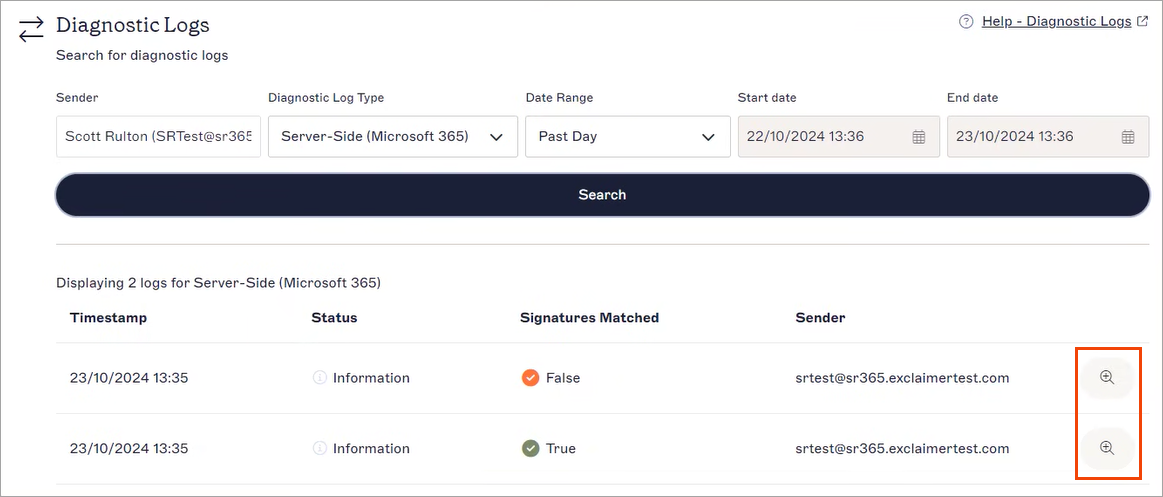
Wybierz lupę, aby zobaczyć Szczegóły dziennika.
Wyniki wyszukiwania
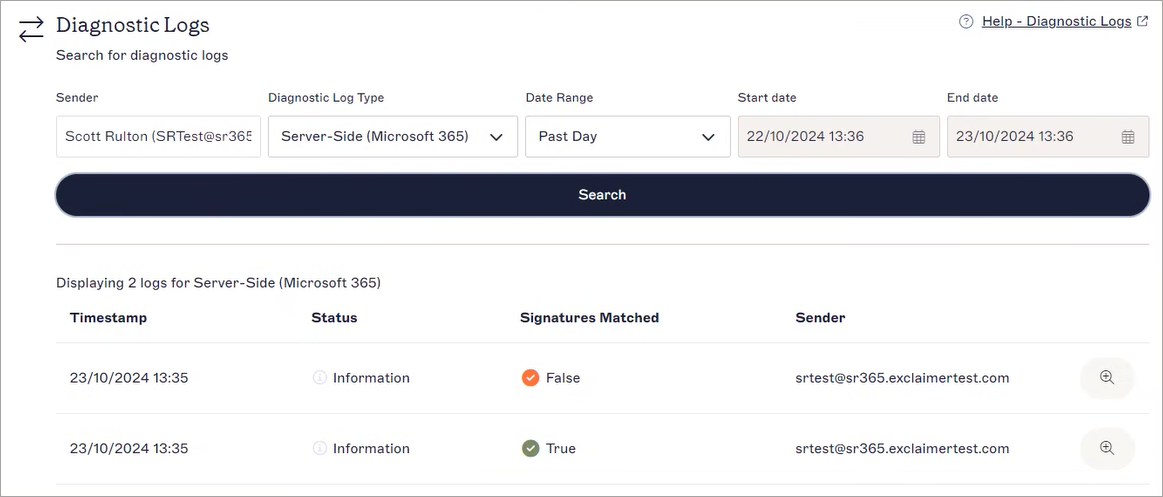
Lista wyników wyszukiwania Dzienników diagnostycznych.
Lista wyników wyświetla do 100 dzienników. Lista dzienników zawiera kolumny z następującymi danymi:
Znacznik czasu: Wyświetla datę i godzinę wysłania podpisu.
Status: Wyświetla typ zdarzenia - pojawia się jako Informacja.
Podpisy dopasowane: Wyświetla wynik Prawda/Fałsz wskazujący, czy znaleziono podpis, który można było zastosować.
Nadawca: wyświetla adres e-mail nadawcy.
Szczegóły ikona lupy: Wybierz ikonę, aby zobaczyć Szczegóły dziennika dla pojedynczego dziennika.
Zrozumienie okna Szczegóły dziennika
Okno Szczegóły dziennika składa się z dwóch kart: Podpisy i Szczegóły. Każda karta zawiera informacje z dziennika dotyczące wybranego podpisu.
Karta Podpis pokazuje, dlaczego podpisy zostały zastosowane lub nie oraz które reguły podpisu wpływają na wdrożenie. Aby uzyskać więcej informacji na temat dostępnych reguł podpisu, zobacz Zarządzanie regułami podpisu. Dziennik wyświetla wszystkie zastosowane reguły podpisu dla każdego włączonego podpisu w kolejności, w jakiej są przechowywane.
Reguły są oceniane i wyświetlane w taki sam sposób jak w Testerze podpisów.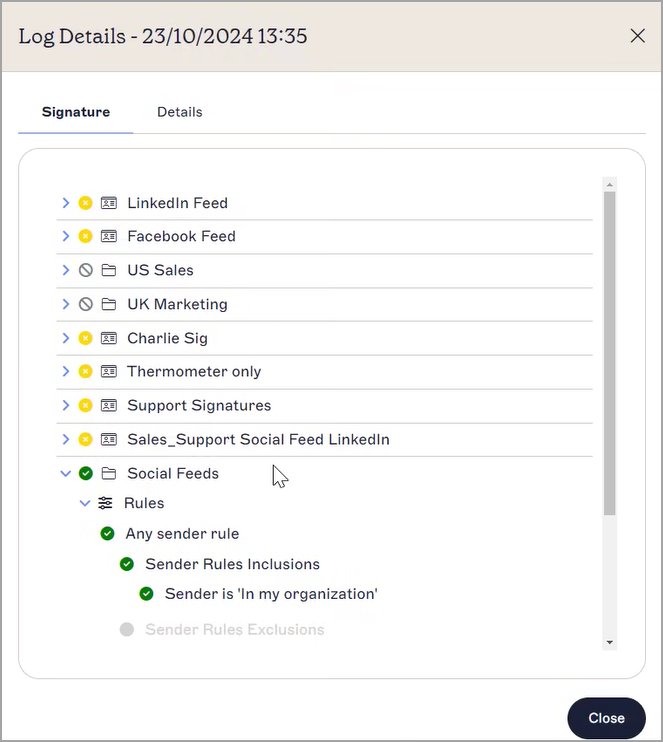
Karta Podpis.
Podpisy są oznaczone ikoną karty.
Dziennik sprawdza następujące warunki dla każdego podpisu:
-
- Włączony po stronie klienta/serwera
- Nadawcy
- Wyjątki
- Odbiorcy
- Data/Godzina
- Zaawansowane reguły (tylko po stronie serwera)
Wybierz strzałkę, aby rozwinąć każdy podpis. Wyświetli to rozwijane sekcje Reguły i Wynik dla tego podpisu.
Rozwijana sekcja Reguły pokazuje wszystkie oceniane reguły. Każda reguła ma ikonę Sukces (zielony ptaszek) lub Niepowodzenie (żółty krzyżyk), wskazującą, czy warunki reguły zostały spełnione. Reguły, których nie ustawiłeś, są wyszarzone, co oznacza, że nie mają zastosowania do tego podpisu i nie są sprawdzane przez Tester.
Rozwijana sekcja Wynik informuje, czy podpisy zostały zastosowane pomyślnie, a jeśli nie, podaje powód, dla którego nie mogły zostać zastosowane.
-
Sukces: Jeśli wszystkie warunki podpisu są spełnione, wszystkie reguły i folder będą miały ikonę
 zielonego ptaszka, a wynik pokaże Podpis zastosowany.
 -
Niepowodzenie: Jeśli którykolwiek z warunków nie jest spełniony, reguły będą miały ikonę
 żółtego krzyżyka, a wynik pokaże Podpis nie został zastosowany. Następnie podany zostanie powód niepowodzenia.
Typ: Wyświetla typ informacji.
Typ dziennika: Wyświetla konfigurację podpisu.
Wiadomość dziennika: Informuje, czy podpis został zastosowany.
Podpisy dopasowane: Wyświetla wynik Prawda/Fałsz wskazujący, czy znaleziono podpis, który można było zastosować.
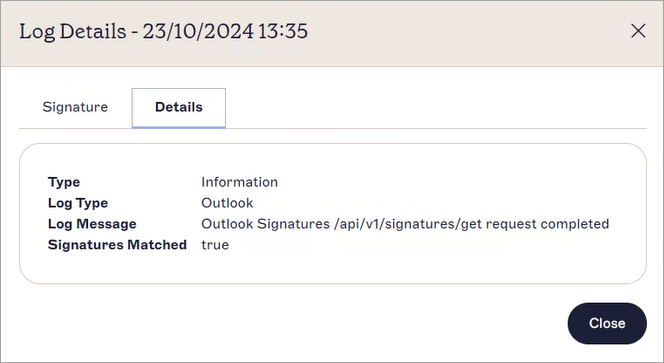
Zakładka Szczegóły.