
Opis
Jako globalny administrator Microsoft 365 lub super administrator Google w Twojej organizacji, możesz zarządzać, które sekcje i pola szczegółów są dostępne do edycji dla użytkowników.
Edytowalne przez użytkownika dane kontaktowe należy konfigurować dopiero po zakończeniu procesu wdrożenia. Ustawienia można zmieniać w dowolnym momencie.
Plan Starter nie ma dostępu do Edytora Szczegółów Użytkownika.
Plan Standard ma dostęp do dwóch edytowalnych pól kontaktowych.
Plan Pro ma dostęp do nieograniczonej liczby edytowalnych pól kontaktowych, sekcji Kodów QR oraz sekcji Brandingu Spotkań, w tym możliwość włączania lub wyłączania poszczególnych sekcji.
Więcej informacji o planach cenowych znajdziesz w Planach Cenowych Exclaimer.
Musisz przypisać rolę globalnego administratora Microsoft 365 bezpośrednio do konta użytkownika. Obecnie Edytor Szczegółów Użytkownika nie obsługuje roli globalnego administratora, jeśli jest ona przypisana przez grupę lub za pośrednictwem Microsoft Privileged Identity Management (PIM).
Jak uzyskać dostęp
Aby uzyskać dostęp do Edytora Szczegółów Użytkownika dla Microsoft 365 i Google Workspace:
-
Uruchom portal User Details Editor (UDE) za pomocą adresu URL specyficznego dla Twojego regionu.
UWAGA: Adres URL specyficzny dla regionu oznacza region, w którym hostowana jest Twoja subskrypcja.
Różne adresy URL Microsoft 365 to:
Region URLRegion URL Australia https://au.details.exclaimer.net ZEA https://uae.details.exclaimer.net Europa https://eu.details.exclaimer.net Wielka Brytania https://uk.details.exclaimer.net Kanada https://ca.details.exclaimer.net USA https://us.details.exclaimer.net
Różne adresy URL Google Workspace to:Region URL Europa https://eu.details.exclaimer.net/google USA https://us.details.exclaimer.net/google Wskazówka! Możesz także uruchomić User Details Editor ze swojego konta Exclaimer, wybierając ikonę koła zębatego na pasku nagłówka, a następnie wybierając Sender Management. Przejdź do sekcji User Details Editor i wybierz Go to User Details Editor, aby uruchomić lub skopiować podany regionalny adres URL. Aby uzyskać więcej informacji, zobacz User Details Editor. - Zaloguj się za pomocą Microsoft lub Google, używając danych uwierzytelniających Globalnego Administratora. Jeśli pojawi się monit, zaakceptuj wszelkie żądania uprawnień. Otworzy się ekran Zarządzaj swoimi danymi kontaktowymi.
- Wybierz Ustawienia.

Wybierz Ustawienia.
Zarządzanie dostępnymi sekcjami i polami
Wybierz opcję poniżej, aby zobaczyć powiązane instrukcje:
Ta opcja pozwala na pokazywanie lub ukrywanie całych sekcji UDE. Użytkownicy uzyskujący dostęp do UDE będą mogli przeglądać tylko te sekcje, które włączysz za pomocą tej metody. Wyłączone sekcje nie będą się pojawiać.
- Aby włączyć sekcję, zaznacz jej pole wyboru w sekcji Definiuj edytowalne przez użytkownika sekcje.
- Aby wyłączyć pole, odznacz pole wyboru.

Wybrane sekcje są widoczne dla użytkowników w UDE.
Ta opcja pozwala ustawić konkretne pola jako edytowalne w UDE. Użytkownicy uzyskujący dostęp do UDE będą mogli edytować tylko te pola, które włączysz za pomocą tej metody. Wyłączone pola będą tylko do odczytu.
Jeśli korzystasz z planu Standard, jedynymi dostępnymi polami do włączania/wyłączania są User Defined 1 i User Defined 2. Wszystkie pozostałe pola są tylko do odczytu. Jeśli korzystasz z planu Pro, wszystkie pola oraz pola kodów QR są dostępne do włączania/wyłączania. Dane są synchronizowane z Twojego katalogu Google/Active Directory lub importowane za pomocą CSV.
Więcej informacji o planie Exclaimer Pro znajdziesz w Cennikach Exclaimer.
- Aby włączyć pole, zaznacz jego pole wyboru w sekcji Definiuj edytowalne przez użytkownika dane kontaktowe.
- Aby wyłączyć pole, odznacz pole wyboru.
- Aby edytować dane dostępne dla spersonalizowanej wizytówki vCard dla kodów QR, zaznacz lub odznacz pola w sekcji Definiuj dane vCard kodu QR.
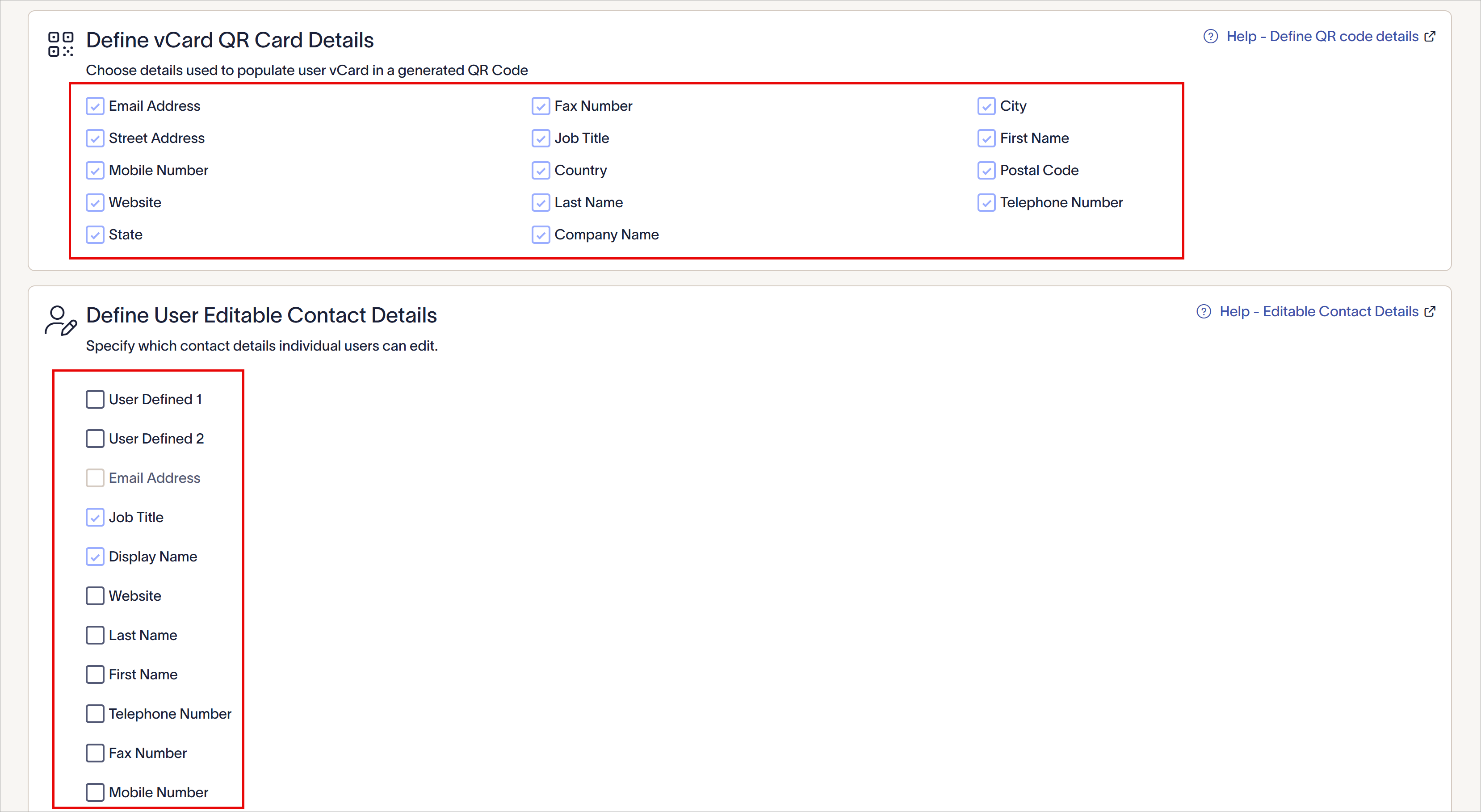
Dostępne pola, które widzisz, różnią się w zależności od typu planu. Ten przykład zawiera kody QR i wiele pól użytkownika.