
Opis
Jako globalny administrator Microsoft 365 lub superadministrator Google w swojej organizacji możesz zarządzać, które sekcje i pola szczegółów są dostępne do edycji dla użytkowników.
Edytowalne szczegóły kontaktowe użytkownika muszą być skonfigurowane dopiero po zakończeniu onboardingu. Możesz zmieniać ustawienia w dowolnym momencie.
Plan Starter nie ma dostępu do Edytora Szczegółów Użytkownika.
Plan Standard ma dostęp do dwóch edytowalnych pól kontaktowych.
Plan Pro ma dostęp do nieograniczonej liczby edytowalnych pól kontaktowych, sekcji Kodów QR oraz sekcji Branding Spotkań, w tym opcji włączania lub wyłączania według sekcji.
Aby uzyskać więcej informacji na temat planów cenowych, zobacz Plany Cenowe Exclaimer.
Jak uzyskać dostęp
Aby uzyskać dostęp do Edytora Szczegółów Użytkownika dla Microsoft 365 i Google Workspace:
-
Uruchom portal Edytora Szczegółów Użytkownika (UDE) za pomocą swojego regionalnego adresu URL.
UWAGA: Regionalny adres URL oznacza region, w którym jest hostowana Twoja subskrypcja.
Różne adresy URL Microsoft 365 to:
Region URLRegion URL Australia https://au.details.exclaimer.net ZEA https://uae.details.exclaimer.net Europa https://eu.details.exclaimer.net Wielka Brytania https://uk.details.exclaimer.net Kanada https://ca.details.exclaimer.net USA https://us.details.exclaimer.net
Różne adresy URL Google Workspace to:Region URL Europa https://eu.details.exclaimer.net/google USA https://us.details.exclaimer.net/google Wskazówka! Możesz również uruchomić Edytor Szczegółów Użytkownika z konta Exclaimer, wybierając ikonę koła zębatego na pasku nagłówka, a następnie wybierając Zarządzanie Nadawcami. Przejdź do sekcji Edytor Szczegółów Użytkownika i wybierz Przejdź do Edytora Szczegółów Użytkownika , aby uruchomić lub skopiować podany regionalny adres URL. Aby uzyskać więcej informacji, zobacz Edytor Szczegółów Użytkownika. - Zaloguj się za pomocą Microsoft lub Google, używając danych logowania jako globalny administrator. Jeśli zostaniesz o to poproszony, zaakceptuj wszelkie prośby o uprawnienia. Otwiera to ekran Zarządzaj swoimi danymi kontaktowymi.
- Wybierz Ustawienia.

Wybierz Ustawienia.
Zarządzanie dostępnymi sekcjami i polami
Wybierz opcję poniżej, aby zobaczyć powiązane instrukcje:
Ta opcja pozwala na pokazanie lub ukrycie pełnych sekcji UDE. Użytkownicy uzyskujący dostęp do UDE będą mogli zobaczyć tylko te sekcje, które włączysz w ten sposób. Wyłączone sekcje nie będą się pojawiać.
- Aby włączyć sekcję, zaznacz jej pole wyboru w sekcji Zdefiniuj edytowalne sekcje użytkownika.
- Aby wyłączyć pole, odznacz pole wyboru.

Wybrane sekcje są widoczne dla użytkowników w UDE.
Ta opcja pozwala na ustawienie konkretnych pól jako edytowalnych w UDE. Użytkownicy uzyskujący dostęp do UDE będą mogli edytować tylko te pola, które włączysz za pomocą tej metody. Wyłączone pola będą tylko do odczytu.
Jeśli jesteś na planie Standard, jedynymi dostępnymi polami do włączenia/wyłączenia są User Defined 1 i User Defined 2. Wszystkie inne pola są tylko do odczytu. Jeśli jesteś na planie Pro, wszystkie pola oraz pola kodów QR są dostępne do włączenia/wyłączenia. Dane są synchronizowane z Twojego katalogu Google/Active Directory lub importowane za pomocą CSV.
Aby uzyskać więcej informacji na temat planu Pro Exclaimer, zobacz Plany cenowe Exclaimer.
- Aby włączyć pole, zaznacz jego pole wyboru w sekcji Definiuj edytowalne dane kontaktowe użytkownika.
- Aby wyłączyć pole, odznacz pole wyboru.
- Aby edytować szczegóły dostępne dla spersonalizowanej vCard dla kodów QR, zaznacz lub odznacz pola w sekcji Definiuj szczegóły kodu QR vCard.
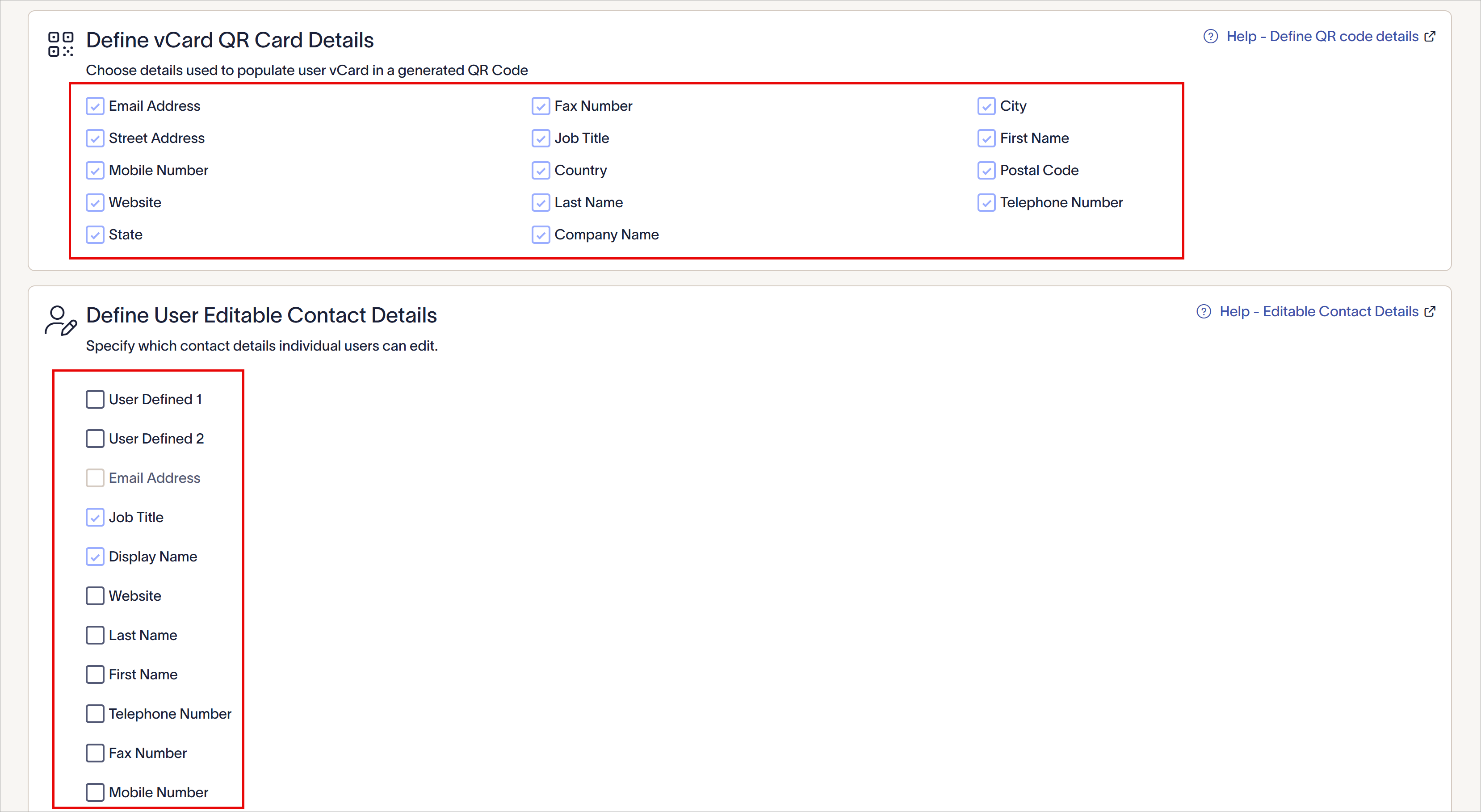
Dostępne pola, które widzisz, będą różnić się w zależności od typu planu. Ten przykład ma kody QR i wiele pól użytkowników.