
Firma Exclaimer wycofała aplikację desktopową Signature Update Agent i nie zapewnia już aktualizacji ani wsparcia.
Obecni użytkownicy: Jeśli napotkasz problemy z aplikacją, odwiedź Bazę Wiedzy w celu uzyskania wskazówek dotyczących rozwiązywania problemów. Jeśli potrzebujesz dalszej pomocy, zgłoś zgłoszenie do wsparcia.
Nowi użytkownicy: Zainstaluj i używaj dodatku Exclaimer Outlook zamiast przestarzałej aplikacji desktopowej.
Opis
Zainstalowałeś Exclaimer Signature Update Agent, aby synchronizować swoje podpisy po stronie klienta z Outlookiem. Jednak nie chcesz już korzystać z podpisów po stronie klienta lub chcesz przejść na dodatek Exclaimer Outlook. W tym celu musisz odinstalować Exclaimer Signature Update Agent.
Odinstalowanie Exclaimer Signature Update Agent na komputerze użytkownika spowoduje:
- Usunięcie programu.
- Zaprzestanie wdrażania podpisów z Exclaimer do Microsoft Outlook (zamiast tego użytkownik będzie miał podpis stosowany przez naszą usługę po stronie serwera, jeśli dotyczy).
- Usunięcie wszelkich podpisów Exclaimer z Microsoft Outlook.
- Przywrócenie oryginalnych podpisów, które zostały zarchiwizowane dla użytkownika podczas instalacji Agenta.
- Przywrócenie opcji podpisów w Microsoft Outlook (lokalne opcje podpisów są tylko do odczytu, gdy agent działa)
Kliknij na wymagane opcje wymienione poniżej, aby przejść do szczegółowego opisu:
Ta opcja jest odpowiednia zarówno dla instalacji ClickOnce, jak i MSI.
Aby odinstalować Exclaimer Signature Update signature Agent dla Windows:
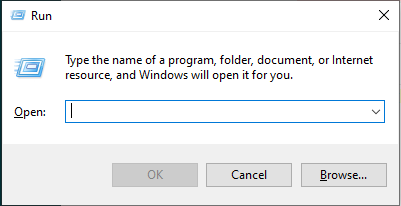
- Naciśnij [klawisz Windows ]+ [R], aby wyświetlić okno Uruchom:
- Wpisz Appwiz.cpl i naciśnij [Enter]:
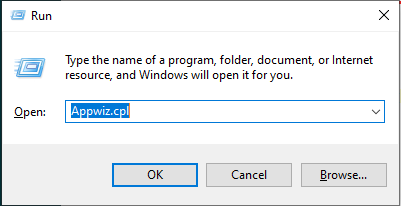
- Zostanie wyświetlone okno Programy i funkcje:

- Kliknij dwukrotnie wpis Exclaimer Signature Update Agent, aby uzyskać dostęp do opcji Konserwacja:
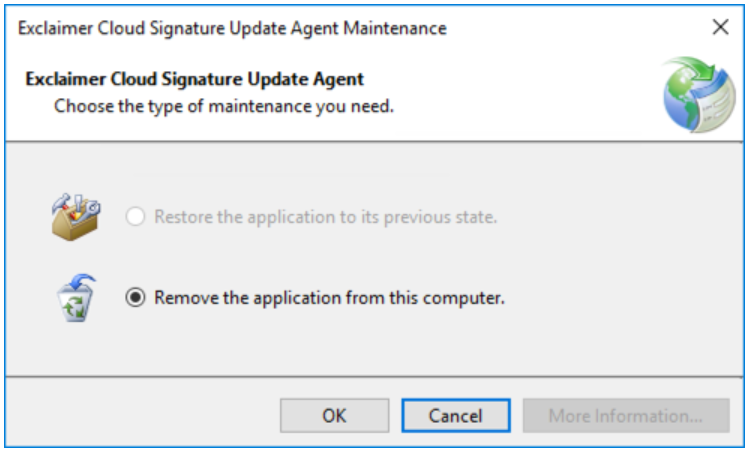
- Upewnij się, że wybrana jest opcja Usuń aplikację z tego komputera, a następnie kliknij OK, aby zakończyć operację.
Po zakończeniu ponownie zostanie wyświetlone okno Programy i funkcje, a zauważysz, że pozycja Exclaimer Signature Update Agent zniknęła.
- Zamknij okno.
Ta opcja jest odpowiednia dla instalacji MSI.
Aby odinstalować Exclaimer Signature Update signature Agent dla Windows:
- Naciśnij [klawisz Windows ]+ [R], aby wyświetlić okno Uruchom:
- Wpisz cmd i naciśnij [Enter]:

-
Wpisz:
msiexec /x <ścieżka do pliku MSI
Zamień <ścieżka do pliku MSI> na lokalną lub sieciową ścieżkę do pliku instalatora .MSI dla Exclaimer Signature Update Agent. W razie potrzeby możesz pobrać kopię.
Ta opcja jest odpowiednia do usunięcia Agenta aktualizacji podpisu Exclaimer, który został zainstalowany za pomocą zasad grupy. Aplikacja zostanie usunięta dla wszystkich użytkowników, do których stosuje się zasada grupy.
Aby odinstalować Agenta aktualizacji podpisu Exclaimer dla systemu Windows:
- Otwórz Zarządzanie zasadami grupy.
- Znajdź Obiekt zasad grupy (GPO), którego użyłeś podczas wdrażania Agenta aktualizacji podpisu Exclaimer.
- Kliknij prawym przyciskiem myszy na GPO i wybierz Edytuj.
- Przejdź do Konfiguracja użytkownika > Zasady > Ustawienia oprogramowania > Instalacja oprogramowania.
- Kliknij prawym przyciskiem myszy na istniejący pakiet oprogramowania i wybierz Wszystkie zadania > Usuń...

Pojawi się okno dialogowe, które poprosi o wybranie jednej z metod usuwania oprogramowania. - Wybierz opcję Natychmiast odinstaluj oprogramowanie z użytkowników i komputerów:

Ta opcja jest odpowiednia dla komputerów dołączonych do Azure AD, gdzie użytkownicy logują się za pomocą swoich kont Azure AD.
UWAGA: Po wykonaniu skryptu nie jest on uruchamiany ponownie, chyba że nastąpi zmiana w skrypcie lub polityce.
Oto przykład skryptu Powershell, który odinstaluje Exclaimer Signature Update Agent
# .SYNOPSIS
Skrypt do odinstalowania wszystkich instancji Cloud Signature Update Agent
.DESCRIPTION
Ten skrypt jest przeznaczony do wdrożenia za pomocą oprogramowania zarządzającego na wszystkich komputerach w celu usunięcia agenta.
Może być uruchamiany ręcznie za pomocą Powershell.
Uruchomiony w kontekście użytkownika może nie usunąć instalacji MSI dla wszystkich użytkowników (ALLUSER), ponieważ są one wdrażane jako administrator
.NOTES
Data: 8 lipca 2020
.PRODUCTS
Exclaimer - Sygnatury dla Office 365
.REQUIREMENTS
- Dodane polecenia do usuwania instalacji MSI
- Dodane polecenia do usuwania instalacji Click Once
#>
# Odinstalowanie Click Once
$app = "Exclaimer Signature Update Agent"
$InstalledApplicationNotMSI = Get-ChildItem HKCU:\Software\Microsoft\Windows\CurrentVersion\Uninstall | foreach-object {Get-ItemProperty $_.PsPath}
$UninstallString = $InstalledApplicationNotMSI | Where-Object { $_.displayname -match "$app" } | Select-Object UninstallString
if (!$UninstallString.UninstallString) {
Write-Output "Nie znaleziono agenta ClickOnce"
}
if ($UninstallString.UninstallString) {
$wshell = new-object -com wscript.shell
$selectedUninstallString = $UninstallString.UninstallString
$wshell.run("cmd /c $selectedUninstallString")
Start-Sleep 5
$wshell.sendkeys("`"OK`"~")
Write-Output "Agent ClickOnce został usunięty"
}
# Odinstalowanie MSI
$MyApp = Get-WmiObject -Class Win32_Product | Where-Object{$_.Name -eq "Exclaimer Signature Update Agent"}
if (!$MyApp) {
Write-Output "Nie znaleziono agenta zainstalowanego przez MSI"
}
if ($MyApp) {
$MyApp.Uninstall() | Out-Null
Write-Output "Agent zainstalowany przez MSI został usunięty"
}
- Zapisz powyższy skrypt jako plik Powershell; na przykład: UninstallExclaimerCSUA.ps1.
Aby odinstalować Exclaimer Signature Update Agent dla Windows:
- Przejdź do Microsoft Endpoint Manager i zaloguj się.
- W lewym panelu kliknij Urządzenia. W prawym panelu wybierz Skrypty, a następnie kliknij Dodaj. Wybierz Windows 10 i nowsze.
Przykład: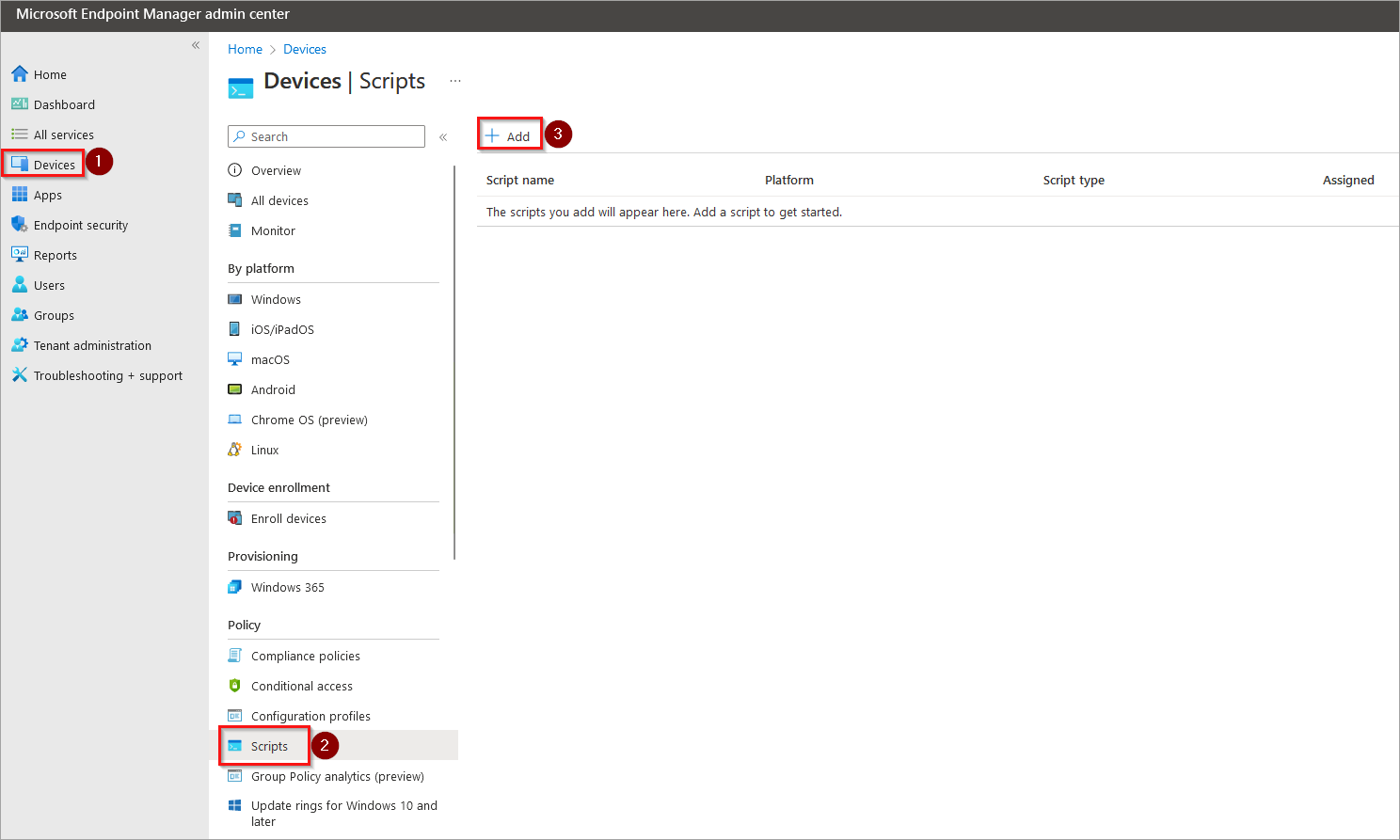
- Nadaj skryptowi nazwę; na przykład: Odinstaluj Exclaimer CSUA.
- Kliknij Dalej.
- W Lokalizacja skryptu wybierz plik skryptu Powershell.
- W Uruchom ten skrypt przy użyciu poświadczeń zalogowanego użytkownika wybierz Tak.
Przykład: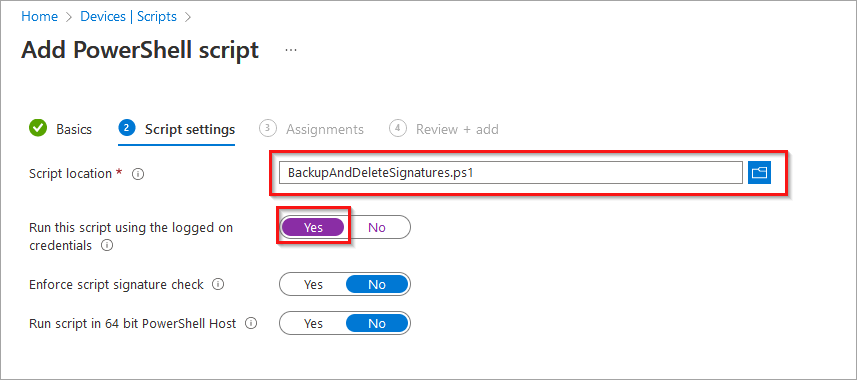
- Kliknij Dalej.
- Kliknij Dodaj grupy i określ grupę w Azure lub kliknij Dodaj wszystkich użytkowników, aby uwzględnić wymaganych użytkowników dla tego skryptu.
- Sprawdź ustawienia, a następnie kliknij Dodaj.
Skrypt zostanie uruchomiony przy następnym logowaniu użytkownika do komputera.
Ta opcja jest odpowiednia dla komputerów dołączonych do domeny (lokalnie), a użytkownik loguje się za pomocą konta domenowego.
Należy pamiętać, że do tej opcji konieczny jest skrypt Powershell do odinstalowania aplikacji.
Oto przykład podstawowego skryptu Powershell, który odinstaluje aplikację:
<#
.SYNOPSIS
Skrypt do odinstalowania wszystkich instancji Cloud Signature Update Agent
.DESCRIPTION
Ten skrypt jest przeznaczony do wdrożenia za pomocą oprogramowania zarządzającego na wszystkich komputerach w celu usunięcia agenta.
Może być uruchamiany ręcznie za pomocą Powershell.
Uruchomiony w kontekście użytkownika może nie usunąć instalacji ALLUSER MSI, ponieważ są one wdrażane jako administrator
.NOTES
Data: 8 lipca 2020
.PRODUCTS
Exclaimer - Signatures for Office 365
.REQUIREMENTS
- Dodane polecenia do usuwania instalacji MSI
- Dodane polecenia do usuwania instalacji Click Once
#>
# Odinstalowanie Click Once
$app = "Exclaimer Signature Update Agent"
$InstalledApplicationNotMSI = Get-ChildItem HKCU:\Software\Microsoft\Windows\CurrentVersion\Uninstall | foreach-object {Get-ItemProperty $_.PsPath}
$UninstallString = $InstalledApplicationNotMSI | Where-Object { $_.displayname -match "$app" } | Select-Object UninstallString
if (!$UninstallString.UninstallString) {
Write-Output "Nie znaleziono agenta ClickOnce"
}
if ($UninstallString.UninstallString) {
$wshell = new-object -com wscript.shell
$selectedUninstallString = $UninstallString.UninstallString
$wshell.run("cmd /c $selectedUninstallString")
Start-Sleep 5
$wshell.sendkeys("`"OK`"~")
Write-Output "Agent ClickOnce usunięty"
}
# Odinstalowanie MSI
$MyApp = Get-WmiObject -Class Win32_Product | Where-Object{$_.Name -eq "Exclaimer Signature Update Agent"}
if (!$MyApp) {
Write-Output "Nie znaleziono agenta zainstalowanego przez MSI"
}
if ($MyApp) {
$MyApp.Uninstall() | Out-Null
Write-Output "Agent zainstalowany przez MSI usunięty"
}
Aby odinstalować Exclaimer Signature Update signature Agent dla Windows:
- Otwórz Zarządzanie zasadami grupy.
- Wybierz wymagającą domenę.
- Możesz kliknąć menu Akcja i wybrać Utwórz GPO w tej domenie>Połącz tutaj… lub kliknąć prawym przyciskiem myszy wymaganą domenę i wybrać Utwórz GPO w tej domenie>Połącz tutaj…
Na tym przykładzie ekranu wyświetlane jest menu po kliknięciu prawym przyciskiem: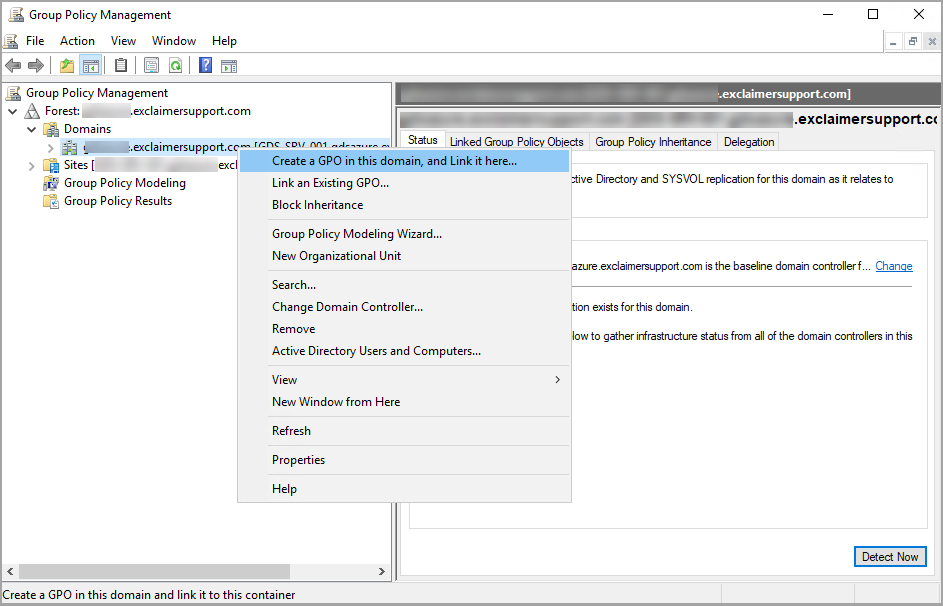
Wyświetlane jest okno Nowe GPO.
- Podaj nazwę nowego GPO i kliknij OK.
Przykład: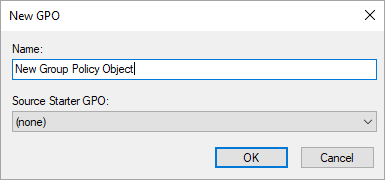
- Kliknij prawym przyciskiem myszy nowo utworzone GPO i kliknij Edytuj.
- Rozwiń Konfiguracja użytkownika>Zasady>Ustawienia systemu Windows.
- Kliknij dwukrotnie Skrypty (logowanie/wylogowanie).
- Kliknij dwukrotnie Logowanie.
Przykład: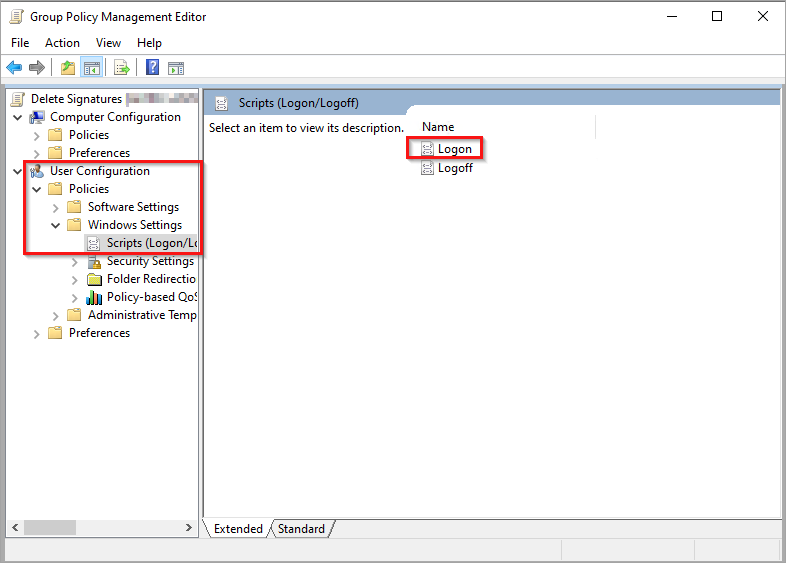
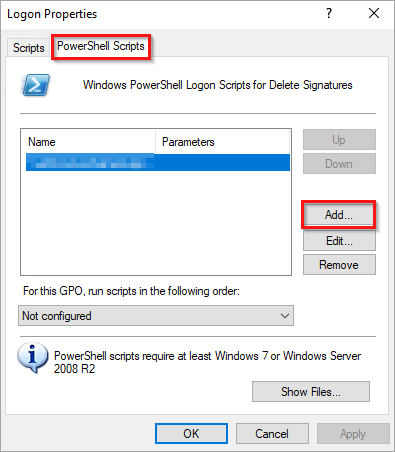
- Teraz przejdź do zakładki Skrypty Powershell.
- Kliknij Dodaj...
- Kliknij Przeglądaj...
- Wybierz skrypt z folderu NETLOGON.
- Kliknij OK.
Skrypt zostanie uruchomiony przy następnym logowaniu użytkownika do komputera.