
Exclaimer zaktualizował Sent Items Update do korzystania z Microsoft Graph API zamiast Exchange Web Services (EWS), w związku z planowanym wycofaniem EWS w Exchange Online przez Microsoft.
Jeśli korzystałeś z Sent Items Update przed 17 sierpnia 2026, będziesz musiał ponownie autoryzować usługę, aby mogła nadal działać. Twoja obecna autoryzacja została przyznana dla EWS i musi zostać ponownie skonfigurowana oraz zaakceptowana, aby obsługiwać Microsoft Graph API.
Bez ponownej autoryzacji Sent Items Update przestanie stosować podpisy e-mail do wysłanych elementów. Ta zmiana nie wpływa na podstawowe wdrożenie podpisów Exclaimer. Wdrożenie podpisów po stronie serwera (przepływ poczty) oraz po stronie klienta (Outlook) będzie działać normalnie i nie wymaga żadnych działań.
Jeśli używasz tylko podpisów po stronie klienta, dodatku Outlook lub Cloud Signature Update Agent, nie jesteś dotknięty zmianami dotyczącymi EWS i Sent Items Update, ponieważ ta funkcja dotyczy tylko podpisów po stronie serwera.
Jest jeden wyjątek: jeśli używasz dodatku Outlook w wersji klasycznej poniżej build 19725.20000, możesz być dotknięty.
Jeśli korzystasz z aktualnej wersji klasycznego Outlooka, możesz bezpiecznie zignorować to powiadomienie. Więcej informacji znajdziesz w sekcji Wdrożenie podpisów po stronie klienta artykułu Wymagania systemowe dla Exclaimer.
Tak. Exclaimer przeniósł Sent Items Update z EWS na Microsoft Graph. Aby nadal korzystać z Sent Items Update z Graph API, musisz ponownie autoryzować Sent Items Update w interfejsie Exclaimer.
Następne kroki: Zobacz pytanie Jak mogę sprawdzić, czy pomyślnie ponownie autoryzowałem Sent Items Update? .
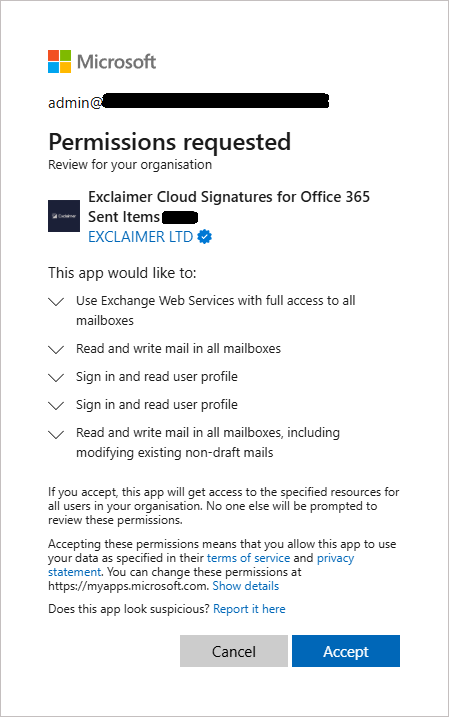
Ekran Żądane uprawnienia wymienia „Odczyt i zapis poczty we wszystkich skrzynkach pocztowych, w tym modyfikowanie istniejących wiadomości niebędących szkicami” zamiast bezpośrednio nazwać Microsoft Graph.
Następne kroki: Zobacz Jak mogę sprawdzić, czy pomyślnie ponownie autoryzowałem aktualizację elementów wysłanych? pytanie.
Oceniamy, kiedy usunąć starszą autoryzację EWS po pomyślnym przejściu wszystkich klientów na Microsoft Graph.
Poinformujemy klientów, jeśli będą musieli podjąć dalsze działania.
Tylko jeśli chcesz, aby EWS pozostało włączone dla Twojego dzierżawcy Microsoft 365. Jeśli EWS pozostanie włączone i chcesz, aby zapasowa metoda EWS w Sent Items Update Exclaimer działała do czasu wycofania EWS przez Microsoft w kwietniu 2027 roku, musisz dodać aplikację Exclaimer do listy EWSAllowedAppIDs swojego dzierżawcy.
Aby dodać aplikację Exclaimer do listy dozwolonych, musisz znaleźć identyfikator aplikacji w centrum administracyjnym Microsoft Entra:
- W Centrum administracyjnym Microsoft Entra wybierz Zarządzaj, a następnie wybierz Aplikacje korporacyjne.
- Wyszukaj aplikację Exclaimer Sent Items Update.
- Wybierz aplikację Exclaimer Cloud Signatures for Office 365 Sent Items <subscription region>.
- Dodaj identyfikator tej aplikacji do listy EWSAllowedAppIDs swojego dzierżawcy.
Więcej informacji znajdziesz w
Wskazówkach Microsoft dotyczących konfigurowania EWSAllowedAppIDs
Exchange Online EWS, Twój czas prawie minął
Wprowadzenie EWSAllowedAppIDs: Przygotowanie do końcowej fazy wycofywania EWS
Tak. Ta zmiana nie wpłynie na nanoszenie podpisów na wychodzące e-maile. Odbiorcy będą nadal otrzymywać e-maile z ich podpisami jak zwykle.
Dotyczy to tylko aktualizacji kopii przechowywanej w folderze Elementy wysłane nadawcy.
W subskrypcji Exclaimer Cloud wybierz ikonę koła zębatego na pasku nagłówka, a następnie wybierz Przepływ poczty.
Przejdź do sekcji Aktualizacja elementów wysłanych i sprawdź, czy Aktualizacja elementów wysłanych jest oznaczona jako Autoryzowana.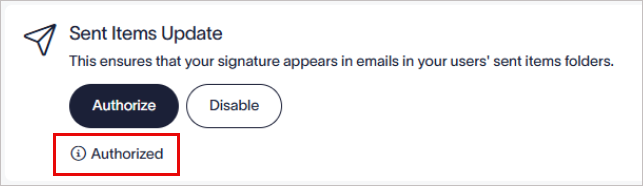
Sprawdź, czy Aktualizacja elementów wysłanych jest oznaczona jako Autoryzowana.
Możesz także sprawdzić to w Centrum administracyjnym Microsoft Entra.
W Centrum administracyjnym Microsoft Entra wybierz Zarządzaj, następnie wybierz Aplikacje przedsiębiorstwa.
Znajdź aplikację Exclaimer związaną z Aktualizacją elementów wysłanych: Exclaimer Cloud Signatures for Office 365 Sent Items <region subskrypcji>.
Obecnie nie udostępniamy narzędzia, które pozwala MSP lub sprzedawcom zidentyfikować, które subskrypcje klientów mają włączoną Aktualizację elementów wysłanych.
Na razie sprawdź subskrypcję każdego klienta, korzystając z kroków opisanych w pytaniu Jak sprawdzić, czy moja konfiguracja Exclaimer korzysta z EWS / Aktualizacji elementów wysłanych?.
Alternatywnie możesz skontaktować się z pomocą techniczną Exclaimer. Nasz zespół wsparcia może sprawdzić odpowiednie logi dla konkretnych subskrypcji, aby ustalić, czy korzystają z Aktualizacji elementów wysłanych.
Możesz potwierdzić ponowną autoryzację w centrum administracyjnym Microsoft Entra, sprawdzając, czy aplikacja Exclaimer Sent Items Update ma nowe uprawnienie Microsoft Graph.
- W Centrum administracyjnym Microsoft Entra wybierz Zarządzaj, a następnie wybierz Aplikacje przedsiębiorstwa.
- Wyszukaj aplikację Exclaimer Sent Items Update.
- Wybierz Exclaimer Cloud Signatures for Office 365 Sent Items <region subskrypcji>, aby otworzyć przegląd aplikacji.
- Z menu bocznego wybierz Bezpieczeństwo, a następnie wybierz Uprawnienia.
- Sprawdź, czy na liście znajduje się Microsoft Graph – Mail-Advanced.Read.Write.All. Jeśli widzisz to uprawnienie, pomyślnie ponownie autoryzowałeś Aktualizację elementów wysłanych.
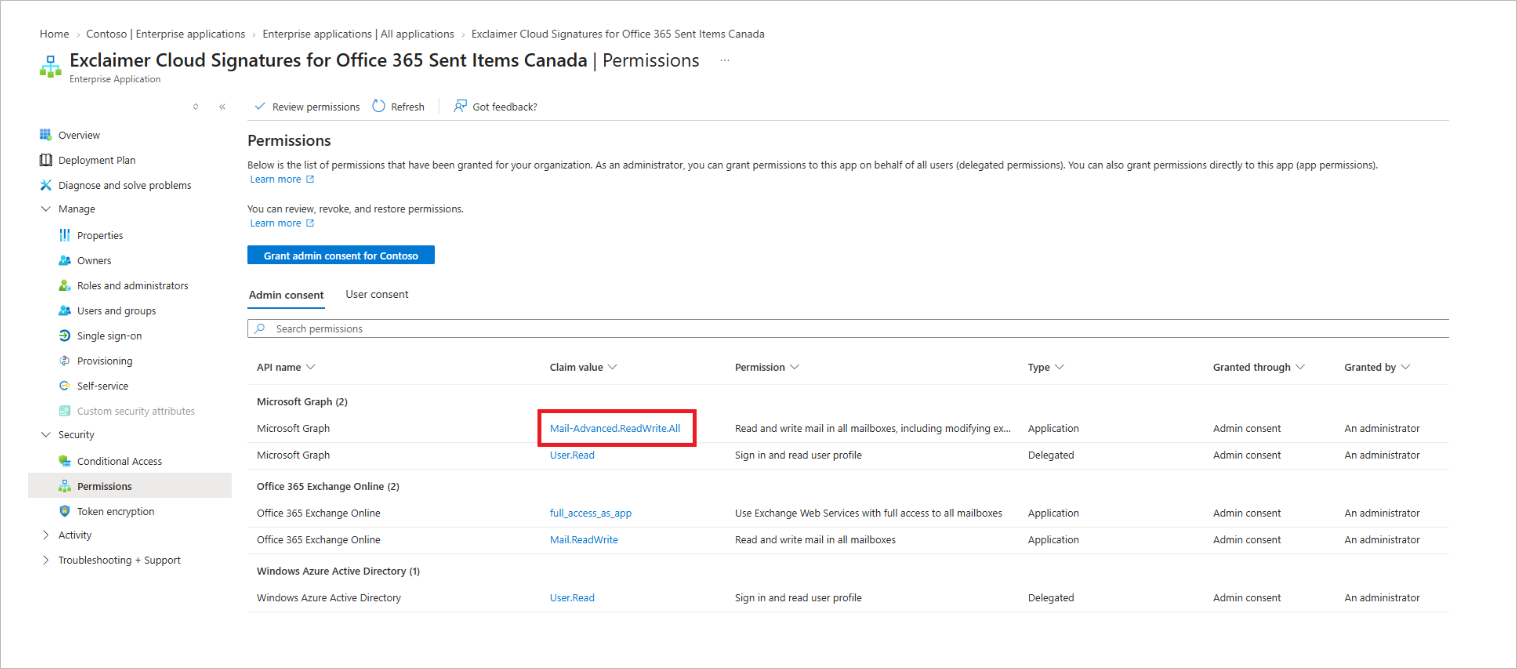
Potwierdź, że 'Microsoft Graph – Mail-Advanced.Read.Write.All' pojawia się w uprawnieniach aplikacji.
Poinformowaliśmy wszystkich klientów o zmianach w EWS oraz o konieczności aktualizacji Sent Items Update, aby usługa mogła nadal działać. Powiadomienia te wysłaliśmy e-mailem oraz za pomocą wyskakującego przypomnienia w portalu subskrypcji Exclaimer.
Jeśli już pomyślnie ponownie autoryzowałeś Sent Items Update, możesz bezpiecznie zignorować wszelkie kolejne e-maile. W portalu subskrypcji wybierz Nie przypominaj ponownie w wyskakującym okienku, aby przestać otrzymywać przypomnienia.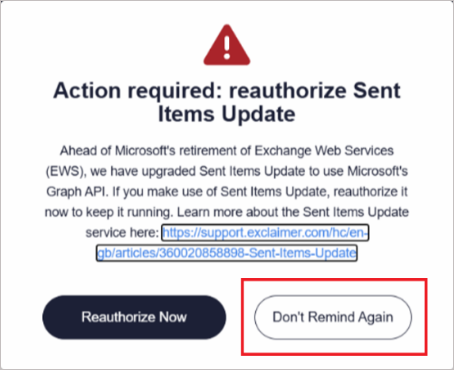
Wybierz 'Nie przypominaj ponownie' w wyskakującym okienku, aby przestać otrzymywać przypomnienia o ponownej autoryzacji.
Sent Items Update nie jest usługą gwarantowaną i wiele czynników może powodować niepowodzenie aktualizacji.
Jeśli problemy będą się utrzymywać, zgłoś zgłoszenie do pomocy technicznej Exclaimer, aby nasz zespół mógł przeprowadzić dalsze dochodzenie.