
Opis
Element Zdjęcie użytkownika umożliwia dodanie zdjęć użytkowników przesłanych za pomocą funkcji Zdjęcia użytkowników do Twojego podpisu. Pliki obrazów przesłane jako zdjęcia użytkowników są osadzane w szablonie podpisu w zależności od nadawcy wiadomości e-mail.
Jak uzyskać do niego dostęp
- Otwórz swój podpis w Projektancie podpisów.
Aby uzyskać więcej informacji, zobacz jak wybrać podpis do edycji.
- W narzędziu Toolbox rozwiń sekcję Obrazy i ikony i wybierz element Zdjęcie użytkownika.
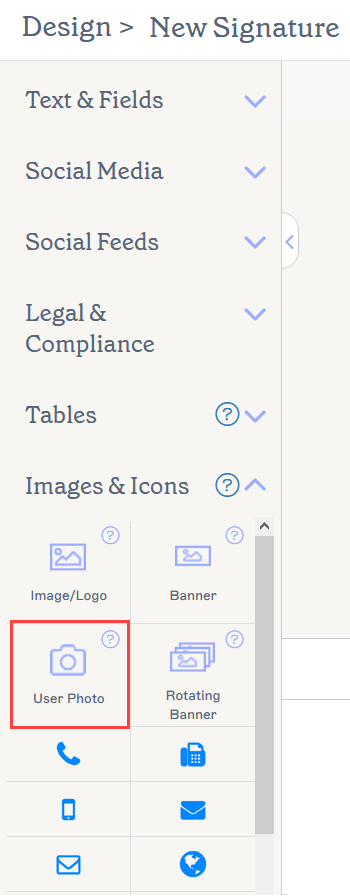
Element Zdjęcia użytkownika znajduje się w sekcji Obrazy i ikony.
Wybierz opcję poniżej, aby zobaczyć powiązane instrukcje:
Aby dodać element Zdjęcie użytkownika do podpisu
- Przeciągnij i upuść element Zdjęcie użytkownika na obszar roboczy.
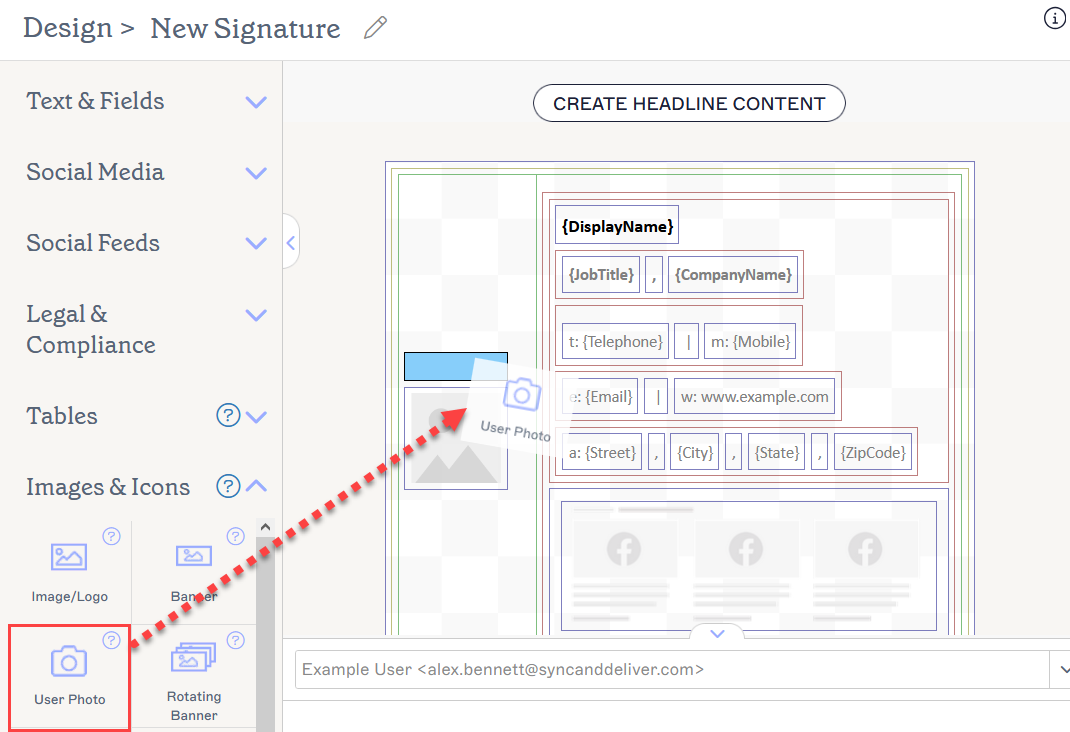
Przeciągnij element tam, gdzie chcesz go umieścić.
-
Element jest wyświetlany jako symbol zastępczy, ponieważ obraz zmienia się w zależności od nadawcy. Zdjęcie jest widoczne w panelu Podgląd. Aby zobaczyć, jak element będzie wyglądał dla różnych użytkowników, wpisz nazwę użytkownika lub adres e-mail w pasku użytkownika nad panelem Podgląd.
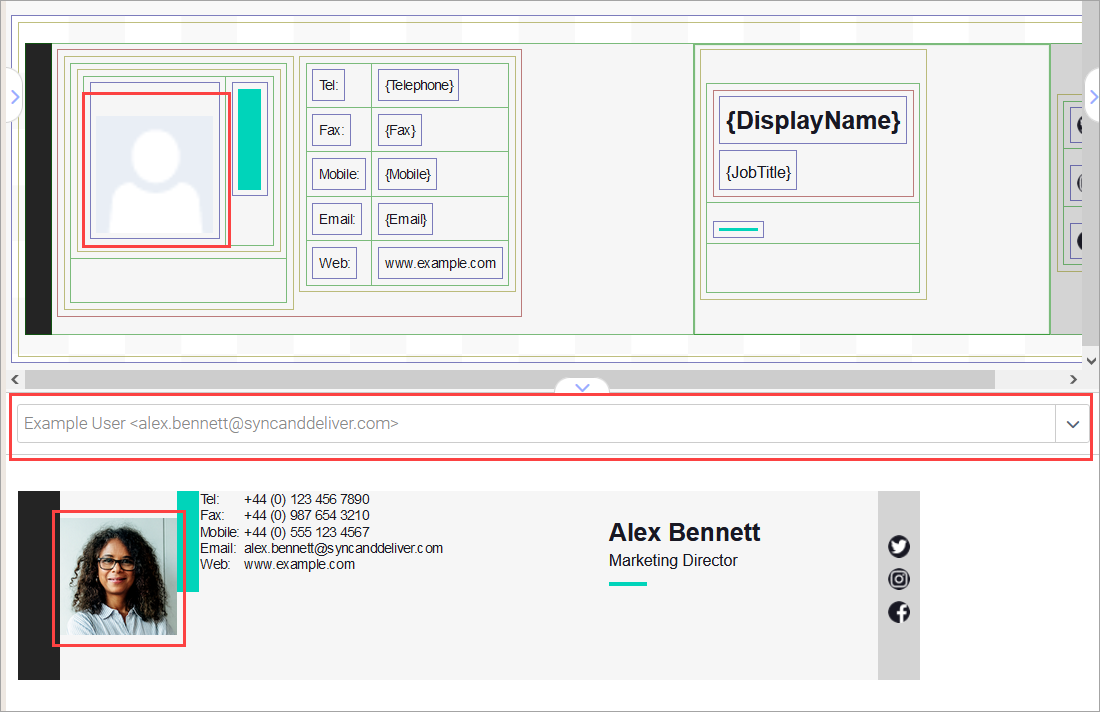
W podglądzie możesz zobaczyć przykładowego użytkownika. Zdjęcie przesłane przez każdego użytkownika jest używane podczas wysyłania podpisu.UWAGA: Jeśli nie przesłałeś zdjęcia użytkownika dla danego użytkownika, w podpisie nie pojawi się żadne zdjęcie. Obszar, w którym znajduje się element, będzie pusty. Zobacz Zdjęcia użytkowników aby uzyskać instrukcje dotyczące dodawania zdjęcia użytkownika.
Aby usunąć zdjęcie użytkownika:
- Wybierz element.
- W panelu Właściwości wybierz Usuń.
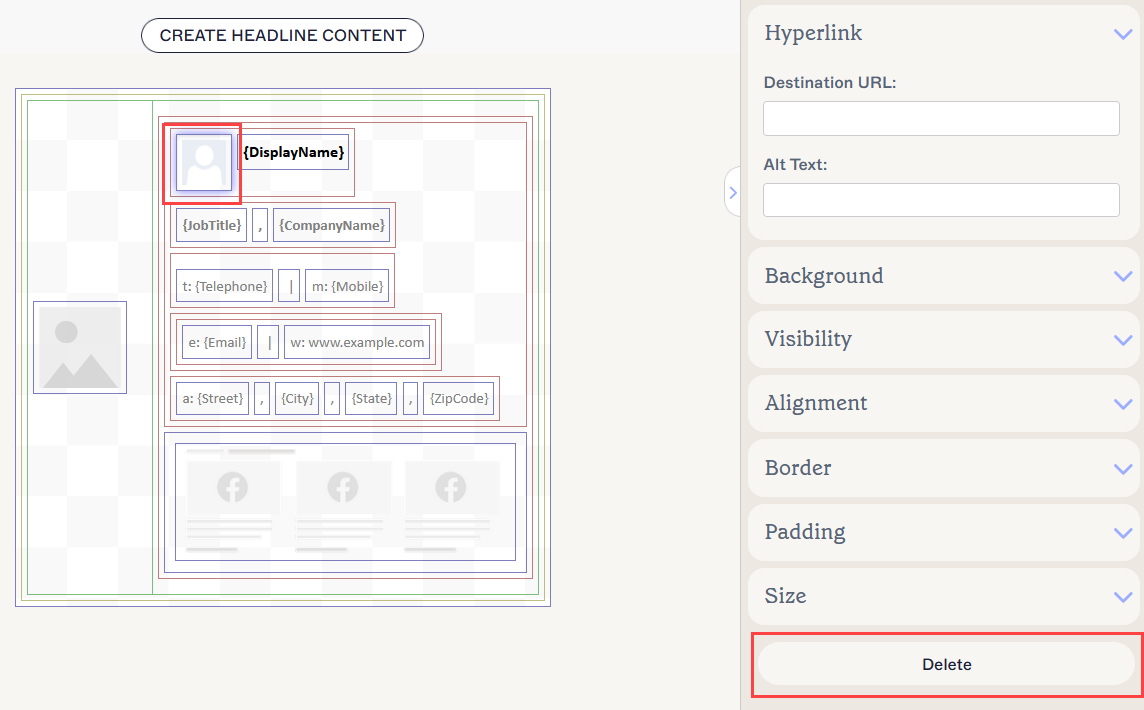
Wybierz Usuń w panelu Właściwości. Może być konieczne zamknięcie sekcji, aby uzyskać do niego dostęp.
Możesz edytować następujące właściwości elementu w panelu Właściwości:
Właściwości hiperłącza
Właściwości hiperłącza służą do zastosowania hiperłącza do obrazu.
| Adres URL docelowy | Wprowadź adres URL, który ma być użyty w hiperłączu. |
|---|---|
| Tekst alternatywny | Wprowadź tekst alternatywny, który zostanie wyświetlony, jeśli obraz nie może być pokazany. |
| Etykieta dla czytnika ekranu | Wprowadź opisową etykietę, która pomaga czytnikom ekranu i innemu oprogramowaniu dostępności dokładnie opisać adres URL docelowy. |
Właściwości tła
Właściwości tła służą do określenia tła elementu.
| Tło |
Wprowadź lub wybierz kolor tła elementu. Wpisz transparentny, aby nie ustawiać tła. Możesz wpisać kod koloru lub wybrać wymagany kolor za pomocą selektora kolorów. Kolor marki 1 i Kolor marki 2 pojawiają się w selektorze kolorów i zawierają wybory kolorów ustawione na ekranie Zestawy marki. Jeśli zmienisz te kolory na ekranie Zestawy marki, Twoje elementy ustawione na kolory zestawu marki zostaną automatycznie zaktualizowane do nowego wyboru koloru. |
|---|
Właściwości widoczności
Właściwości widoczności służą do dostosowania, kiedy element jest widoczny.
| Zawsze widoczny | Zaznacz, aby element był zawsze widoczny w podpisie. |
|---|---|
| Ukryj, jeśli zdjęcie użytkownika nie zostało przesłane | Zaznacz, aby ukryć element w szablonie, jeśli nadawca nie ma przesłanego zdjęcia użytkownika. |
Właściwości wyrównania
Właściwości wyrównania służą do określenia poziomego i pionowego wyrównania elementu.
| Poziome | Wybierz Lewo, Środek lub Prawo, aby ustawić wyrównanie poziome. |
|---|---|
| Pionowe | Wybierz Góra, Środek lub Dół, aby ustawić wyrównanie pionowe. |
Właściwości obramowania
Właściwości obramowania służą do ustawiania obramowań elementu.
| Wszystkie |
Zaznacz Wszystkie takie same, aby włączyć właściwości obramowania Wszystkie. Wybierz styl linii, szerokość linii i kolor linii, które mają zostać zastosowane do wszystkich stron elementu. Kolor marki 1 i Kolor marki 2 pojawiają się w selektorze kolorów i zawierają wybory kolorów ustawione na ekranie Zestawy marki. Jeśli zmienisz te kolory na ekranie Zestawy marki, Twoje elementy ustawione na kolory zestawu marki zostaną automatycznie zaktualizowane do nowego wyboru koloru. |
|---|---|
| Lewo / Prawo / Góra / Dół | Odznacz Wszystkie takie same, aby włączyć indywidualne właściwości obramowania dla Lewej, Prawej, Górnej i Dolnej strony. Wybierz styl linii, szerokość linii i kolor linii, które mają zostać zastosowane do każdej strony elementu. |
Właściwości wypełnienia
Właściwości wypełnienia służą do określenia odstępów dla elementu.
| Wszystkie | Zaznacz Wszystkie takie same, aby włączyć właściwości wypełnienia Wszystkie. Wprowadź wartość w pikselach lub punktach, aby zastosować wypełnienie do wszystkich stron elementu. |
|---|---|
| Lewo / Prawo / Góra / Dół | Odznacz Wszystkie takie same, aby włączyć indywidualne wartości wypełnienia dla Lewej, Prawej, Górnej i Dolnej strony. Wprowadź wartość w pikselach lub punktach, aby zastosować wypełnienie do każdej strony elementu. |
Właściwości rozmiaru
Właściwości rozmiaru służą do określenia rozmiaru wybranego pola.
| Szerokość |
Wprowadź wartość w pikselach (px) lub punktach (pt), aby ustawić szerokość elementu. Ustaw LUB wartość Szerokości LUB Wysokości na auto, aby umożliwić elementowi automatyczne dostosowanie się do rozmiaru widza. Ustawienie obu wartości na auto spowoduje wyświetlenie obrazu w jego standardowym rozmiarze. |
|---|---|
| Wysokość |
Wprowadź wartość w pikselach (px) lub punktach (pt), aby ustawić szerokość elementu. Ustaw LUB wartość Szerokości LUB Wysokości na auto, aby umożliwić elementowi automatyczne dostosowanie się do rozmiaru widza. Ustawienie obu wartości na auto spowoduje wyświetlenie obrazu w jego standardowym rozmiarze. |