
Opis
Element Zdjęcie Użytkownika umożliwia dodanie zdjęć użytkowników przesłanych za pomocą funkcji Zdjęcia Użytkowników w Twoim podpisie. Pliki graficzne przesłane jako zdjęcia użytkowników są osadzane w szablonie podpisu w zależności od nadawcy wiadomości e-mail.
Jak uzyskać dostęp
- Otwórz swój podpis w Projektancie Podpisów.
Aby uzyskać więcej informacji, zobacz, jak wybrać podpis do edycji.
- W narzędziu, rozwiń sekcję Obrazy i Ikony i wybierz element Zdjęcie Użytkownika.
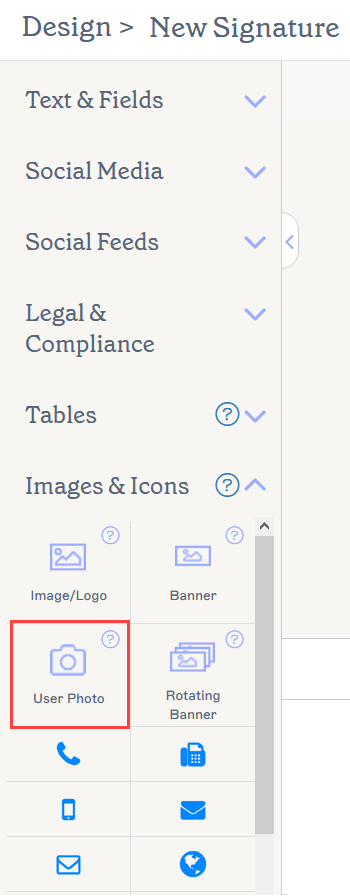
Element Zdjęcia Użytkowników znajduje się w sekcji Obrazy i Ikony.
Wybierz opcję poniżej, aby zobaczyć powiązane instrukcje:
Aby dodać element Zdjęcie Użytkownika do podpisu
- Przeciągnij i upuść element Zdjęcie Użytkownika na płótno.
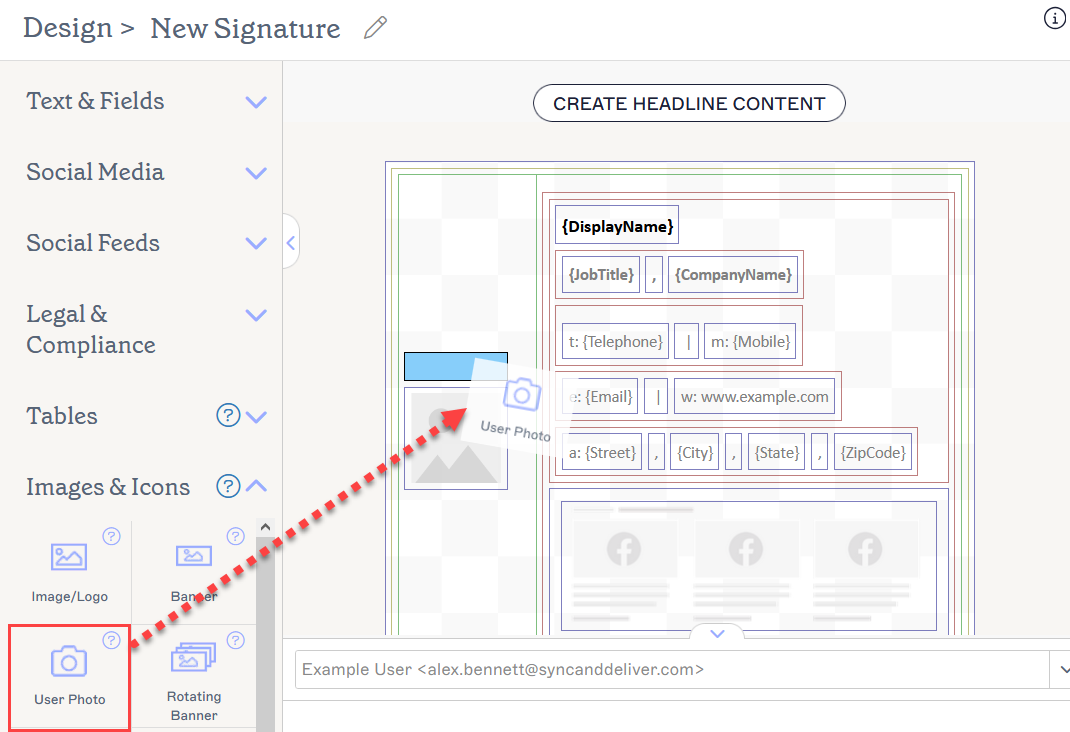
Przeciągnij element w miejsce, w którym chcesz go umieścić.
-
Element jest wyświetlany jako miejsce na zdjęcie, ponieważ obraz zmienia się w zależności od nadawcy. Zdjęcie jest pokazane w panelu Podgląd. Aby zobaczyć, jak element będzie wyglądał dla różnych użytkowników, wpisz imię lub adres e-mail użytkownika w pasku użytkownika powyżej panelu Podgląd.
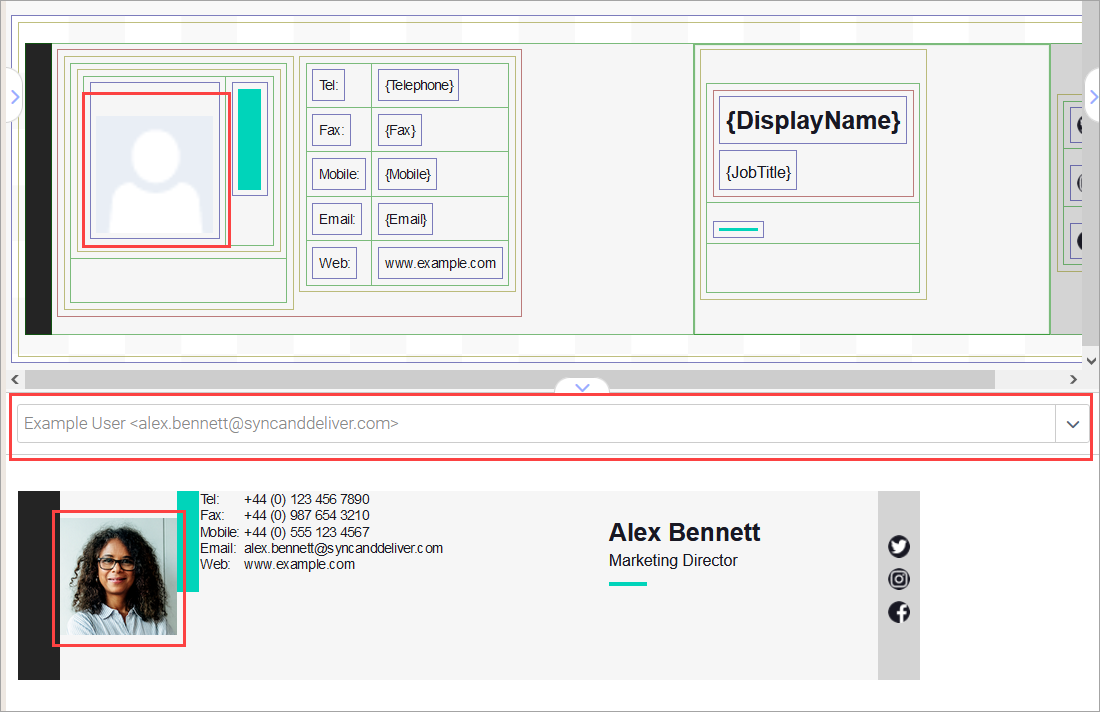
Możesz zobaczyć przykładowego użytkownika w Podglądzie. Zdjęcie przesłane przez każdego użytkownika jest używane, gdy wysyłają podpis.UWAGA: Jeśli nie przesłałeś zdjęcia użytkownika dla danego użytkownika, w podpisie nie pojawi się żadne zdjęcie. Obszar, w którym znajduje się element, będzie pusty. Zobacz Zdjęcia Użytkowników, aby uzyskać instrukcje dotyczące dodawania zdjęcia użytkownika.
Aby usunąć zdjęcie użytkownika:
- Wybierz element.
- Wybierz Usuń z panelu Właściwości.
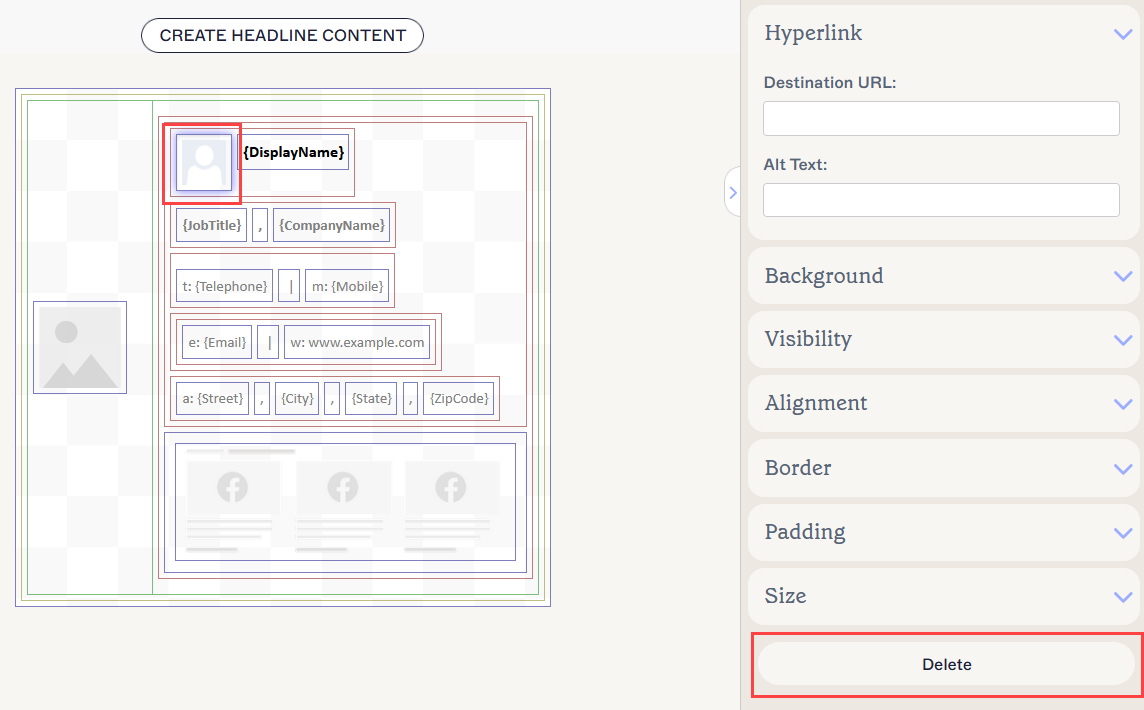
Wybierz Usuń z panelu Właściwości. Może być konieczne zamknięcie sekcji, aby uzyskać do niego dostęp.
Możesz edytować następujące właściwości elementów w panelu Właściwości:
Właściwości hiperlinku
Właściwości hiperlinku są używane do zastosowania hiperlinku do obrazu.
| URL docelowy | Wprowadź URL, który ma być użyty w hiperlinku. |
|---|---|
| Tekst alternatywny | Wprowadź tekst alternatywny, który ma być wyświetlany, jeśli ten obraz nie może być wyświetlony. |
Właściwości tła
Właściwości tła są używane do definiowania tła elementu.
| Tło |
Wprowadź lub wybierz kolor tła elementu. Wprowadź przezroczysty, aby ustawić brak tła. Możesz wprowadzić kod koloru lub wybrać wymagany kolor za pomocą narzędzia do wyboru koloru. Kolor marki 1 i Kolor marki 2 pojawiają się w narzędziu do wyboru koloru i zawierają wybory kolorów ustawione na ekranie Zestawów marki. Jeśli zmienisz te kolory na ekranie Zestawów marki, twoje elementy ustawione na kolory zestawu marki automatycznie zaktualizują się do nowego wyboru koloru. |
|---|
Właściwości widoczności
Właściwości widoczności są używane do dostosowania, kiedy element się pojawia.
| Zawsze widoczny | Wybierz, aby upewnić się, że element jest zawsze widoczny w podpisie. |
|---|---|
| Ukryj, jeśli zdjęcie użytkownika nie zostało przesłane | Wybierz, aby ukryć element z szablonu, jeśli nadawca nie ma przesłanego zdjęcia użytkownika. |
Właściwości wyrównania
Właściwości wyrównania są używane do określenia poziomego i pionowego wyrównania elementu.
| Poziome | Wybierz Lewo, Środek lub Prawo, aby ustawić poziome wyrównanie. |
|---|---|
| Pionowe | Wybierz Góra, Środek lub Dół, aby ustawić pionowe wyrównanie. |
Właściwości obramowania
Właściwości obramowania są używane do ustawiania obramowań na elemencie.
| Wszystkie |
Zaznacz Wszystkie takie same, aby włączyć właściwości obramowania Wszystkie. Wybierz styl linii, szerokość linii i kolor linii, które mają być zastosowane do wszystkich stron elementu. Kolor marki 1 i Kolor marki 2 pojawiają się w narzędziu do wyboru koloru i zawierają wybory kolorów ustawione na ekranie Zestawów marki. Jeśli zmienisz te kolory na ekranie Zestawów marki, twoje elementy ustawione na kolory zestawu marki automatycznie zaktualizują się do nowego wyboru koloru. |
|---|---|
| Lewo / Prawo / Góra / Dół | Odznacz Wszystkie takie same, aby włączyć indywidualne właściwości obramowania dla Lewego, Prawa, Górnego i Dolnego. Wybierz styl linii, szerokość linii i kolor linii, które mają być zastosowane do każdej strony elementu. |
Właściwości wypełnienia
Właściwości wypełnienia są używane do definiowania odstępów dla elementu.
| Wszystkie | Zaznacz Wszystkie takie same, aby włączyć właściwości wypełnienia Wszystkie. Wprowadź wartość w pikselach lub punktach, aby zastosować wypełnienie do wszystkich stron elementu. |
|---|---|
| Lewo / Prawo / Góra / Dół | Odznacz Wszystkie takie same, aby włączyć indywidualne wartości wypełnienia dla Lewego, Prawa, Górnego i Dolnego. Wprowadź wartość w pikselach lub punktach, aby zastosować wypełnienie do każdej strony elementu. |
Właściwości rozmiaru
Właściwości rozmiaru są używane do definiowania rozmiaru wybranego pola.
| Szerokość |
Wprowadź wartość w pikselach (px) lub punktach (pt), aby ustawić szerokość elementu. Ustaw LUB wartość Szerokości LUB Wysokości na auto, aby umożliwić elementowi automatyczne dostosowanie się do rozmiaru widza. Ustawienie obu wartości na auto wyświetli obraz w jego standardowym rozmiarze. |
|---|---|
| Wysokość |
Wprowadź wartość w pikselach (px) lub punktach (pt), aby ustawić szerokość elementu. Ustaw LUB wartość Szerokości LUB Wysokości na auto, aby umożliwić elementowi automatyczne dostosowanie się do rozmiaru widza. Ustawienie obu wartości na auto wyświetli obraz w jego standardowym rozmiarze. |