
Opis
Element Ikona pozwala dodać różnorodne ikony obrazkowe do Twojego podpisu. Mogą one być przydatne do oznaczania innych elementów, dodawania hiperłączy lub używania jako elementy dekoracyjne.
Jak uzyskać do niego dostęp
- Otwórz swój podpis w Kreatorze Podpisów.
Aby uzyskać więcej informacji, zobacz jak wybrać podpis do edycji.
- W narzędziu Toolbox rozwiń Obrazy i ikony i wybierz wymaganą Ikonę.
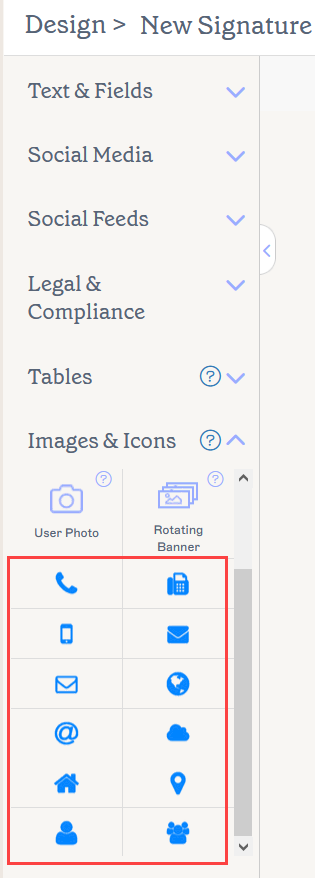
Opcje elementu Ikona znajdują się w sekcji Obrazy i ikony.
Wybierz opcję poniżej, aby zobaczyć powiązane instrukcje:
Aby dodać element Ikona do podpisu:
-
Wybierz Ikonę z Toolbox. Przeciągnij i upuść element Ikona na obszar roboczy.
Wskazówka! Jeśli chcesz użyć ikony, która nie znajduje się w naszej predefiniowanej kolekcji, zobacz Jak dodać niestandardową ikonę.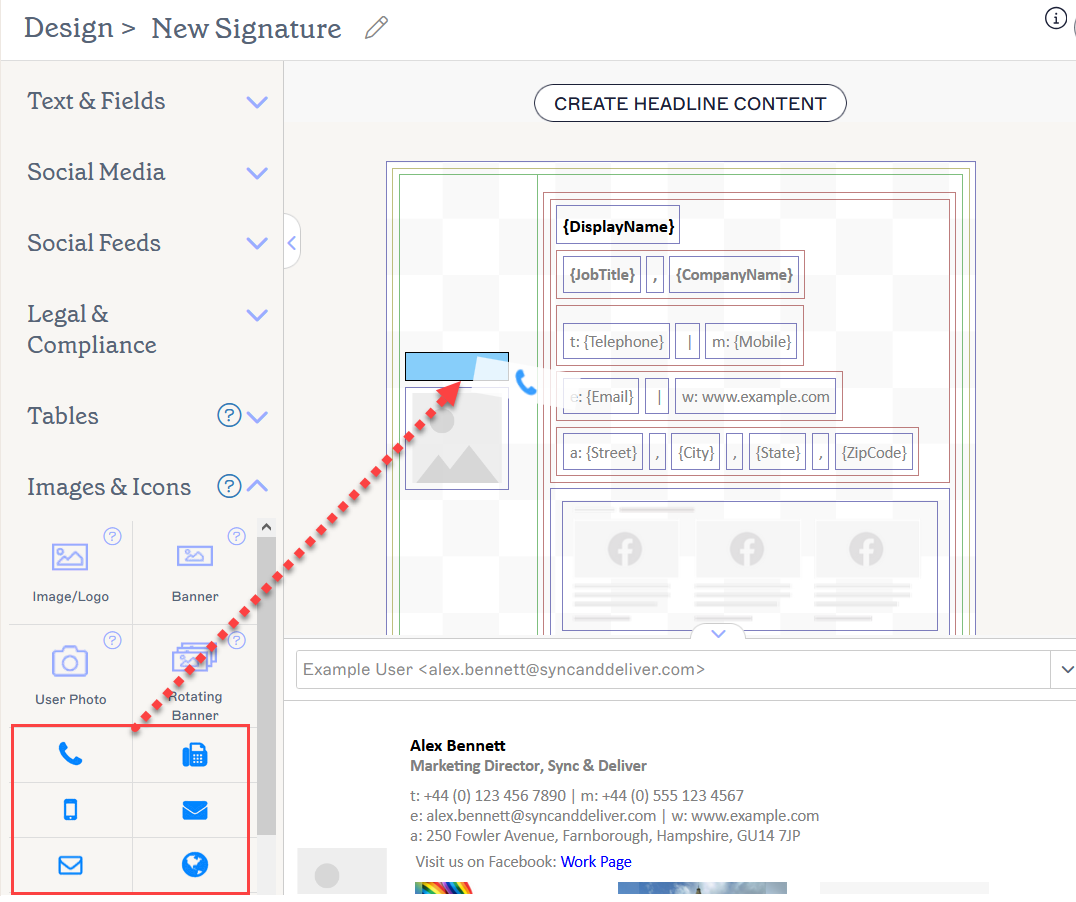
Przeciągnij ikonę w dowolne miejsce na obszarze roboczym.
- Aby dodać hiperłącze do swojej ikony, wybierz ikonę, a następnie w sekcji Właściwości pod Hiperłącze wpisz adres URL w polu Adres docelowy URL.
Aby usunąć element Ikona:
- Wybierz element na obszarze roboczym.
- Wybierz Usuń w panelu Właściwości.
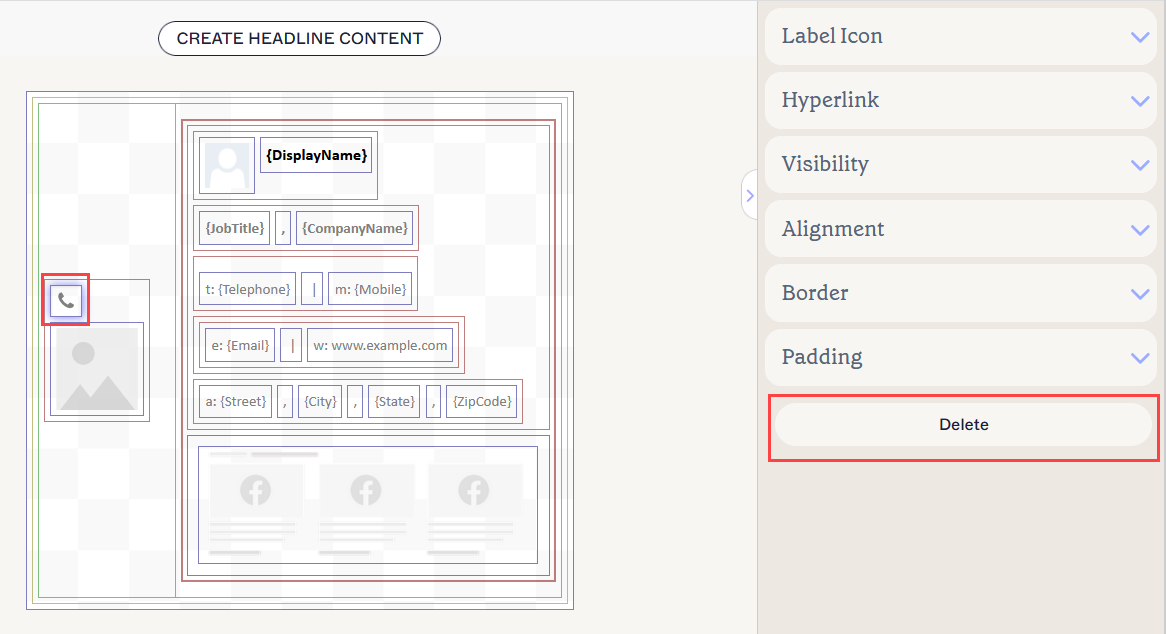
Przycisk Usuń znajduje się w panelu Właściwości. Może być konieczne zamknięcie sekcji Właściwości, aby go zobaczyć.
Możesz edytować następujące właściwości w panelu Właściwości:
Właściwości ikony etykiety
Właściwości ikony etykiety służą do określenia wyglądu ikony.
| Tło |
Wprowadź lub wybierz kolor tła elementu. Wpisz transparentny, aby nie ustawiać tła. Możesz wpisać kod koloru lub wybrać wymagany kolor za pomocą selektora kolorów. Kolor marki 1 i Kolor marki 2 pojawiają się w selektorze kolorów i zawierają wybory kolorów ustawione na ekranie Zestawy marki. Jeśli zmienisz te kolory na ekranie Zestawy marki, Twoje elementy ustawione na kolory zestawu marki automatycznie zaktualizują się do nowego wyboru koloru. |
|---|---|
| Pierwszy plan |
Wprowadź lub wybierz kolor pierwszego planu elementu. Możesz wpisać kod koloru lub wybrać wymagany kolor za pomocą selektora kolorów. Kolor marki 1 i Kolor marki 2 pojawiają się w selektorze kolorów i zawierają wybory kolorów ustawione na ekranie Zestawy marki. Jeśli zmienisz te kolory na ekranie Zestawy marki, Twoje elementy ustawione na kolory zestawu marki automatycznie zaktualizują się do nowego wyboru koloru. |
| Szerokość | Wprowadź wartość w pikselach (px) lub punktach (pt), aby ustawić szerokość elementu. Ustaw na auto, aby element automatycznie dostosowywał się do rozmiaru widza. |
| Wysokość | Wprowadź wartość w pikselach (px) lub punktach (pt), aby ustawić wysokość elementu. Ustaw na auto, aby element automatycznie dostosowywał się do rozmiaru widza. |
| Promień narożnika | Ta opcja nie jest dostępna dla ikon. |
Właściwości hiperłącza
Właściwości hiperłącza służą do zastosowania hiperłącza do obrazu.
| Adres URL docelowy | Wprowadź adres URL, który ma być użyty w hiperłączu. |
|---|---|
| Tekst alternatywny | Wprowadź tekst alternatywny, który będzie wyświetlany, jeśli obraz nie może zostać pokazany. |
| Etykieta czytnika ekranu | Wprowadź opisową etykietę, która pomoże czytnikom ekranu i innemu oprogramowaniu dostępności dokładnie opisać adres URL docelowy. |
Właściwości widoczności
Właściwości widoczności służą do dostosowania momentu pojawiania się elementu.
| Zawsze widoczne | Wybierz, aby zapewnić, że element jest zawsze widoczny w podpisie. |
|---|---|
| Separator z automatycznym ukrywaniem | Ta opcja nie jest ważna dla obrazów. |
| Widoczne, gdy | Wybierz, aby ustawić warunki, pod którymi element staje się widoczny. |
Właściwości wyrównania
Właściwości wyrównania służą do określenia poziomego i pionowego wyrównania elementu.
| Poziome | Wybierz Lewo, Środek lub Prawo, aby ustawić wyrównanie poziome. |
|---|---|
| Pionowe | Wybierz Góra, Środek lub Dół, aby ustawić wyrównanie pionowe. |
Właściwości obramowania
Właściwości obramowania służą do ustawiania obramowań elementu.
| Wszystkie |
Zaznacz Wszystkie takie same, aby włączyć właściwości obramowania Wszystkie. Wybierz styl linii, szerokość linii i kolor linii, które mają być zastosowane do wszystkich stron elementu. Kolor marki 1 i Kolor marki 2 pojawiają się w selektorze kolorów i zawierają wybory kolorów ustawione na ekranie Zestawy marki. Jeśli zmienisz te kolory na ekranie Zestawy marki, Twoje elementy ustawione na kolory zestawu marki zostaną automatycznie zaktualizowane do nowego wyboru koloru. |
|---|---|
| Lewy / Prawy / Górny / Dolny | Odznacz Wszystkie takie same, aby włączyć indywidualne właściwości obramowania dla Lewego, Prawego, Górnego i Dolnego. Wybierz styl linii, szerokość linii i kolor linii, które mają być zastosowane do każdej strony elementu. |
Właściwości wypełnienia
Właściwości wypełnienia służą do określenia odstępów dla elementu.
| Wszystkie | Zaznacz Wszystkie takie same, aby włączyć właściwości wypełnienia Wszystkie. Wprowadź wartość w pikselach lub punktach, aby zastosować wypełnienie do wszystkich stron elementu. |
|---|---|
| Lewo / Prawo / Góra / Dół | Odznacz Wszystkie takie same, aby włączyć indywidualne wartości wypełnienia dla Lewego, Prawego, Górnego i Dolnego. Wprowadź wartość w pikselach lub punktach, aby zastosować wypełnienie do każdej strony elementu. |