
Opis
Karta Zaawansowane zasady w zarządzaniu zasadami podpisów pozwala ustawić zasady dotyczące treści dla podpisów po stronie serwera, aby zastosować lub wykluczyć podpis na podstawie tematu wiadomości lub treści wiadomości. Zawiera również opcje nakładania podpisów zarówno dla podpisów po stronie serwera, jak i po stronie klienta.
Ta opcja jest dostępna tylko dla użytkowników planów Standard lub Pro. Aby uzyskać więcej informacji, zobacz plany cenowe Exclaimer.
Jak uzyskać do niej dostęp
Aby uzyskać dostęp do karty Zaawansowane zasady:
- Wybierz Podpisy z menu bocznego.
- Na karcie Wszystkie podpisy wybierz Zarządzaj zasadami obok odpowiedniego podpisu.
Otworzy to ekran zarządzania.
- Wybierz kartę Zaawansowane zasady.
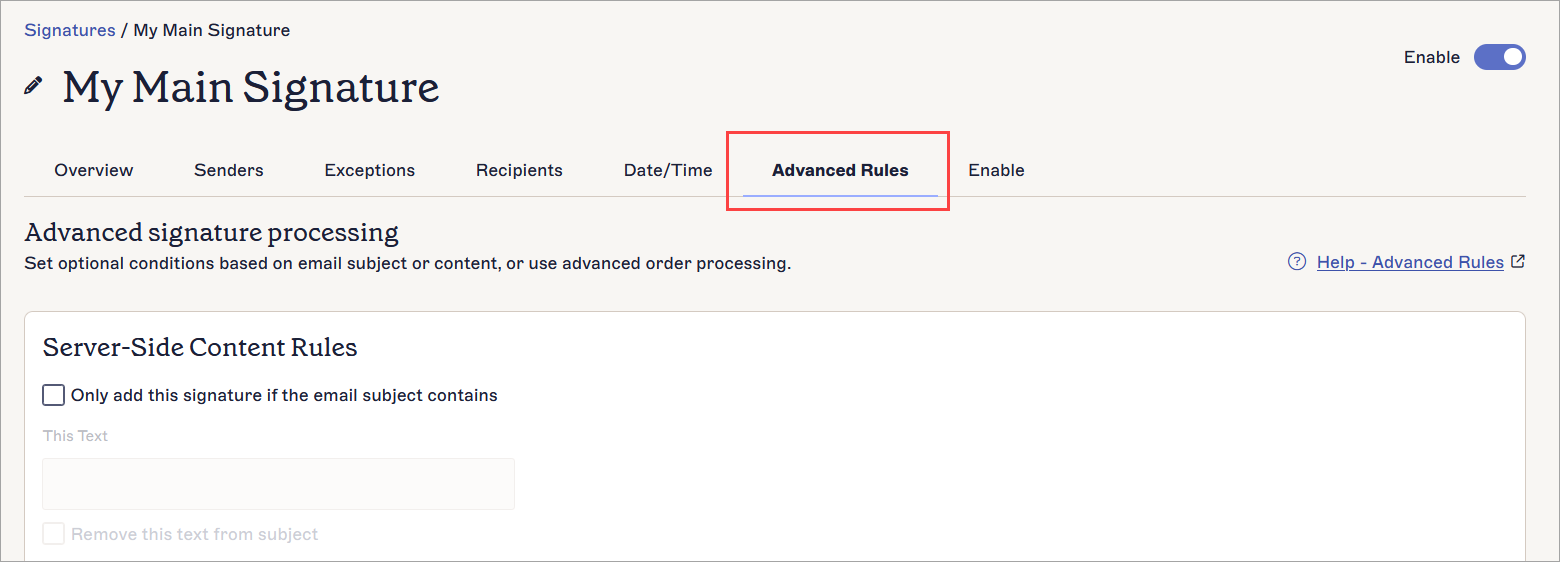
Karta Zaawansowane zasady.
Stosowanie zaawansowanych zasad
Możesz używać tekstu wyzwalającego w wiadomościach po stronie serwera, zarówno w temacie e-maila, jak i w treści wiadomości, aby kontrolować, czy podpis zostanie zastosowany.
Możesz używać zasad nakładania zarówno po stronie serwera, jak i po stronie klienta, aby zastosować wiele podpisów do jednej wiadomości e-mail.
Wybierz opcję poniżej, aby zobaczyć powiązane instrukcje:
Ta opcja pozwala na wprowadzenie tekstu wyzwalającego, który, jeśli zostanie znaleziony w temacie wiadomości e-mail, automatycznie zastosuje podpis. Podpis jest stosowany tylko wtedy, gdy tekst wyzwalający zostanie wykryty w linii tematu.
Aby skonfigurować tę opcję:
- W sekcji Reguły zawartości po stronie serwera zaznacz pole wyboru Dodaj ten podpis tylko, jeśli temat wiadomości zawiera , aby włączyć konfigurację warunku.
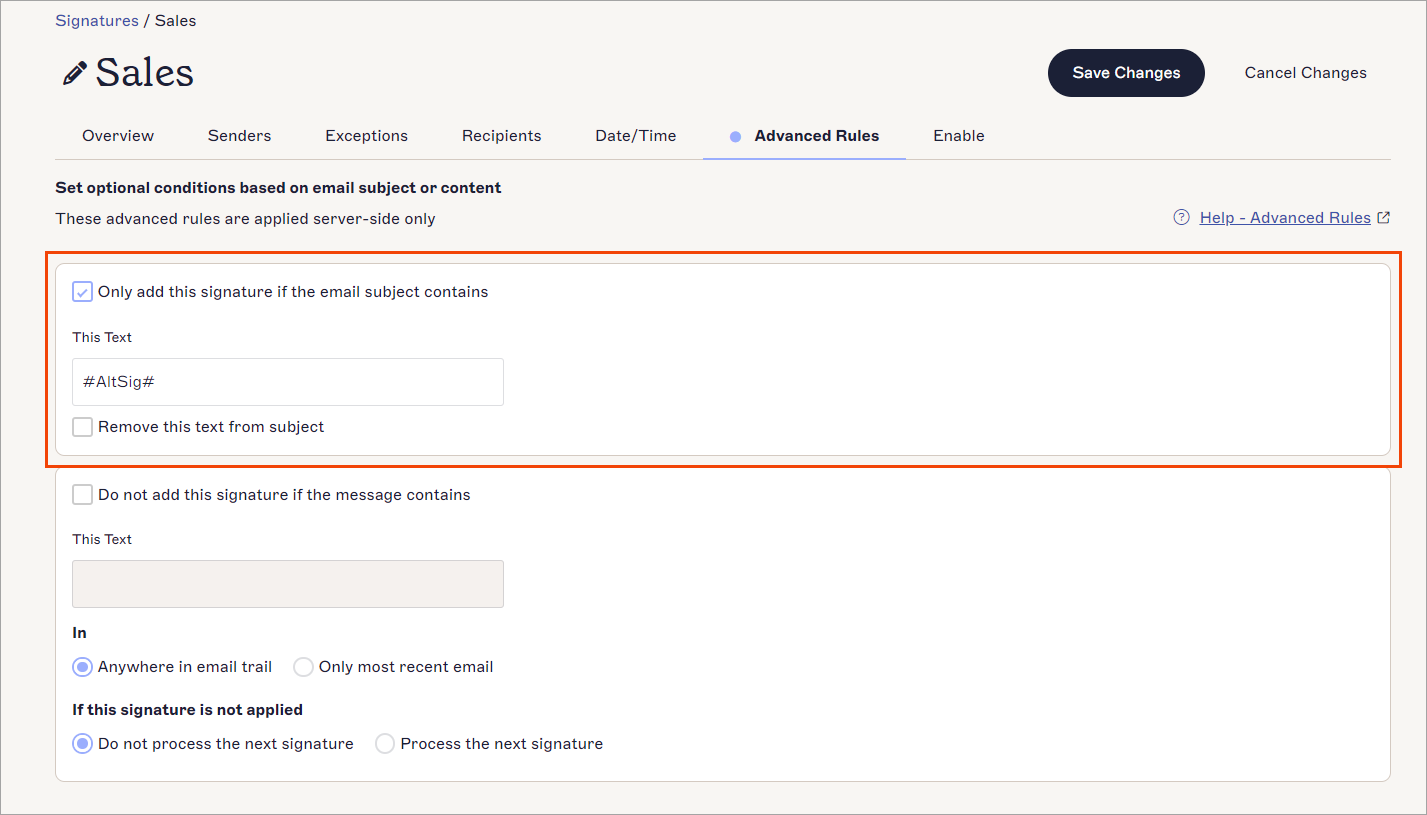
Dostępne opcje po włączeniu Dodaj ten podpis tylko, jeśli temat wiadomości zawiera.
-
W polu Ten tekst wpisz tekst, który ma działać jako tekst wyzwalający.
UWAGA: Zalecamy, aby nie używać znaków specjalnych w tekście wyzwalającym, ponieważ mogą one powodować problemy z powodu kodowania UTF-8. - Określ preferowane ustawienie dla Usuń ten tekst z tematu:
Zaznacz pole wyboru, aby usunąć tekst wyzwalający z tematu podczas stosowania podpisu. Odbiorcy nie zobaczą tekstu wyzwalającego.
Odznacz pole wyboru, aby pozostawić tekst wyzwalający w temacie. Będzie on widoczny dla odbiorców.
- W banerze z niezapisanymi zmianami wybierz Zapisz, aby zastosować reguły, lub wybierz Anuluj, aby cofnąć wszystkie zmiany.
Ta opcja pozwala na wprowadzenie tekstu wyzwalającego, który, jeśli zostanie znaleziony w treści e-maila, uniemożliwia dodanie podpisu. Podpis nie jest dodawany, jeśli tekst wyzwalający zostanie znaleziony gdziekolwiek w treści wiadomości.
- W sekcji Reguły po stronie serwera wybierz pole wyboru Nie dodawaj tego podpisu, jeśli wiadomość zawiera, aby włączyć konfigurację warunku.
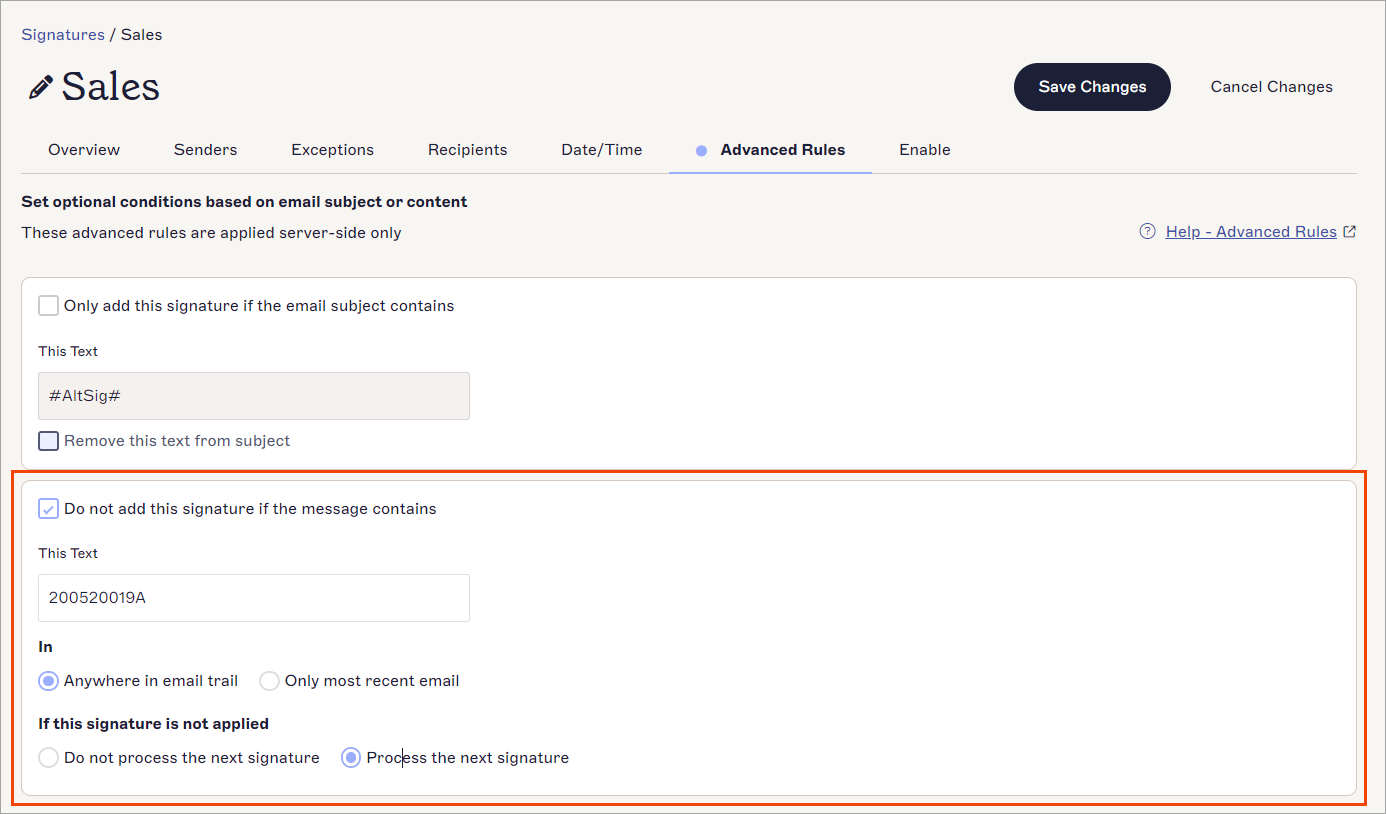
Dostępne opcje po włączeniu Nie dodawaj tego podpisu, jeśli wiadomość zawiera.
-
W polu Ten tekst wpisz tekst, który ma działać jako tekst wyzwalający.
UWAGA: Zalecamy, aby nie używać znaków specjalnych w tekście wyzwalającym, ponieważ mogą one powodować problemy z powodu kodowania UTF-8. - W sekcji W wybierz, czy tekst wyzwalający ma być wyszukiwany Gdziekolwiek w wątku e-mail lub Tylko w najnowszym e-mailu.
-
W sekcji Jeśli ten podpis nie zostanie zastosowany wybierz Nie przetwarzaj następnego podpisu, aby zatrzymać przetwarzanie kolejnego podpisu, jeśli spełniony jest warunek wyjątku, lub wybierz Przetwarzaj następny podpis, aby przetworzyć kolejne odpowiednie podpisy, jeśli spełniony jest warunek wyjątku.
OSTROŻNIE! Jeśli zarówno Dodaj ten podpis tylko jeśli temat e-maila zawiera, jak i Nie dodawaj tego podpisu, jeśli wiadomość zawiera są włączone, to reguła Nie dodawaj tego podpisu, jeśli wiadomość zawiera będzie miała pierwszeństwo. - W banerze z niezapisanymi zmianami wybierz Zapisz, aby zastosować reguły, lub wybierz Anuluj, aby cofnąć wszystkie zmiany.
Aby kontrolować, czy dodawać więcej podpisów do e-maila:
- W sekcji Zaawansowane reguły po stronie serwera, w obszarze Jeśli ten podpis jest zastosowany, wybierz JEDNĄ z opcji:
Nie przetwarzaj następnego podpisu, aby zatrzymać dodawanie kolejnych podpisów
LUB
Przetwarzaj następny podpis, aby zastosować kolejny dostępny podpis.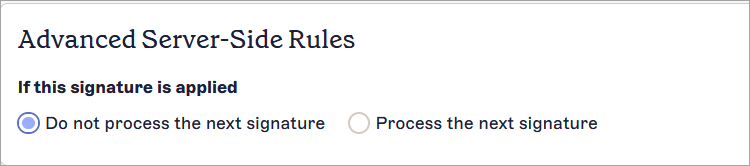
Sekcja Zaawansowane reguły po stronie serwera.
Więcej informacji na temat nakładania podpisów znajdziesz w artykule Jak zastosować wiele podpisów do tego samego e-maila.
Aby kontrolować, czy dodawać więcej podpisów do e-maila:
- W sekcji Zaawansowane reguły po stronie klienta, w obszarze Stosuj podpisy w Outlook, zaznacz pole wyboru Zastosuj ten podpis po istniejących podpisach po stronie klienta, aby włączyć ten podpis do stosowania po stronie klienta.
- W sekcji Jeśli ten podpis jest zastosowany, wybierz JEDNĄ z opcji:
Zatrzymaj stosowanie podpisów, aby zapobiec dodawaniu kolejnych podpisów
LUB
Kontynuuj stosowanie podpisów, aby zastosować następny dostępny podpis.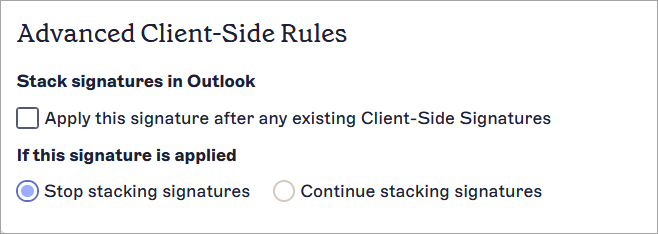
Sekcja Zaawansowane reguły po stronie klienta.
Aby uzyskać więcej informacji na temat stosowania podpisów, zobacz Jak zastosować wiele podpisów do tego samego e-maila.