
Opis
Podpisy po stronie klienta oznaczają, że podpisy są synchronizowane z komputerami użytkowników do użytku w programie Microsoft Outlook. Gdy wiadomości są wysyłane z Outlooka, są one wysyłane bezpośrednio przez Microsoft 365 i nie są kierowane do Exclaimer w celu przetworzenia.
Exclaimer wykorzystuje funkcję Dodatku do Outlooka do konfigurowania podpisów po stronie klienta. Jest to aplikacja, którą można centralnie wdrożyć do Microsoft Outlook i pozwala każdemu użytkownikowi dodawać podpisy e-mail utworzone w Exclaimer podczas tworzenia wiadomości e-mail. Aby uzyskać więcej informacji, zobacz jak korzystać z dodatku Exclaimer Cloud Outlook.
Do konfiguracji subskrypcji Exclaimer - Podpisy dla Microsoft 365 musisz użyć danych logowania globalnego administratora Microsoft 365. Jeśli nie posiadasz tych danych, zaprosić administratora do dokończenia procesu.
Twoje konto globalnego administratora musi mieć przypisaną rolę globalnego administratora bezpośrednio, a nie przez grupę lub Zarządzanie uprzywilejowanymi tożsamościami (PIM). Aby uzyskać więcej informacji, zobacz sekcję rozwiązywania problemów w tym artykule.
Jak uzyskać dostęp
Aby uzyskać dostęp do nowego wdrożenia konfiguracji po stronie klienta:
- Zaloguj się na swoje konto Exclaimer i uruchom swoją subskrypcję.
-
Z menu bocznego wybierz Połącz.
UWAGA:
Po utworzeniu konta na stronie Strona główna wyświetla listę kontrolną wdrożenia, aby wspierać pomyślne wdrożenie. Możesz wykonać kroki z listy kontrolnej lub wybrać Połącz z menu bocznego.
Wybierz Połącz z menu bocznego.
Konfigurowanie podpisów po stronie klienta
Aby skonfigurować podpisy po stronie klienta:
- Wybierz Połącz.
- Zaloguj się, używając danych uwierzytelniających administratora globalnego Microsoft.
- Zostaniesz poproszony o zaakceptowanie żądania uprawnień dla Exclaimer, aby mógł odczytać dane Twojego Entra ID (dawniej Azure AD). Wybierz Akceptuj.
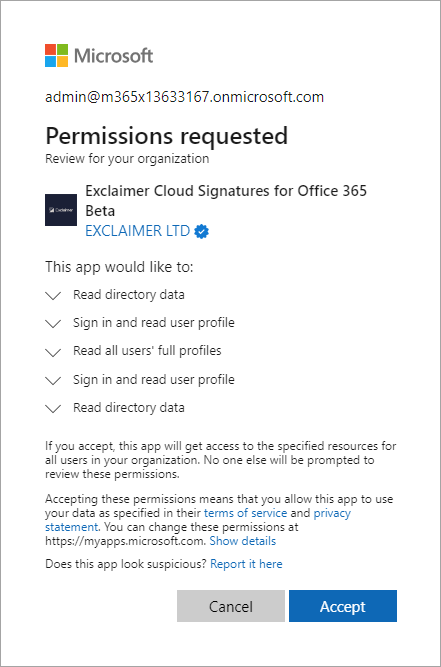
Żądanie uprawnień dla Exclaimer do odczytu danych Azure AD.
- Wybierz, dla których członków Twojej organizacji chcesz skonfigurować podpisy Exclaimer:
- Wybierz Pełny (zalecany), aby umożliwić wszystkim użytkownikom i grupom w Twojej organizacji posiadanie podpisów Exclaimer.
- Wybierz Ograniczony, aby określić grupę w Twojej organizacji. Pozwoli to tylko użytkownikom i grupom będącym członkami tej konkretnej grupy na posiadanie podpisów Exclaimer. Więcej informacji o tworzeniu grup znajdziesz w Jak utworzyć grupę zabezpieczeń z obsługą poczty.
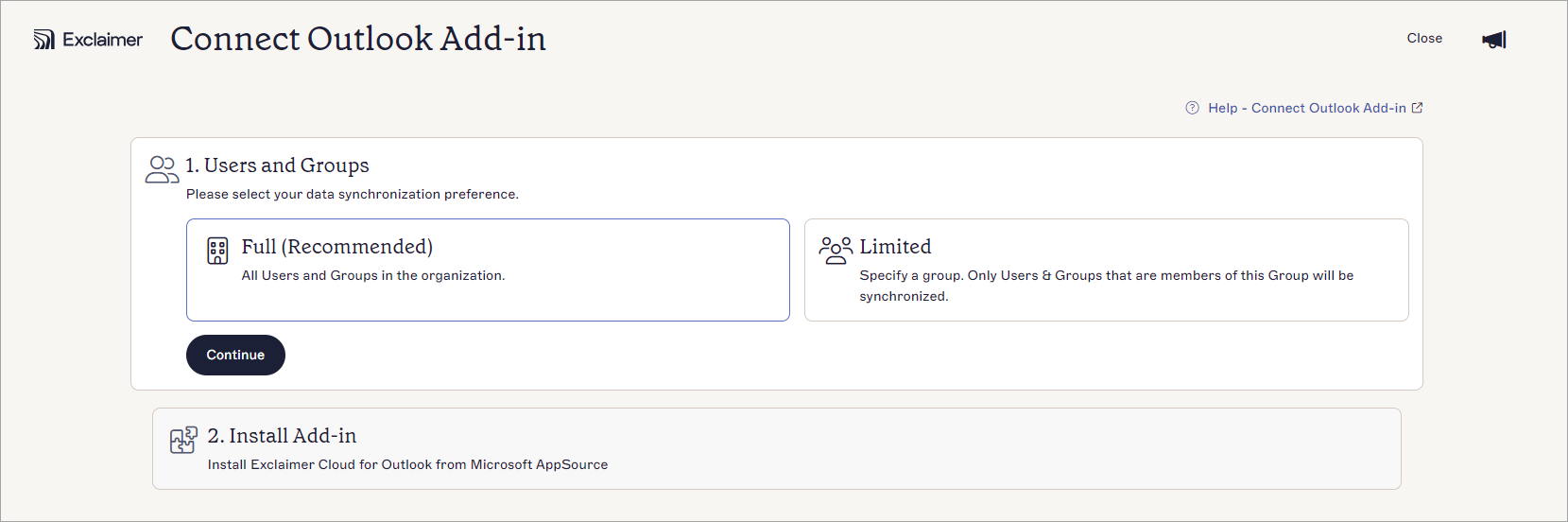
Wybierz, których członków Twojej organizacji chcesz synchronizować z Exclaimer.
- Wybierz Pełny (zalecany), aby umożliwić wszystkim użytkownikom i grupom w Twojej organizacji posiadanie podpisów Exclaimer.
- Wybierz Kontynuuj.
-
Wybierz Uruchom AppSource, aby zainstalować Exclaimer dla Outlook z Microsoft AppSource.
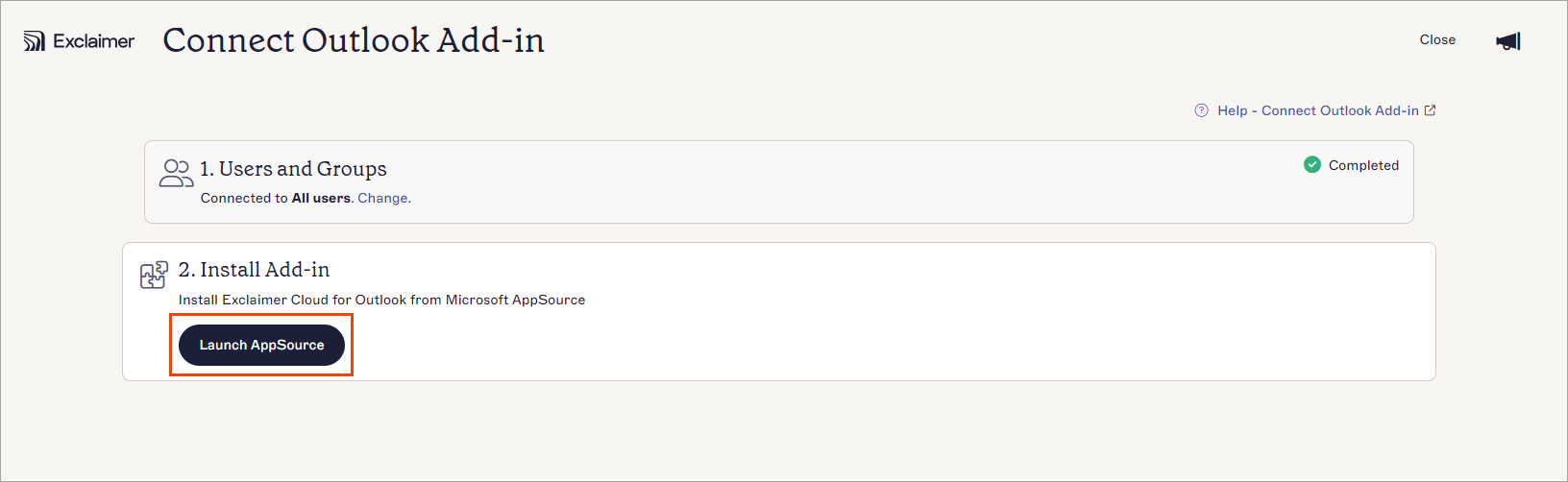
Wybierz Uruchom AppSource.
Wyświetlony zostanie ekran Microsoft AppSource.Zalecamy: Wyloguj się ze wszystkich kont Microsoft 365, które nie są kontem administratora globalnego dla organizacji, dla której próbujesz wdrożyć dodatek. Pomoże to uniknąć problemów z procesem instalacji, takich jak pobieranie pamięci podręcznej poświadczeń i potencjalne powodowanie błędów. - Wybierz Pobierz teraz.
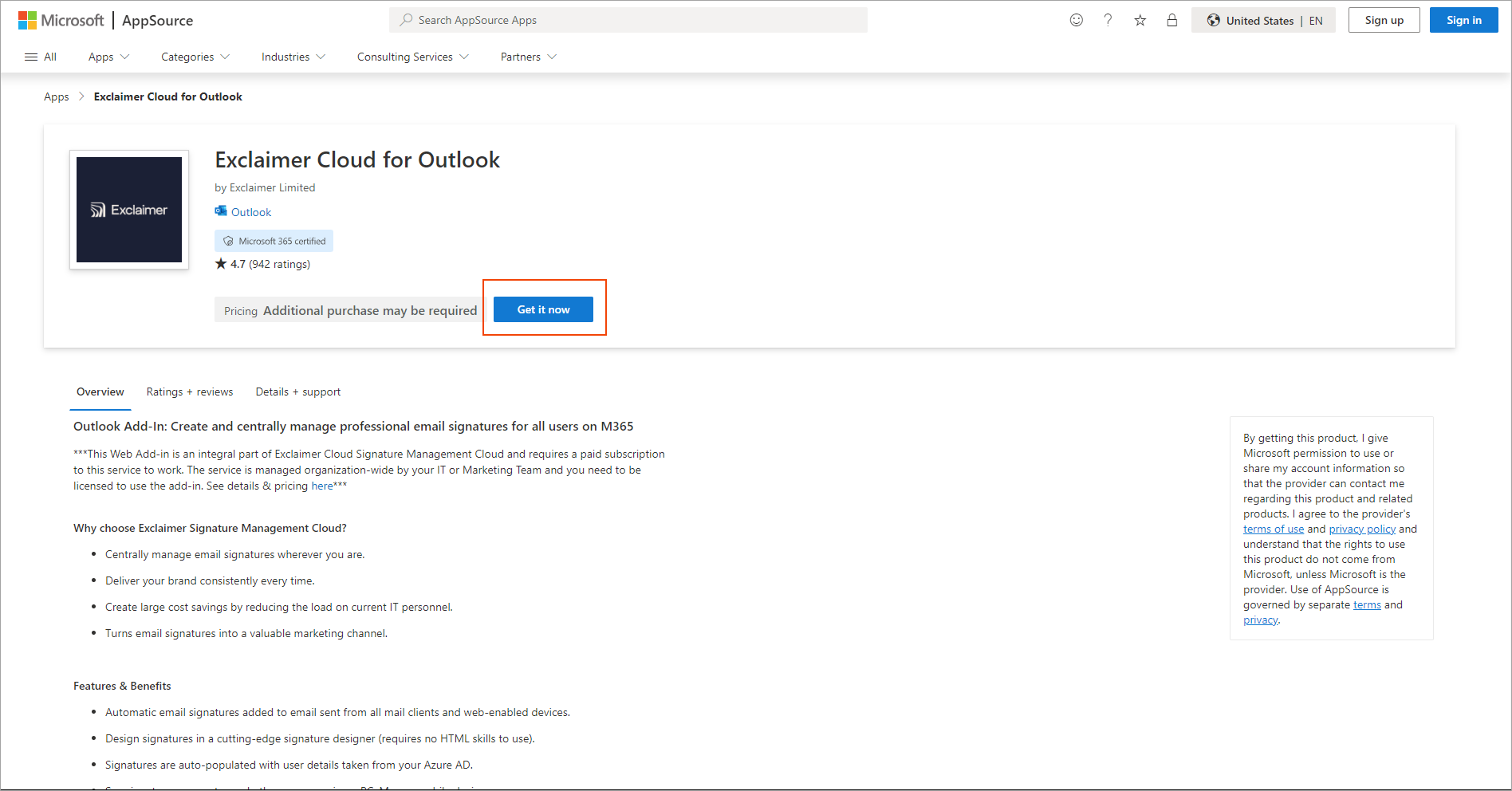
Wybierz Pobierz teraz.
Wyświetlone zostanie okno Zaloguj się do Microsoft AppSource.
- Wprowadź swój adres e-mail w polu Konto służbowe, szkolne lub Microsoft.
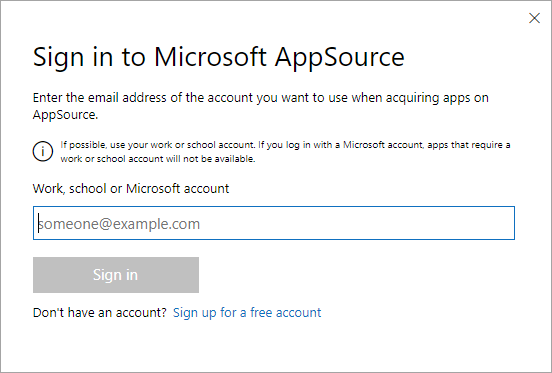
Wprowadź adres e-mail administratora.
- W oknie Potwierdź swoje dane, aby kontynuować wybierz Pobierz teraz.

Wybierz Pobierz teraz.
-
W oknie Wdróż nową aplikację wybierz, którzy przypisani użytkownicy powinni mieć dostęp do Dodatku Exclaimer Outlook:
-
Tylko ja: Wybierz, aby przypisać dostęp do Dodatku Exclaimer Outlook tylko sobie w swojej organizacji.
-
Cała organizacja: Wybierz, aby przypisać dostęp do Dodatku Exclaimer Outlook wszystkim w Twojej organizacji.
- Konkretnym użytkownikom/grupom: Wybierz, aby przypisać dostęp do Dodatku Exclaimer Outlook konkretnym użytkownikom lub grupom w Twojej organizacji. Wprowadź nazwę konkretnego użytkownika lub grupy; jest to pole z podpowiedziami, więc podczas pisania będą wyświetlane pasujące użytkownicy lub grupy.
UWAGA: Nie można używać zagnieżdżonych grup.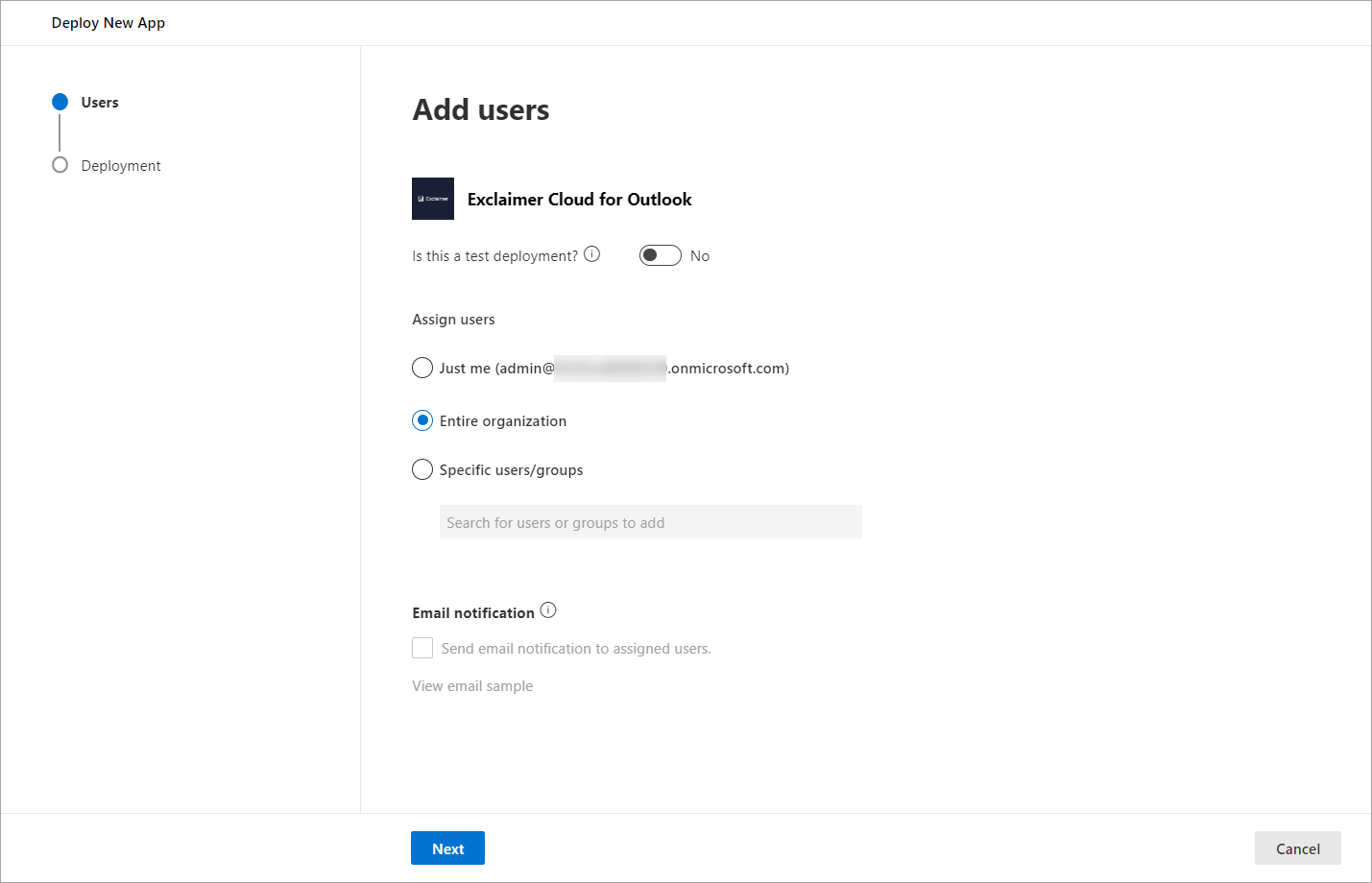
Przykład pokazujący wybraną opcję Cała organizacja.
-
Tylko ja: Wybierz, aby przypisać dostęp do Dodatku Exclaimer Outlook tylko sobie w swojej organizacji.
- Wybierz Dalej, aby kontynuować.
- Wybierz Akceptuj uprawnienia.
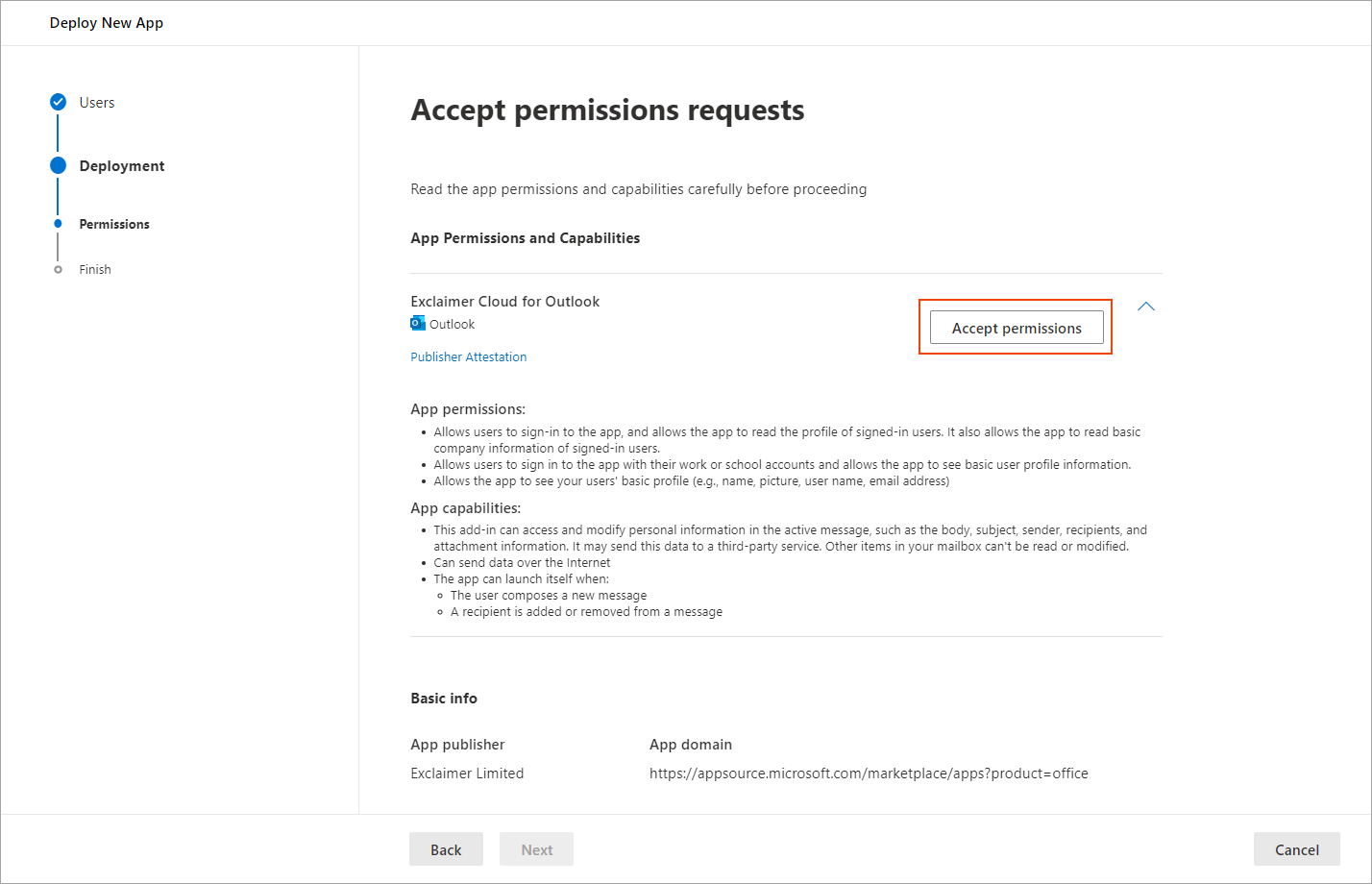
Wybierz Akceptuj uprawnienia.
- Zaloguj się do Microsoft 365 jako Globalny Administrator.

Zaloguj się jako Globalny Administrator.
- Po zalogowaniu zostaniesz poproszony o zaakceptowanie żądania uprawnień dla Exclaimer - Podpisy dla Outlook. Pozwoli to dodatku zweryfikować, czy użytkownik jest uprawniony do pobrania podpisów. Wybierz Akceptuj.
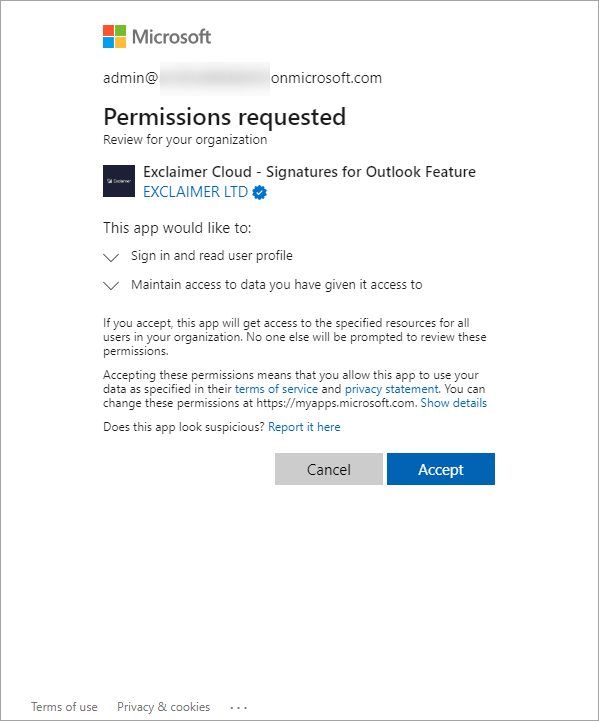
Żądanie uprawnień dla Exclaimer - Podpisy dla Outlook.
- Wybierz Dalej, aby kontynuować.
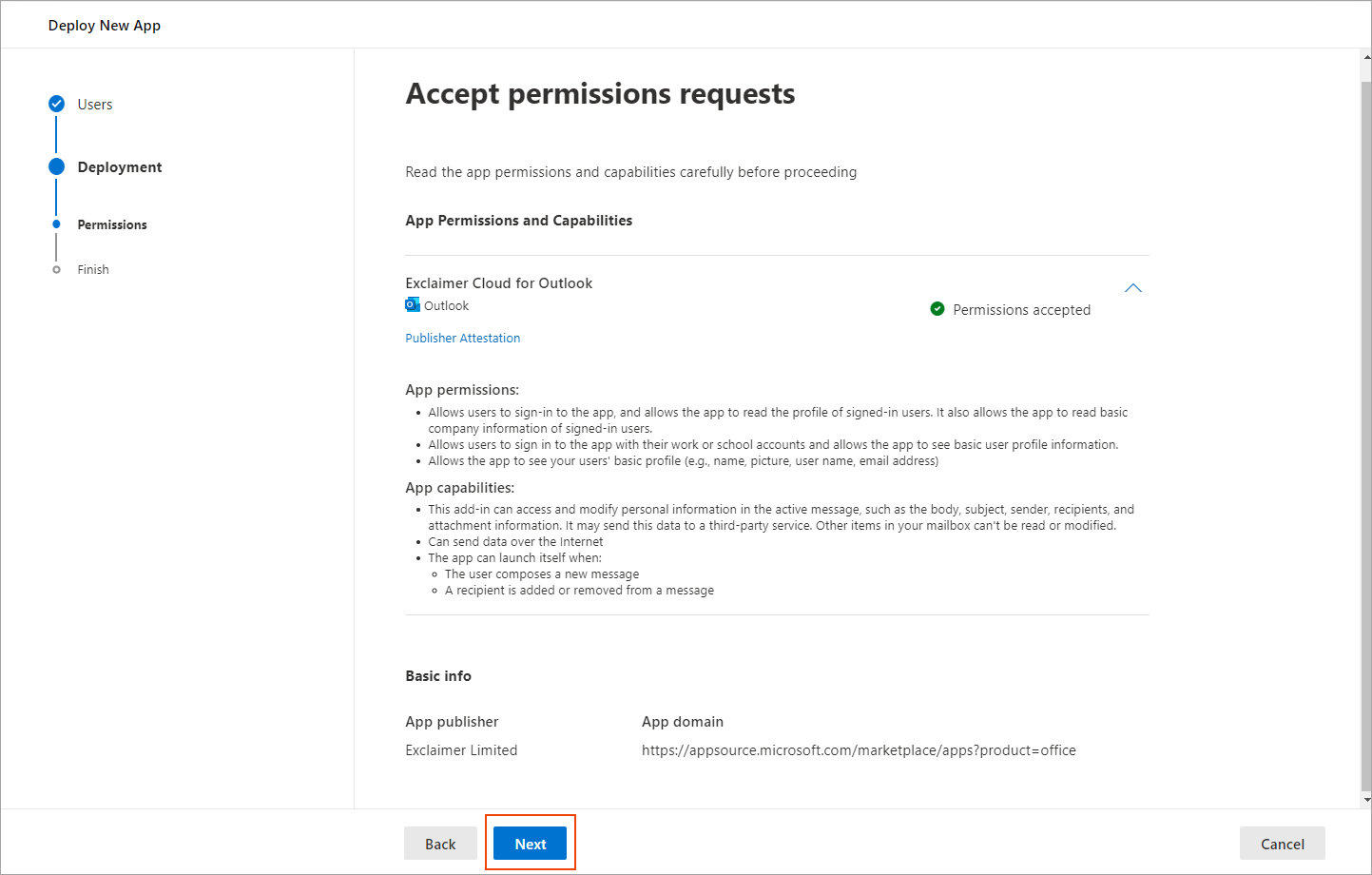
Wybierz Dalej.
- Przejrzyj wybrane ustawienia wdrożenia.
Gdy przejrzysz i będziesz zadowolony z wybranych opcji, wybierz Zakończ wdrożenie, aby zakończyć proces wdrożenia.
Po zakończeniu procesu wdrożenia wyświetlony zostanie komunikat o zakończeniu.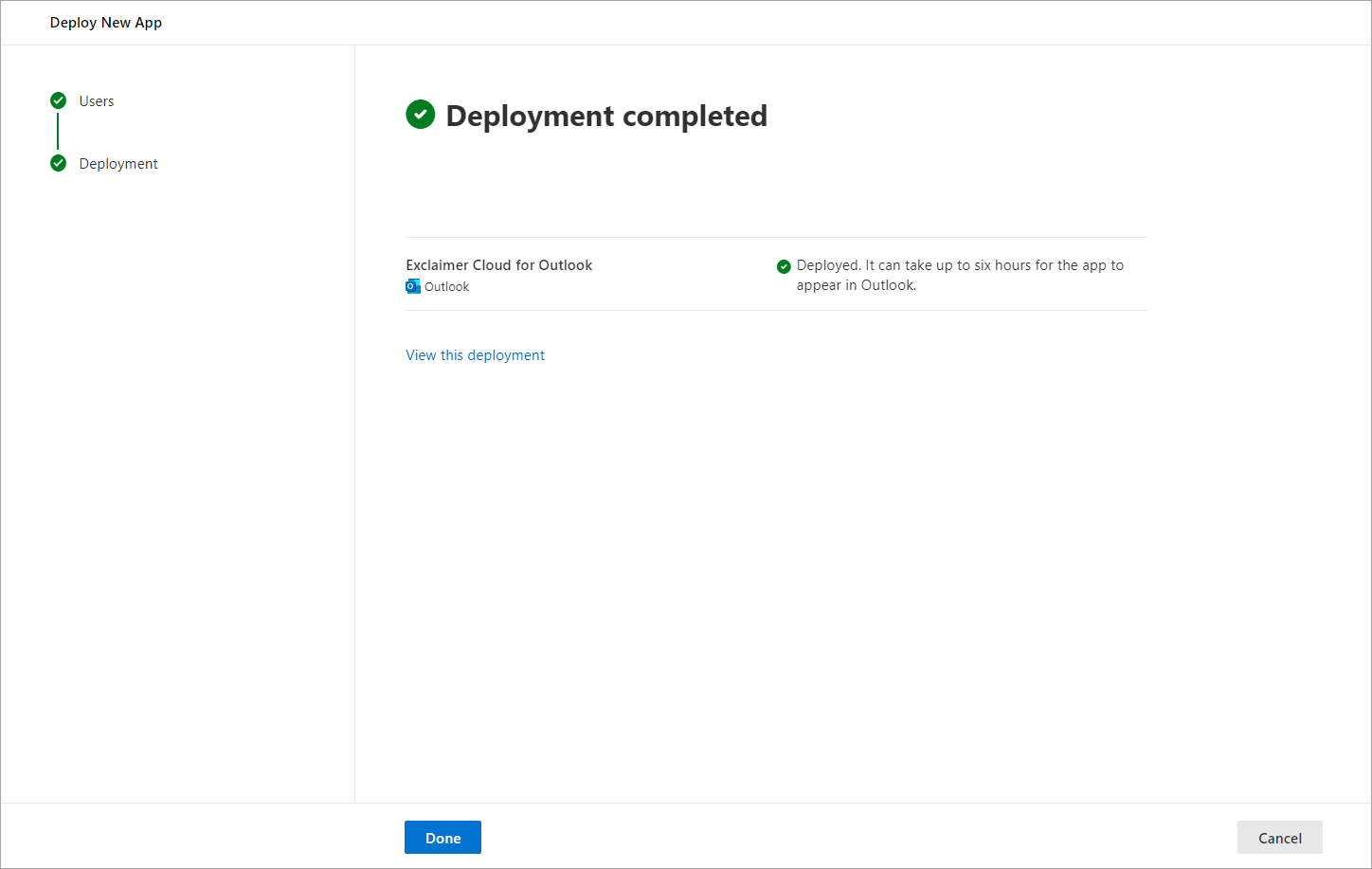
Wdrożenie zakończone.
-
Wybierz Gotowe, aby kontynuować.
Wyświetlony zostanie ekran Zintegrowane aplikacje, na którym znajduje się aplikacja Exclaimer dla Outlooka.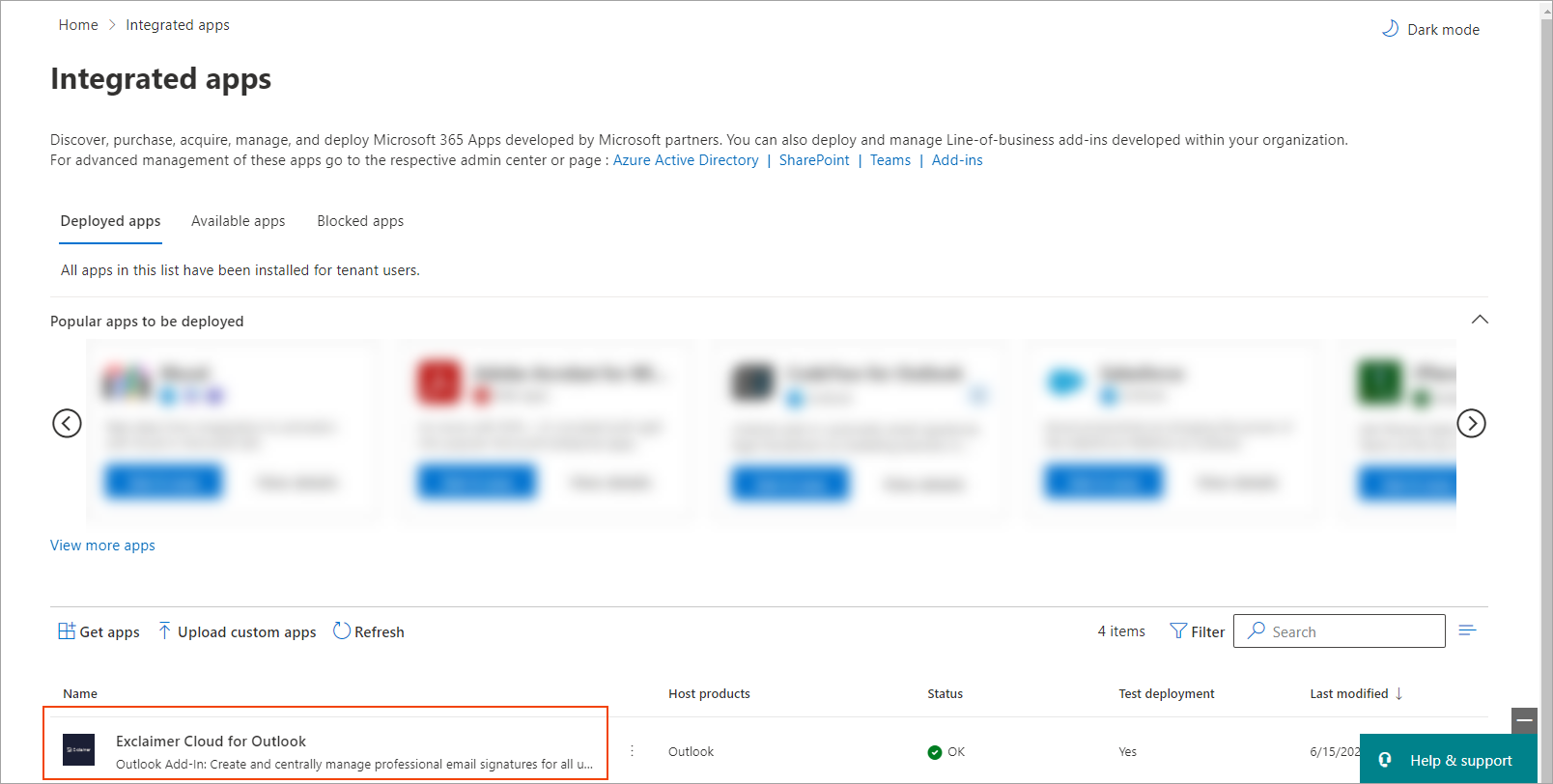
Zintegrowane aplikacje pokazujące skonfigurowany Exclaimer dla Outlooka.UWAGA: Może minąć trochę czasu, zanim aplikacja Exclaimer dla Outlooka pojawi się na liście Zintegrowane aplikacje. Wybierz Odśwież, aby odświeżyć listę.Po pomyślnym wdrożeniu status na pulpicie nawigacyjnym konfiguracji po stronie klienta zmienia się na Połączono.
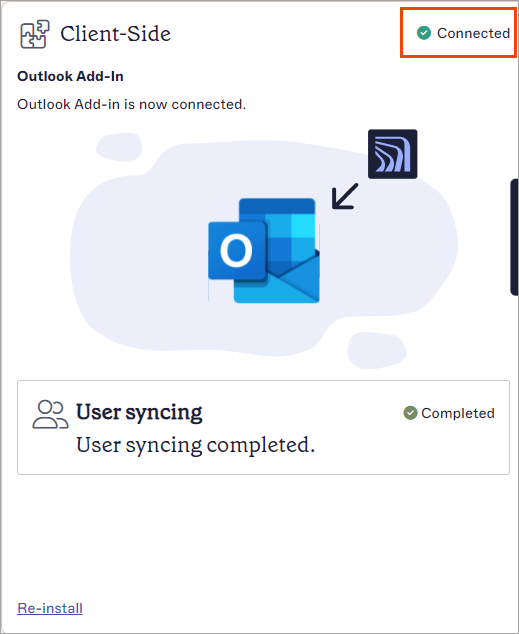
Po stronie klienta status pulpitu nawigacyjnego: Połączono.
UWAGA: Dodatek może potrzebować do 72 godzin na wdrożenie. Zalecamy wdrożenie go w całej organizacji lub w odpowiedniej grupie przed datą uruchomienia. - Wybierz Ponowna instalacja, aby wprowadzić zmiany w ustawieniach wdrożenia.
Jeśli Twoje konto Globalnego Administratora Microsoft 365 ma przypisaną rolę Globalnego Administratora poprzez grupę lub Zarządzanie uprzywilejowanymi tożsamościami (PIM), konfiguracja może się nie powieść. Rola musi być przypisana bezpośrednio. Możesz sprawdzić, jak rola jest przypisana w Entra ID (dawniej Azure AD) i w razie potrzeby przypisać ją poprawnie.
Aby sprawdzić i ponownie przypisać rolę w Entra ID:
- Zaloguj się do Entra ID (dawniej Azure AD) pod adresem https://entra.microsoft.com/
- Przejdź do konta i wybierz nazwę konta.
- Z menu bocznego wybierz Przypisane role.
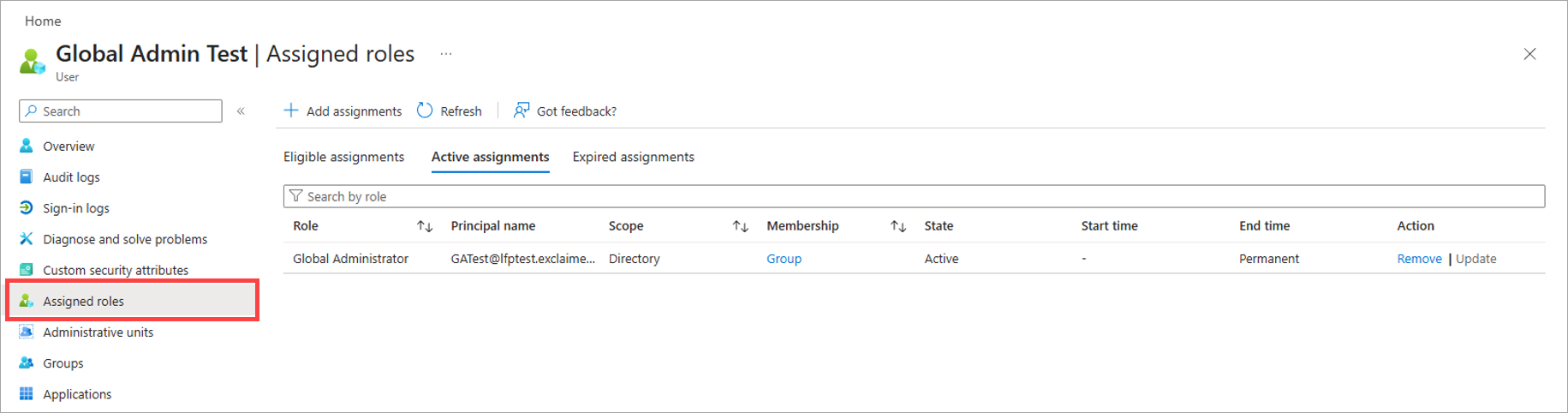
Wybierz Przypisane role.
- Na liście Aktywne przypisania znajdź rolę Globalnego Administratora i sprawdź wartość w kolumnie Członkostwo. Powinna ona wskazywać Bezpośrednie. Jeśli pokazuje Grupa, musisz ponownie przypisać rolę.
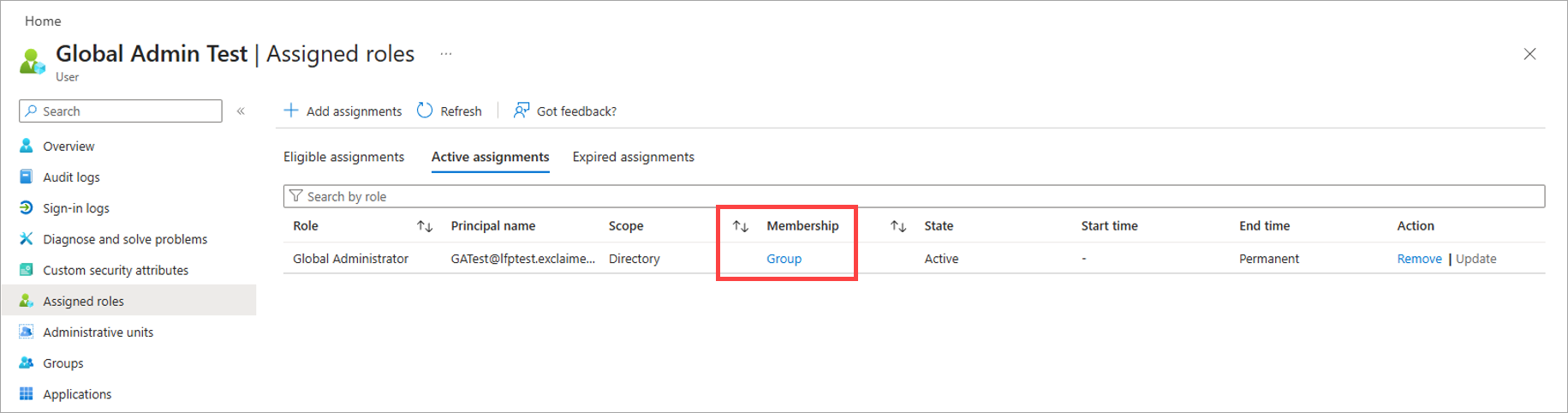
Przykład wartości Członkostwo pokazującej Grupę.
- Aby ponownie przypisać rolę, usuń obecne przypisanie, wybierając Usuń w kolumnie Akcja.
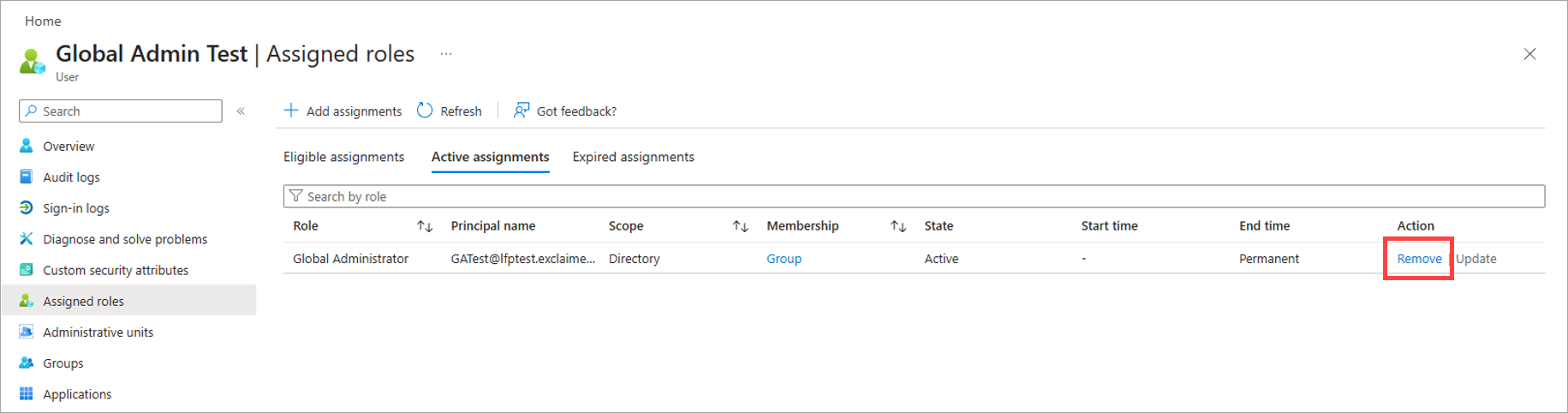
Wybierz Usuń, aby usunąć przypisanie grupy.
- Wybierz +Dodaj przypisania z wiersza nagłówka.
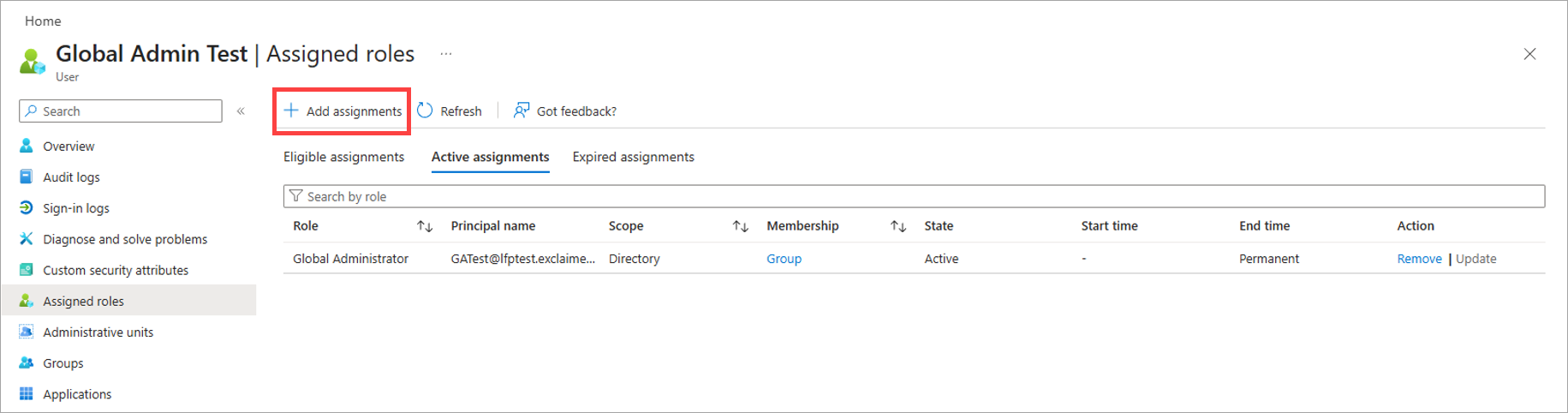
Wybierz Dodaj przypisania.
- Wybierz kartę Ustawienia.
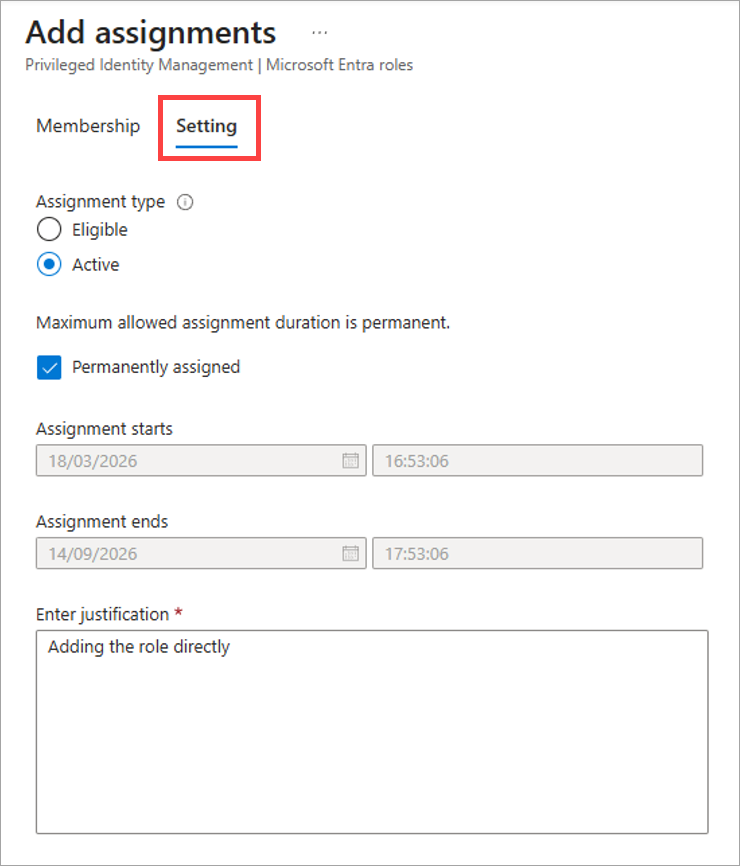
Otwórz kartę Ustawienia.
- W sekcji Typ przypisania wybierz przycisk radiowy Aktywne.
- W polu tekstowym Wprowadź uzasadnienie wpisz powód przypisania.
- Wybierz Przypisz.
- Anuluj wszelkie poprzednie procesy Microsoft 365 i spróbuj ponownie połączyć się z Exclaimer.
Jeśli problem będzie się utrzymywał, zapytaj Microsoft Graph Explorer, aby sprawdzić, czy rola została poprawnie przypisana.
Aby zapytać Microsoft Graph Explorer:
- Zaloguj się do Microsoft Graph Explorer, używając danych logowania administratora globalnego.
-
Jeśli pojawi się monit, zaakceptuj żądanie uprawnień.
UWAGA: Nie musisz zaznaczać pola Zgoda w imieniu Twojej organizacji. - W głównym panelu Graph Explorer wybierz kartę Modify Permissions.
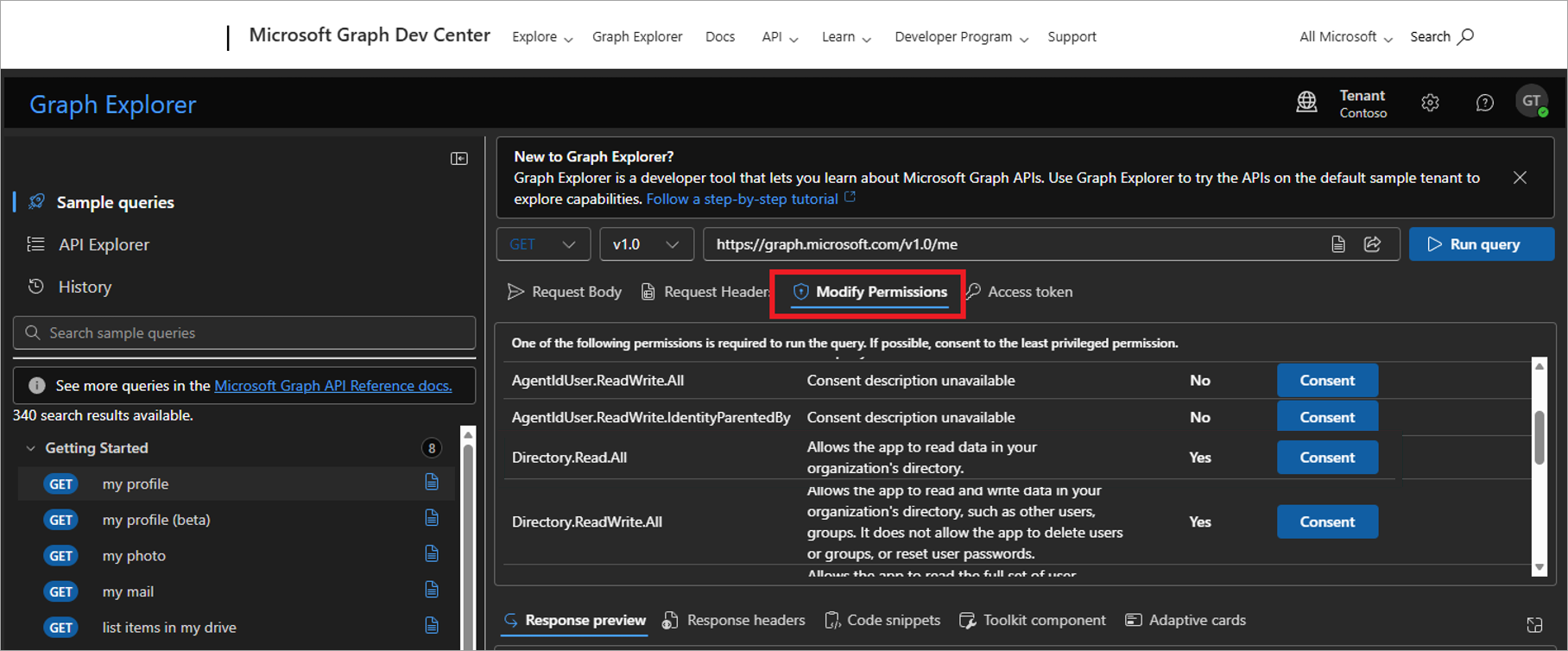
Otwórz kartę Modify Permissions.
- Znajdź wiersz Directory.Read.All i wybierz Consent.
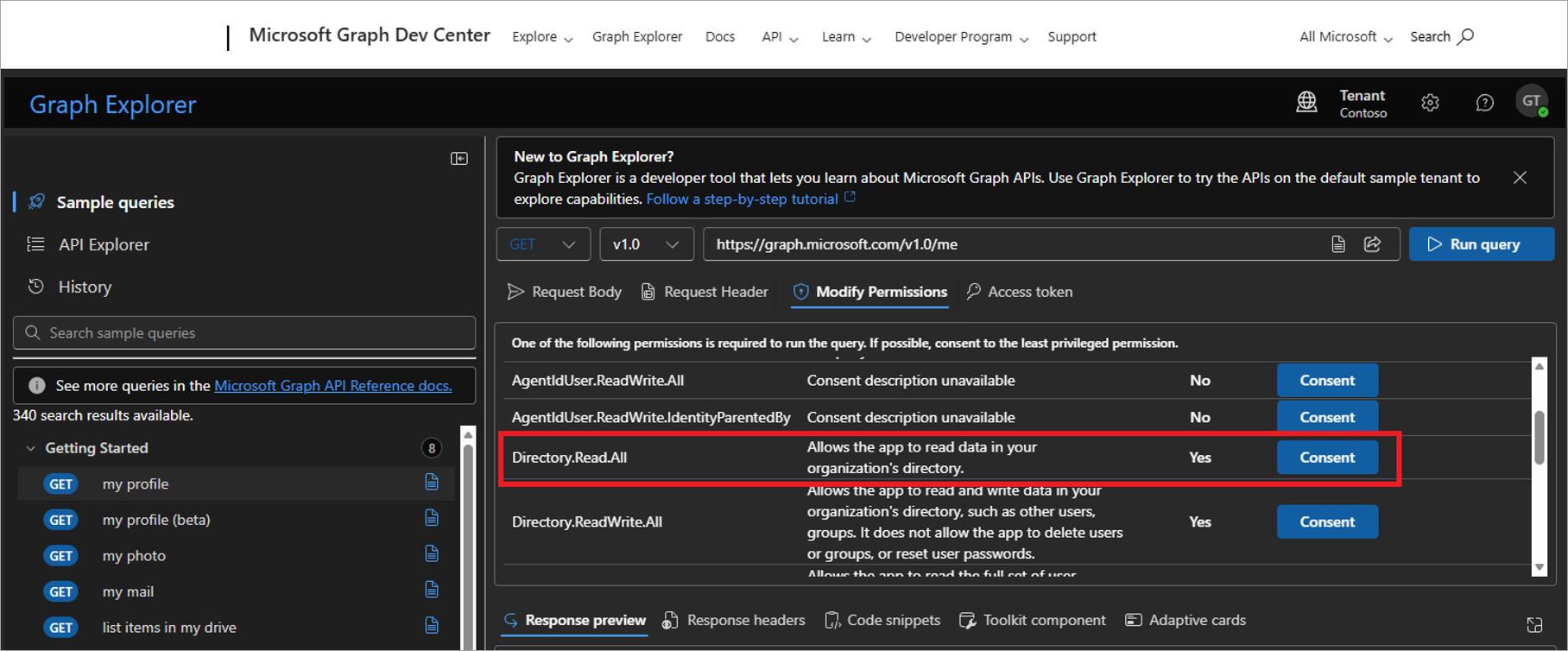
Wybierz Consent w wierszu Directory.Read.All.
-
Gdy pojawi się monit, zaakceptuj żądanie uprawnień.
UWAGA: Nie musisz zaznaczać pola Zgoda w imieniu Twojej organizacji. -
W polu wprowadzania zapytania wpisz następujący tekst:
https://graph.microsoft.com/v1.0/directoryRoles(roleTemplateId='62e90394- 69f5-4237-9190- 012177145e10')/members/microsoft.graph.user?$select=displayName,mail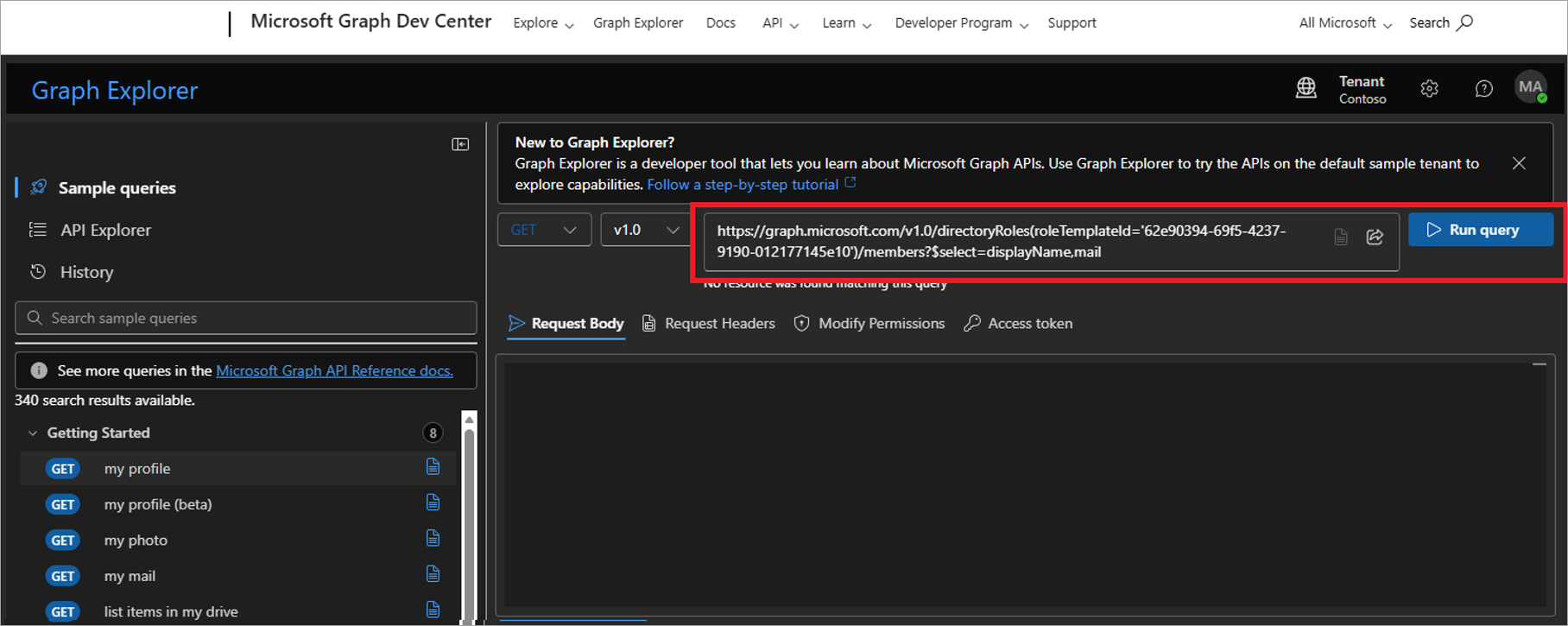
Wprowadź tekst w polu.
- Wybierz Run query.
- Sprawdź okno Response preview pod kątem konta, które utworzyłeś w poprzednim procesie. Jeśli go tam nie ma, ponownie sprawdź, czy przypisanie roli jest bezpośrednie, a nie grupowe. Jeśli problem będzie się powtarzał, zgłoś zgłoszenie do pomocy technicznej.