
Scenariusz
Klient prosi o przeniesienie subskrypcji do nowego dostawcy.
Rozwiązanie
Wykonaj poniższe kroki, aby przenieść subskrypcję Exclaimer do nowego dostawcy:
Wymagania wstępne: Upewnij się, że subskrybowałeś zakup subskrypcji Exclaimer za pośrednictwem Microsoft Marketplace (dawniej Azure Marketplace). Więcej informacji znajdziesz w Jak kupić lub odnowić subskrypcję Exclaimer przez Microsoft Marketplace.
-
W Microsoft Marketplace, po subskrypcji usługi Exclaimer, wybierz Skonfiguruj konto teraz, aby skonfigurować swoje konto Exclaimer.
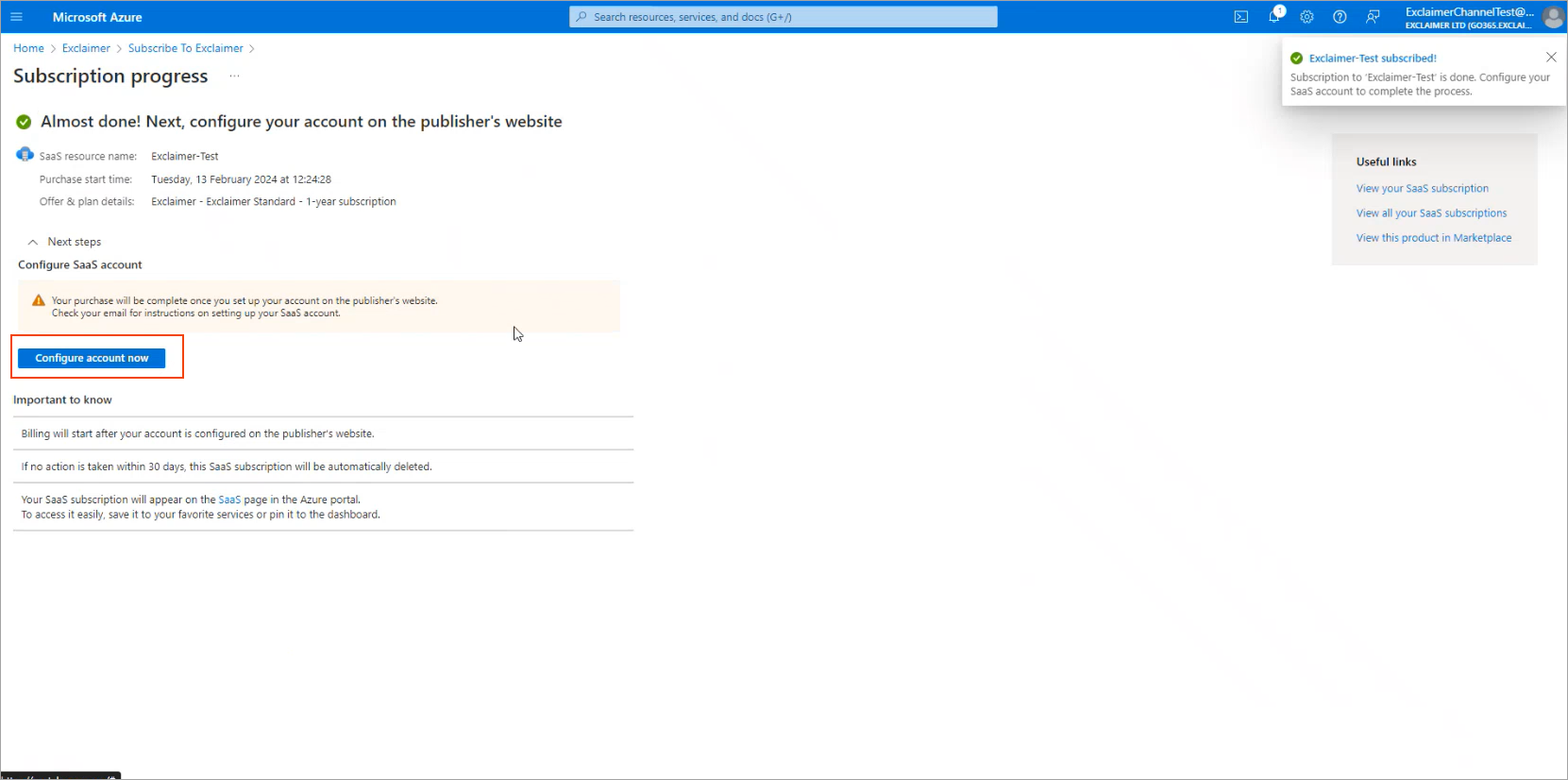
Wybierz Skonfiguruj konto teraz.
Zostaniesz przekierowany na stronę Exclaimer Cloud.
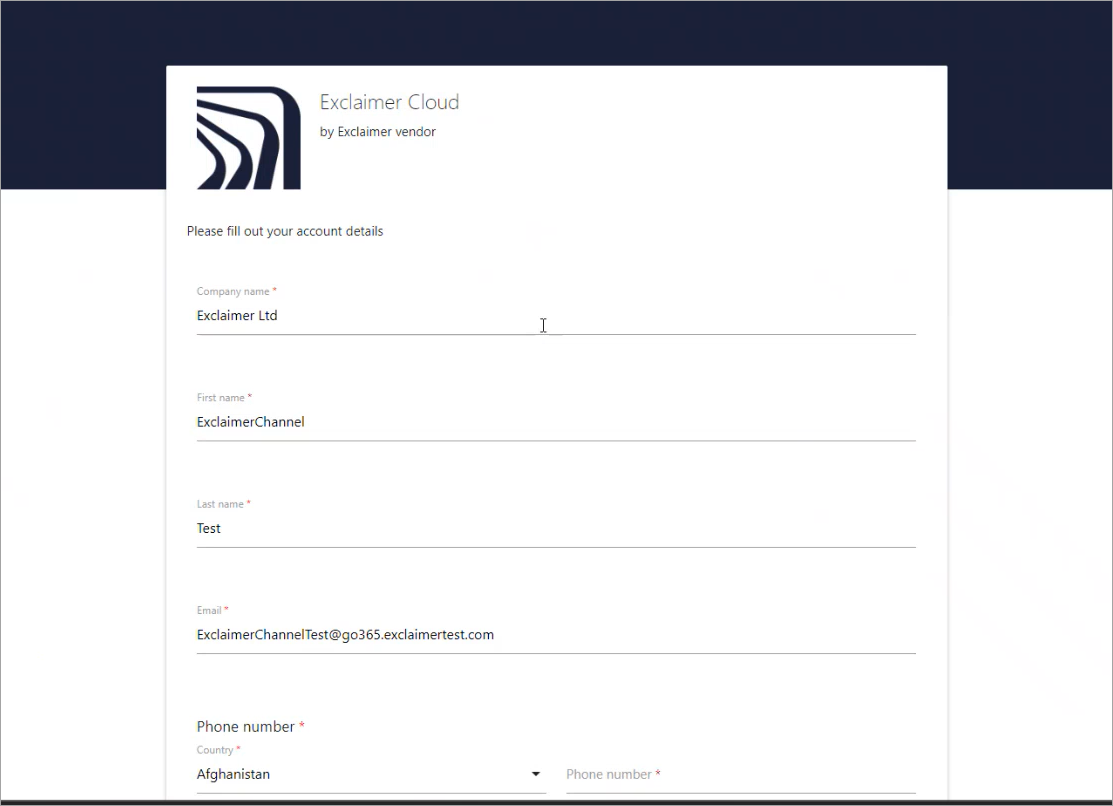
Strona Exclaimer Cloud.
- Wprowadź dane swojego konta, aby Exclaimer mógł zrealizować zamówienie, a następnie wybierz DALEJ. Otworzy się strona ze szczegółami subskrypcji.
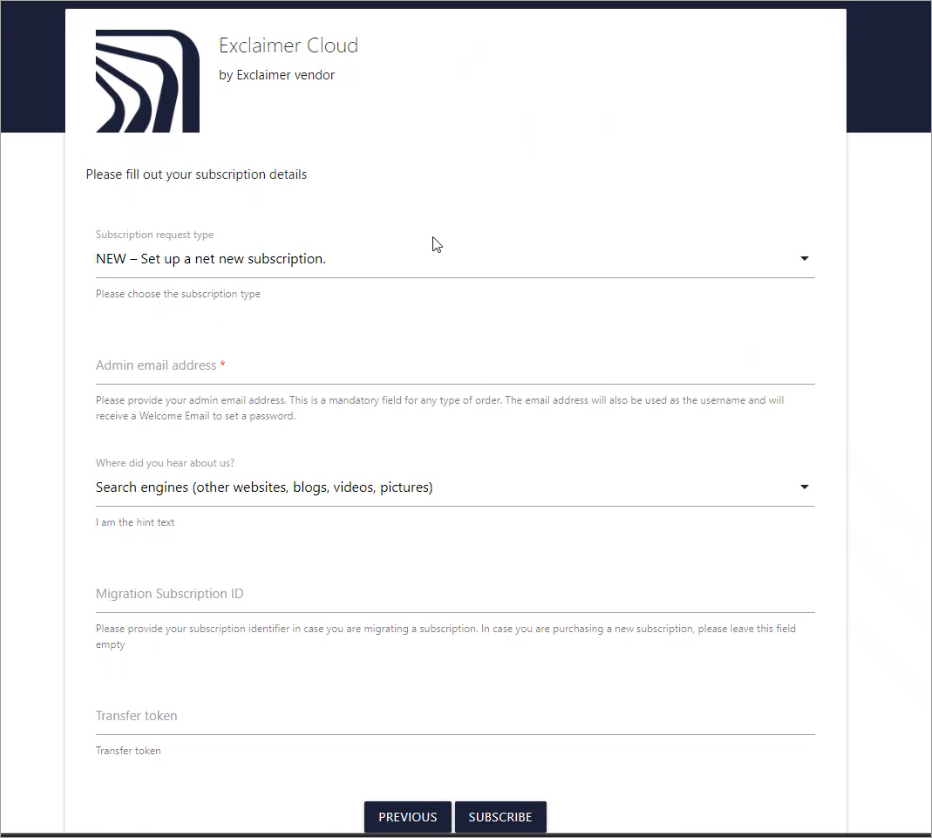
Strona ze szczegółami subskrypcji.
-
Z listy rozwijanej Typ żądania subskrypcji wybierz ZMANA KANAŁU - Prośba o przeniesienie istniejącej subskrypcji do nowego dostawcy.
UWAGA! Nie wybieraj opcji IMPORT ani TRANSFER.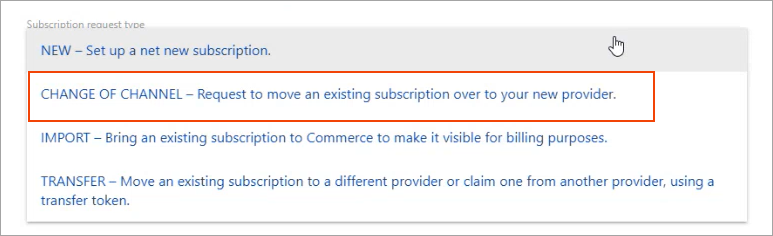
Wybierz opcję ZMANA KANAŁU.
- W polu Adres e-mail administratora wpisz adres e-mail właściciela subskrypcji. Aby uzyskać więcej informacji, zobacz Jak znaleźć właściciela subskrypcji.
- Z listy rozwijanej Skąd o nas usłyszałeś wybierz odpowiednią opcję.
- W polu ID subskrypcji migracyjnej wpisz identyfikator subskrypcji.
Aby uzyskać więcej informacji, zobacz Jak znaleźć identyfikator subskrypcji w portalu Exclaimer.
- Wybierz ZASUBSKRYBUJ.
Exclaimer rozpocznie przetwarzanie konta. Status wyświetla się jako przetwarzanie.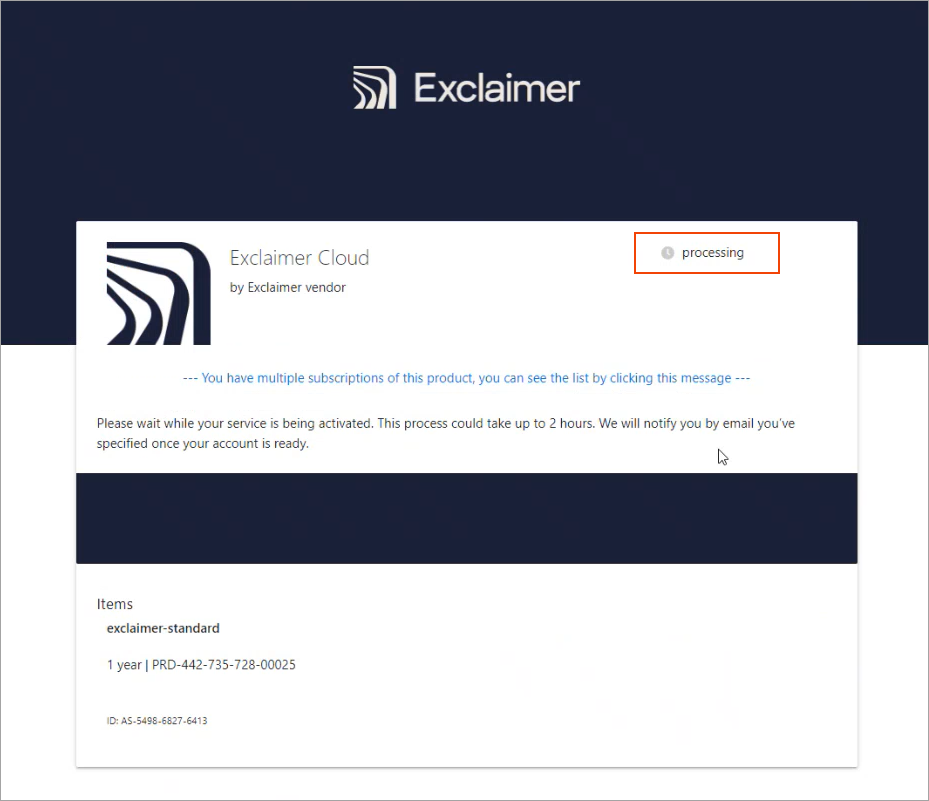
Strona Exclaimer Cloud. Status wyświetla się jako przetwarzanie.
Otrzymasz powiadomienie e-mail, gdy przetwarzanie zostanie zakończone. Proces może potrwać do 2 godzin. Po zakończeniu procesu status zmieni się na Aktywny, co oznacza, że jesteś już aktywny w systemie Exclaimer za pośrednictwem Microsoft Marketplace.