
Scenariusz
Skonfigurowałeś Exclaimer dla Microsoft 365 i ustawiłeś swoją subskrypcję tak, aby dotyczyła grupy określonych użytkowników. Teraz chcesz rozszerzyć Exclaimer, aby obejmował więcej lub wszystkich pracowników w Twojej organizacji. Na przykład jesteś zadowolony z fazy testów i chcesz rozszerzyć Exclaimer na więcej niż tylko użytkowników testowych.
Rozwiązanie
Aby wdrożyć podpisy w całej organizacji, musisz ponownie zsynchronizować dane użytkowników, aby uwzględnić nowych użytkowników, a następnie ponownie skonfigurować wdrożenie po stronie serwera i/lub po stronie klienta. Zalecamy również sprawdzenie reguł nadawców dla Twoich podpisów po zakończeniu tego procesu, aby upewnić się, że nowi użytkownicy są uwzględnieni w ewentualnych specyficznych regułach nadawców, które mogłeś dodać.
Wymagania wstępne: Aby ukończyć ten proces, musisz:
- Być właścicielem lub administratorem. Więcej informacji o rolach użytkowników Exclaimer znajdziesz w Zarządzaniu użytkownikami.
- Posiadać dane logowania administratora globalnego Microsoft 365.
Aby uruchomić synchronizację danych:
- Zaloguj się do swojej subskrypcji Exclaimer jako właściciel lub administrator.
- Z paska nagłówka wybierz ikonę koła zębatego, aby otworzyć menu Ustawienia, a następnie wybierz Zarządzanie nadawcami.

Menu Ustawienia znajduje się pod ikoną koła zębatego.
-
W sekcji Rozpocznij synchronizację wybierz JEDNĄ z opcji:
Zaznacz pole Synchronizuj wszystkich użytkowników, aby zsynchronizować dane kontaktowe wszystkich członków Twojej organizacji z Exclaimer.
LUB
W polu Grupa wpisz grupę zabezpieczeń z obsługą poczty zawierającą wszystkich odpowiednich użytkowników, których chcesz zsynchronizować. Informacje o tworzeniu grup znajdziesz w artykule Jak utworzyć grupę zabezpieczeń z obsługą poczty.OSTRZEŻENIE! Jeśli zostanie wybrana opcja Grupa, wszystkie dane użytkowników spoza tej grupy zostaną usunięte z bazy danych.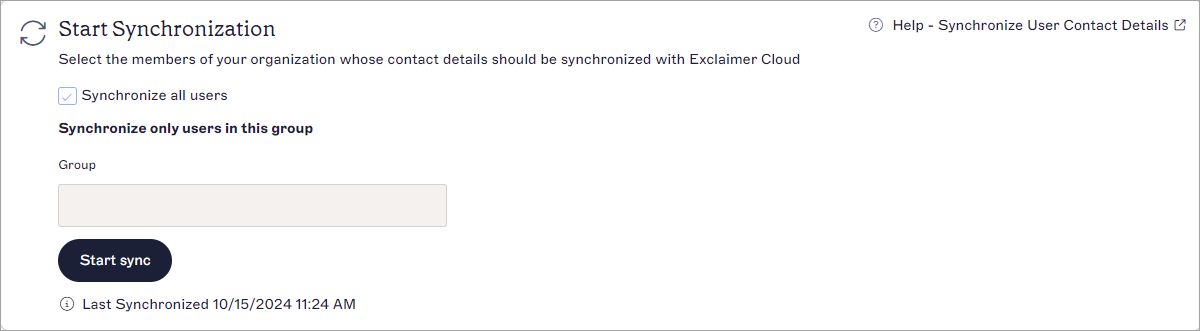
Sekcja Rozpocznij synchronizację.
- Wybierz Rozpocznij synchronizację. Pozwól na zakończenie synchronizacji do trzech godzin. Więcej informacji o synchronizacji znajdziesz w artykule Synchronizacja danych użytkowników.
W przypadku wdrożenia po stronie serwera należy ponownie uruchomić kreatora Połącz z Microsoft 365, aby uwzględnić nowych użytkowników. Jeśli nie korzystasz z wdrożenia po stronie serwera, pomiń tę sekcję.
Aby ponownie uruchomić kreatora Połącz z Microsoft 365:
- Z paska nagłówka wybierz ikonę koła zębatego, aby otworzyć menu Ustawienia, a następnie wybierz Przepływ poczty.

Menu Ustawienia znajduje się pod ikoną koła zębatego.
- W sekcji Połącz z Microsoft 365 wybierz JEDNĄ z opcji:
Zaznacz pole wyboru Przekazuj całą pocztę do Exclaimer, aby przetwarzać wiadomości e-mail dla wszystkich użytkowników.
LUB
W polu Nazwa grupy testowej wpisz grupę zabezpieczeń z włączoną pocztą zawierającą wszystkich użytkowników, dla których chcesz przetwarzać wiadomości e-mail. Informacje o tworzeniu grup znajdziesz w artykule Jak utworzyć grupę zabezpieczeń z włączoną pocztą.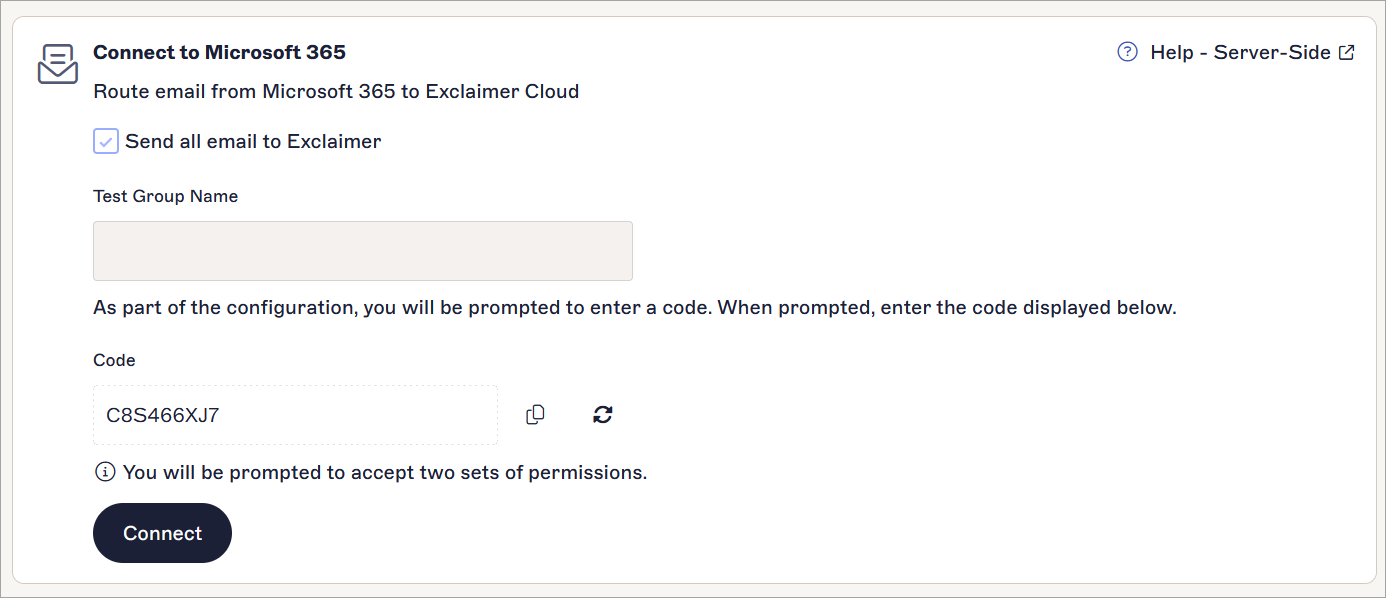
Sekcja Połącz z 365.
- Skopiuj lub zapisz kod z pola Kod. Będzie on potrzebny później.
- Wybierz Połącz.
- Wprowadź dane logowania administratora globalnego, gdy zostaniesz o to poproszony.
- Zaakceptuj wszelkie wymagane uprawnienia.
- W oknie Wprowadź kod wpisz lub wklej kod, który zapisałeś/skopiowałeś w kroku 3, a następnie wybierz Dalej.
- Wybierz odpowiednie konto w oknie Wybierz konto.
- Wybierz Kontynuuj, aby potwierdzić logowanie. Ponowne połączenie może zająć trochę czasu. Postęp jest wskazywany przez obracające się kółko.
W przypadku wdrożenia po stronie klienta musisz ponownie przypisać użytkowników do dodatku Outlook w Centrum administracyjnym Microsoft 365. Jeśli nie korzystasz z wdrożenia po stronie klienta, pomiń tę sekcję.
Aby przypisać użytkowników do dodatku:
- Zaloguj się do centrum administracyjnego Microsoft 365 jako administrator globalny.
- Z menu bocznego wybierz Ustawienia, a następnie Zintegrowane aplikacje.
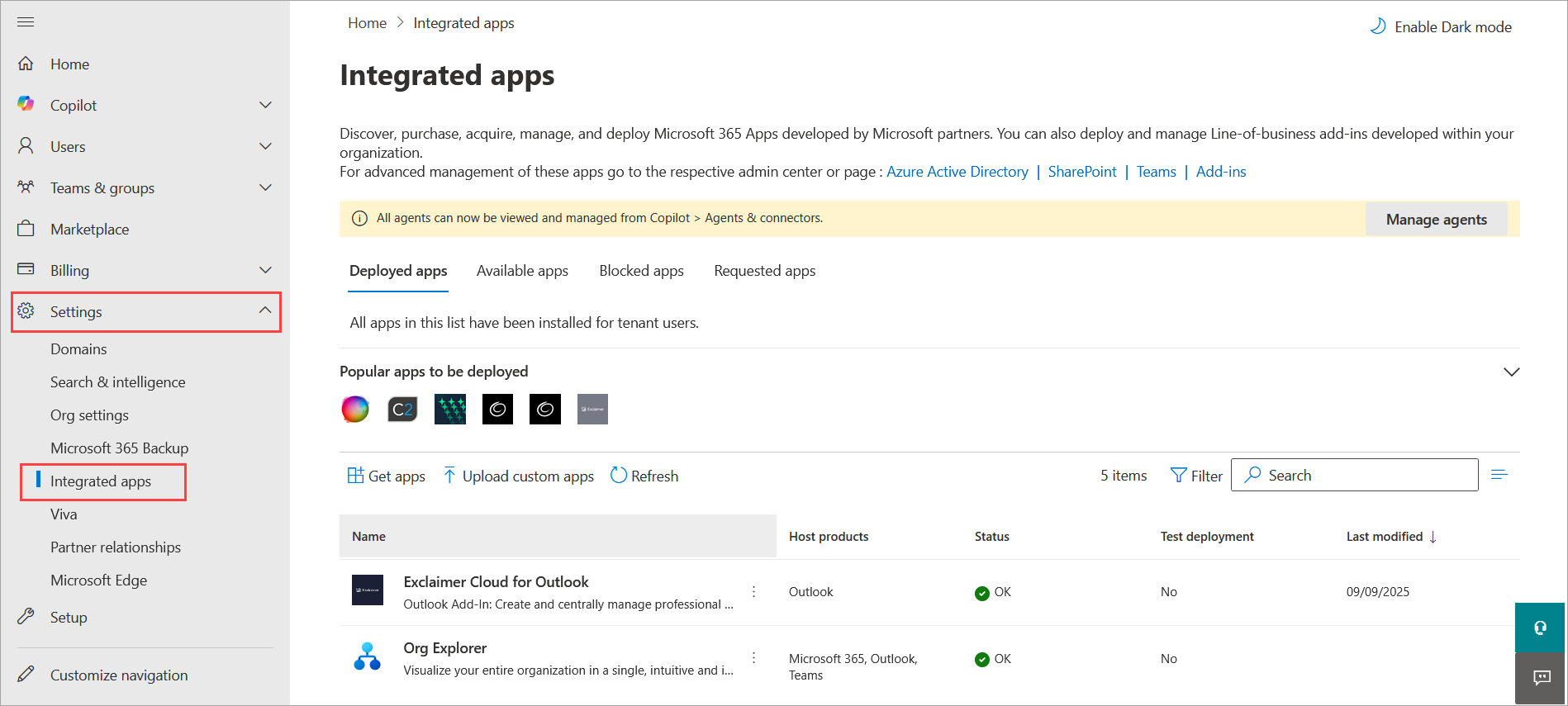
Otwórz ekran Zintegrowane aplikacje.
-
Wybierz menu z trzema pionowymi kropkami przy pozycji Exclaimer dla Outlook na liście aplikacji, a następnie wybierz Edytuj użytkowników.
Wskazówka! Możesz także uzyskać dostęp do Edytuj użytkowników z panelu aplikacji. Wybierz aplikację, aby otworzyć panel.
Wybierz Edytuj użytkowników.
- Wybierz JEDNĄ z opcji:
Cała organizacja, aby wdrożyć Exclaimer dla wszystkich użytkowników w Twojej organizacji.
LUB
Określeni użytkownicy/grupy, aby dodać więcej użytkowników do już określonych użytkowników. Obecnie dodani użytkownicy/grupy pojawiają się poniżej pola wyszukiwania. Aby dodać użytkowników/grupy, użyj pola wyszukiwania i wybierz użytkowników/grupy z listy.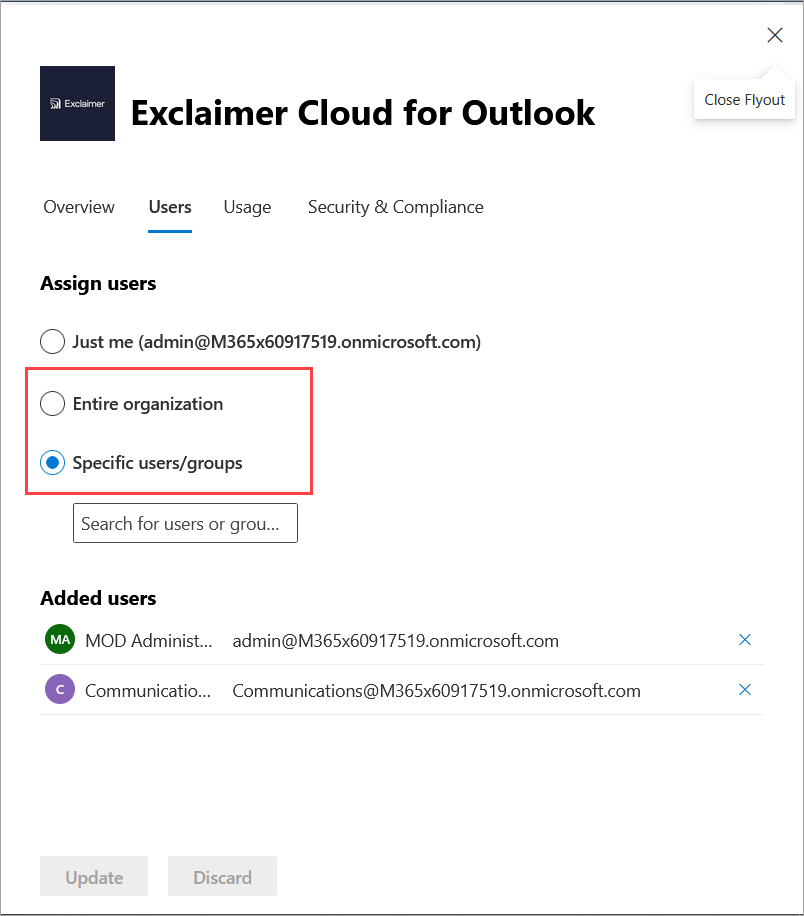
Wybierz odpowiedni przycisk radiowy dla swoich użytkowników. W tym przykładzie wybrano Określeni użytkownicy/grupy.
- Wybierz Aktualizuj.
- Wyloguj się z portalu administracyjnego i wróć do Exclaimer.
Jeśli skonfigurowałeś określone reguły nadawców dla swoich podpisów, nowi użytkownicy mogą nie mieć zastosowanych tych podpisów, ponieważ nie zostali uwzględnieni w określonych nadawcach.
Aby sprawdzić reguły nadawców:
- Z menu bocznego wybierz Podpisy. Otworzy to listę Wszystkie podpisy.
- Znajdź swój podpis i wybierz Zarządzaj.

Przycisk Zarządzaj znajduje się obok przycisku Edytuj na karcie podpisu.
- Wybierz zakładkę Nadawcy.

Zakładka Nadawcy pokazuje, jakie opcje mogłeś skonfigurować dla dozwolonych nadawców tego podpisu.
- Jeśli wybrany jest Przycisk radiowy Wszyscy w mojej organizacji, nowi użytkownicy są automatycznie dostępni jako nadawcy dla tego podpisu. Jeśli wybrany jest Przycisk radiowy Określeni nadawcy lub grupy w mojej organizacji, sprawdź, czy nowi użytkownicy są uwzględnieni w Grupie, Nadawcy lub Zaawansowanym zapytaniu skonfigurowanym dla tego podpisu. Może być konieczne zmienienie lub dodanie szczegółów w zależności od tego, co zostało skonfigurowane. Aby uzyskać przewodniki dotyczące konfigurowania opcji nadawców, zobacz Nadawcy podpisów.
- Powtórz dla innych odpowiednich podpisów.