
Scenariusz
Utworzyłeś swoje podpis(y) w Exclaimer, ale chcesz wybrać, czy zastosować podpis, czy nie, na podstawie każdego e-maila.
Rozwiązanie
Aby zapobiec zastosowaniu jakiegokolwiek podpisu do konkretnej wiadomości e-mail, musisz utworzyć i skonfigurować 'pusty' podpis, który zostanie zastosowany zamiast tego, sprawiając, że e-mail wygląda, jakby nie miał podpisu.
W przypadku wdrożenia po stronie serwera użyj zaawansowanych reguł, aby wyzwolić pusty podpis na podstawie wiadomości e-mail. Tylko dla użytkowników Microsoft 365 wybierz pusty podpis za pomocą dodatku Exclaimer Outlook w przypadku wdrożenia po stronie klienta.
Wybierz opcję poniżej, aby zobaczyć powiązane instrukcje:
Aby utworzyć i skonfigurować pusty podpis:
-
Utwórz nowy podpis bez elementów podpisu.
- Zapisz szablon.
- Wróć do zakładki Wszystkie podpisy, zlokalizuj swój nowy pusty szablon i wybierz Zarządzaj regułami. To otworzy ekran Zarządzaj.
- Wybierz zakładkę Zaawansowane reguły .
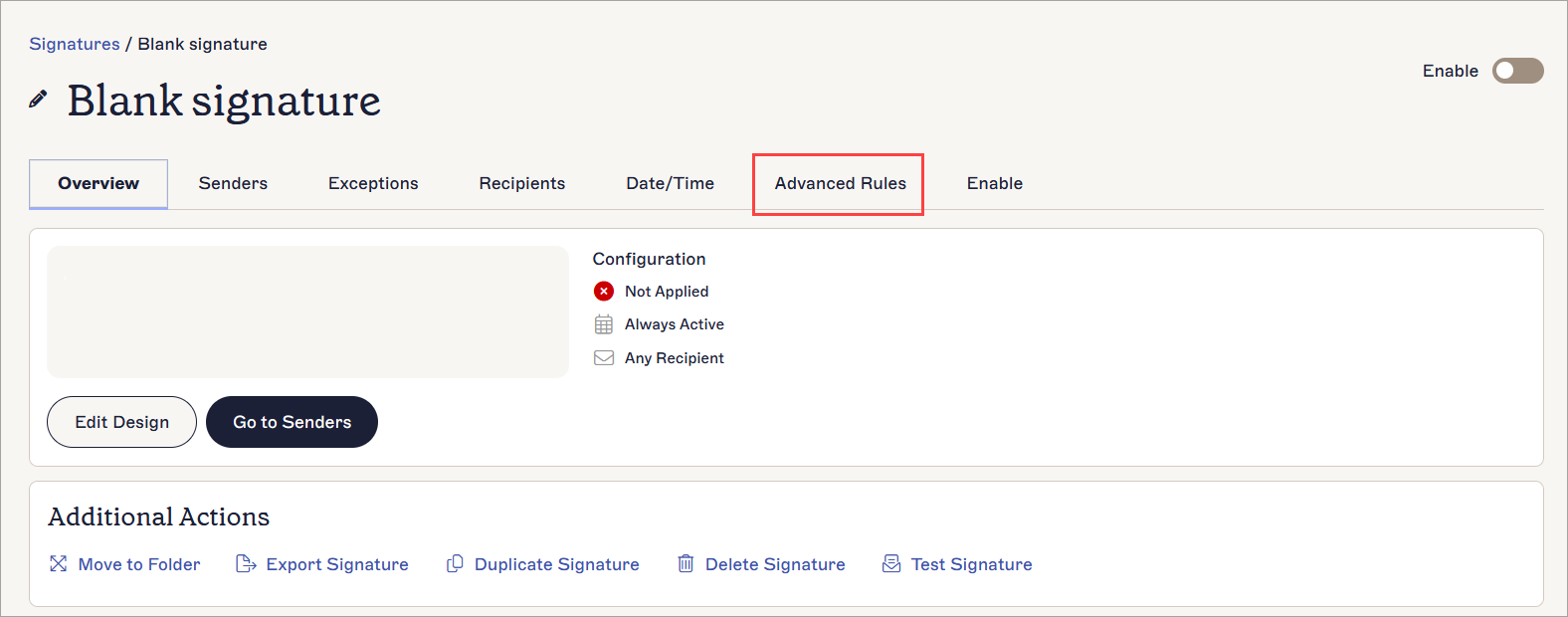
Otwórz zakładkę Zaawansowane reguły.
-
W sekcji Reguły treści po stronie serwera zaznacz pole wyboru Dodaj ten podpis tylko wtedy, gdy temat e-maila zawiera.
UWAGA: Chociaż możliwe jest zastosowanie ustawienia Nie dodawaj tego podpisu, jeśli wiadomość zawiera do istniejących podpisów, aby zapobiec ich zastosowaniu, gdy wpiszesz tekst wyzwalający w wiadomości e-mail, nie zalecamy tego jako rozwiązania w tym scenariuszu, ponieważ tekst wyzwalający nie zostanie usunięty z Twojego e-maila. - Wprowadź swój tekst wyzwalający w polu Ten tekst.
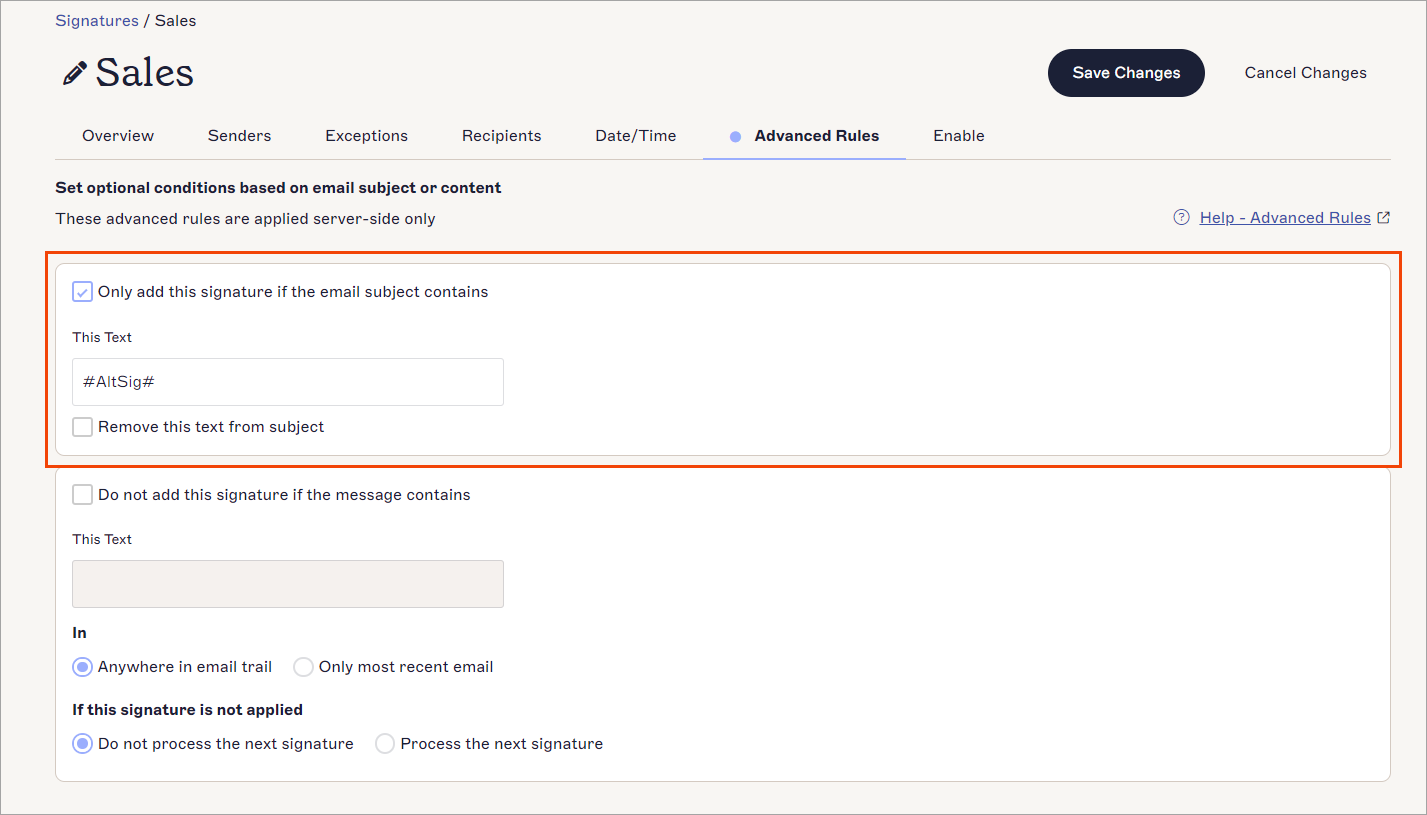
Wprowadź tekst, który będzie używany w temacie, aby wyzwolić pusty podpis.
- [Opcjonalnie] Zaznacz pole wyboru Usuń ten tekst z tematu, aby zapobiec pojawianiu się tekstu wyzwalającego w temacie po wysłaniu.
- Wybierz zakładkę Włącz.
- W sekcji Po stronie serwera zaznacz pole wyboru Zastosuj do e-maili ze wszystkich urządzeń, w tym mobilnych.
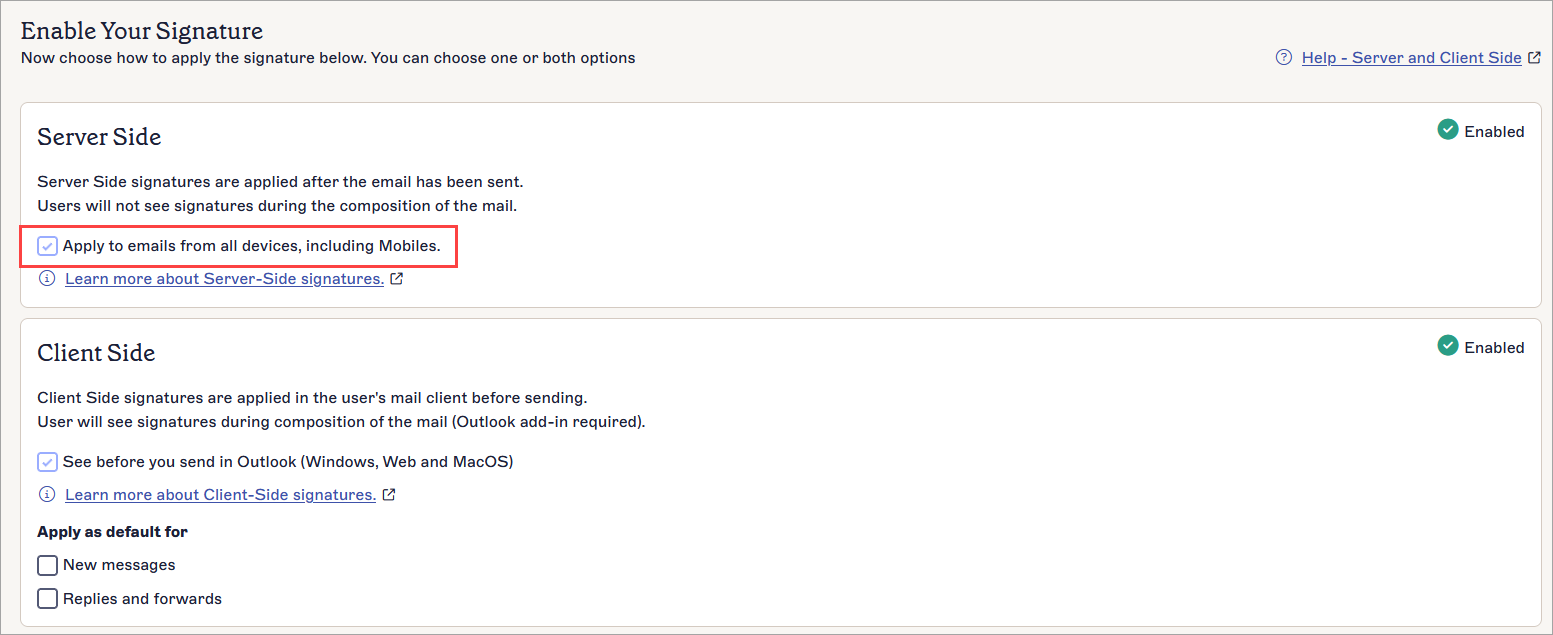
Zaznacz pole wyboru, aby włączyć podpis dla wdrożenia po stronie serwera.
- Na pasku powiadomień o niezapisanych zmianach wybierz Zapisz.
- Podczas wysyłania e-maila wprowadź swój tekst wyzwalający w temacie. Pusty podpis zostanie zastosowany do Twojego e-maila zamiast jakichkolwiek innych podpisów Exclaimer, a Twój e-mail będzie wyglądał, jakby nie miał podpisu.
Aby utworzyć i skonfigurować pusty podpis:
-
Utwórz nowy podpis bez elementów podpisu.
- Zapisz szablon.
- Wróć do zakładki Wszystkie podpisy, zlokalizuj swój nowy pusty szablon i wybierz Zarządzaj regułami. To otworzy ekran Zarządzaj.
- Wybierz zakładkę Włącz .
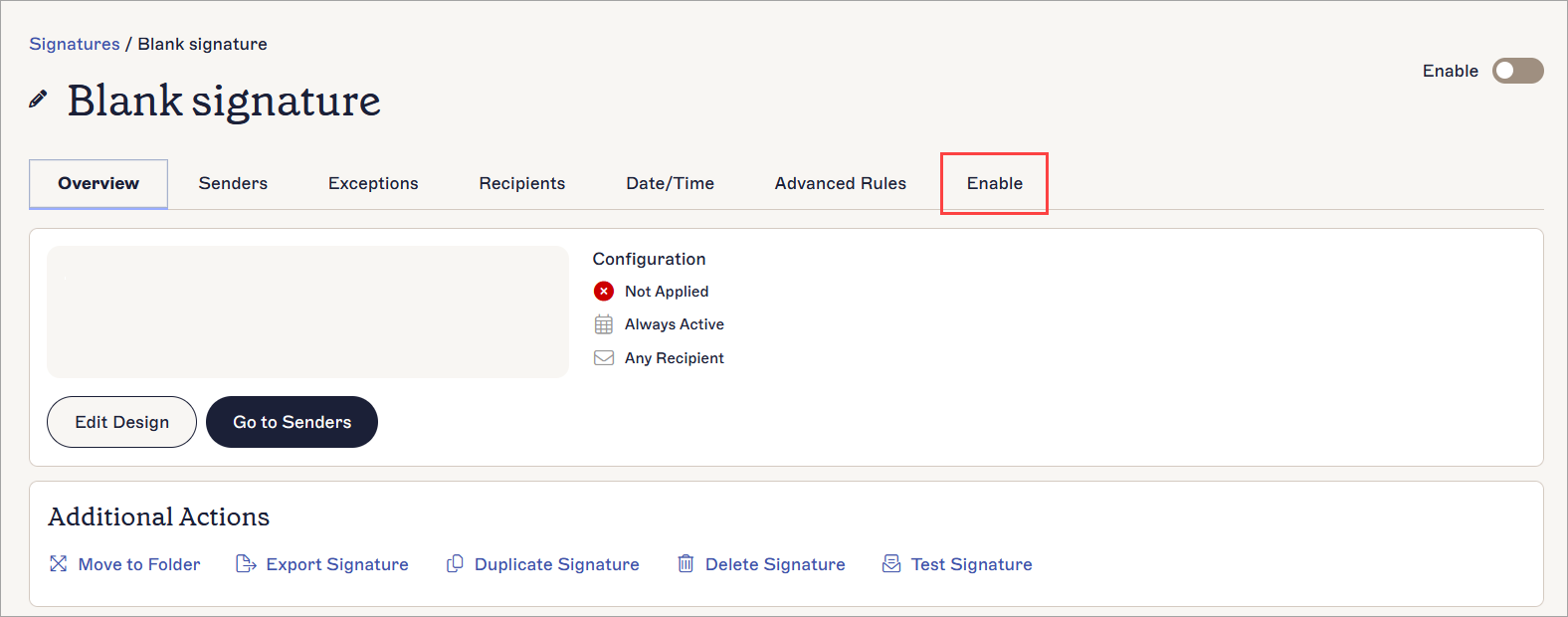
Otwórz zakładkę Włącz.
- W sekcji Po stronie klienta zaznacz pole wyboru Zobacz przed wysłaniem w Outlooku (Windows, Web i Mac OS).
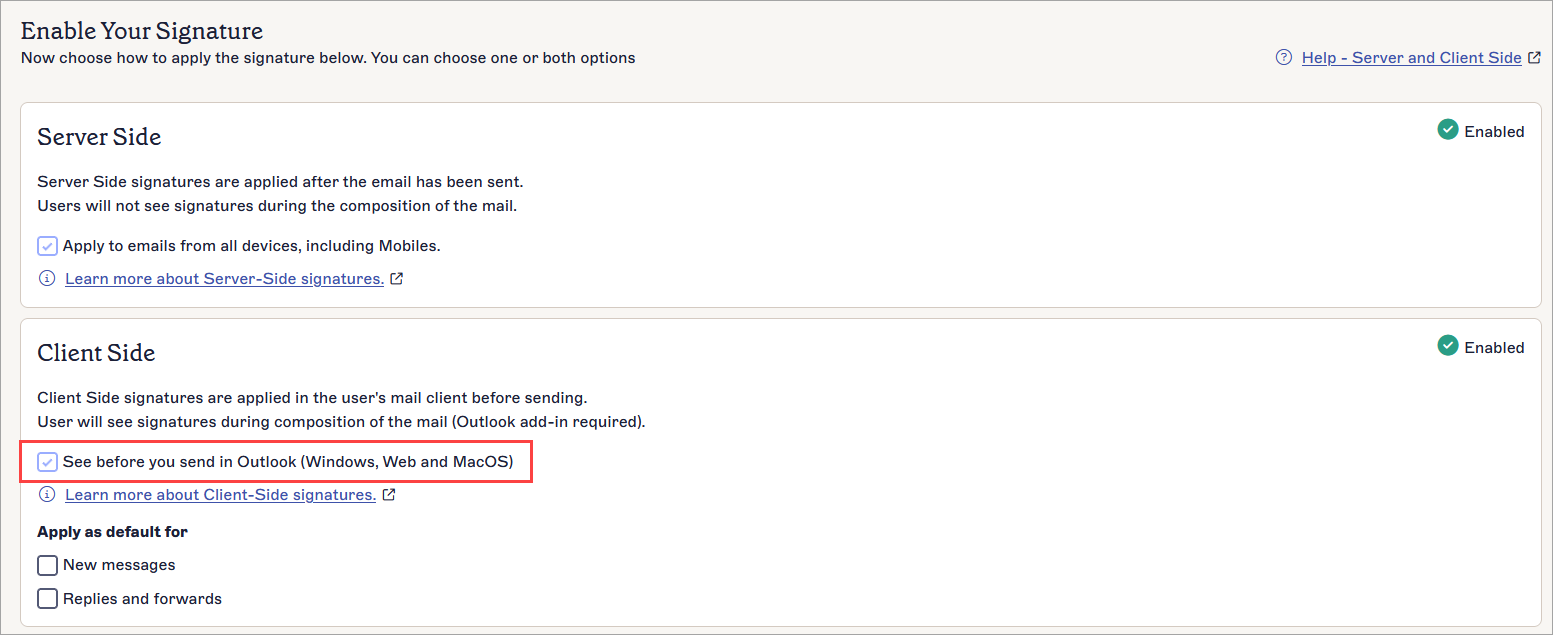
Zaznacz pole wyboru, aby włączyć podpis dla wdrożenia po stronie klienta.
- Na pasku powiadomień o niezapisanych zmianach wybierz Zapisz.
-
Uruchom ręczną synchronizację.
UWAGA: Może to zająć do godziny, aby odzwierciedlić nowy podpis w dodatku. -
Otwórz dodatek Exclaimer Outlook dla Web lub Desktop i wybierz pusty podpis z panelu podpisów. Może to wyglądać inaczej w zależności od tego, jak uzyskujesz dostęp do Outlooka. Aby uzyskać więcej informacji, zobacz Używanie dodatku Exclaimer Outlook.
UWAGA: Ręczne wybieranie podpisu nie jest obsługiwane na urządzeniach mobilnych.