
Opis
Funkcja Meeting Branding pozwala na dołączanie spersonalizowanych identyfikatorów i tła do transmisji wideo użytkowników w aplikacjach takich jak Zoom, Microsoft Teams czy Google Meet. Wykorzystuje ona zasoby Ikony i Tła z naszej funkcji Brand Kits – po dodaniu swojego brandingu jest on używany zarówno w podpisach organizacji, jak i podczas wideokonferencji. Możesz zaprojektować wiele motywów Meeting Branding, które będą powiązane z różnymi Brand Kits.
Dla użytkowników Microsoft Teams, użytkownicy mogą pobrać ikonę motywu, nakładkę identyfikatora i/lub branding tła, który ustawiłeś, jako tło obrazu z Edytora Szczegółów Użytkownika. Akceptowane są przezroczyste tła, które podczas połączeń zachowują się jak rozmyte tła.
Dla użytkowników Google Meet, użytkownicy mogą pobrać ikonę motywu, nakładkę identyfikatora i/lub branding tła, który ustawiłeś, jako tło obrazu z Edytora Szczegółów Użytkownika. Szczegóły uczestnika muszą być częścią tła obrazu. Nie można używać przezroczystych teł ani samej nakładki z powodu ograniczeń Google Meet – musisz przesłać tło do swojego brandingu.
Dla użytkowników Zoom, Exclaimer integruje aplikację Exclaimer Zoom z klientem Zoom Desktop. Nakładki pokazują nazwę wyświetlaną uczestnika, stanowisko oraz opcjonalnie ikonę marki i tło obrazu z motywu. Nakładki są również kompatybilne z tłami Zoom.
Jak uzyskać do niej dostęp
Aby uzyskać dostęp do Meeting Branding:
- Z menu bocznego wybierz Meeting Branding.
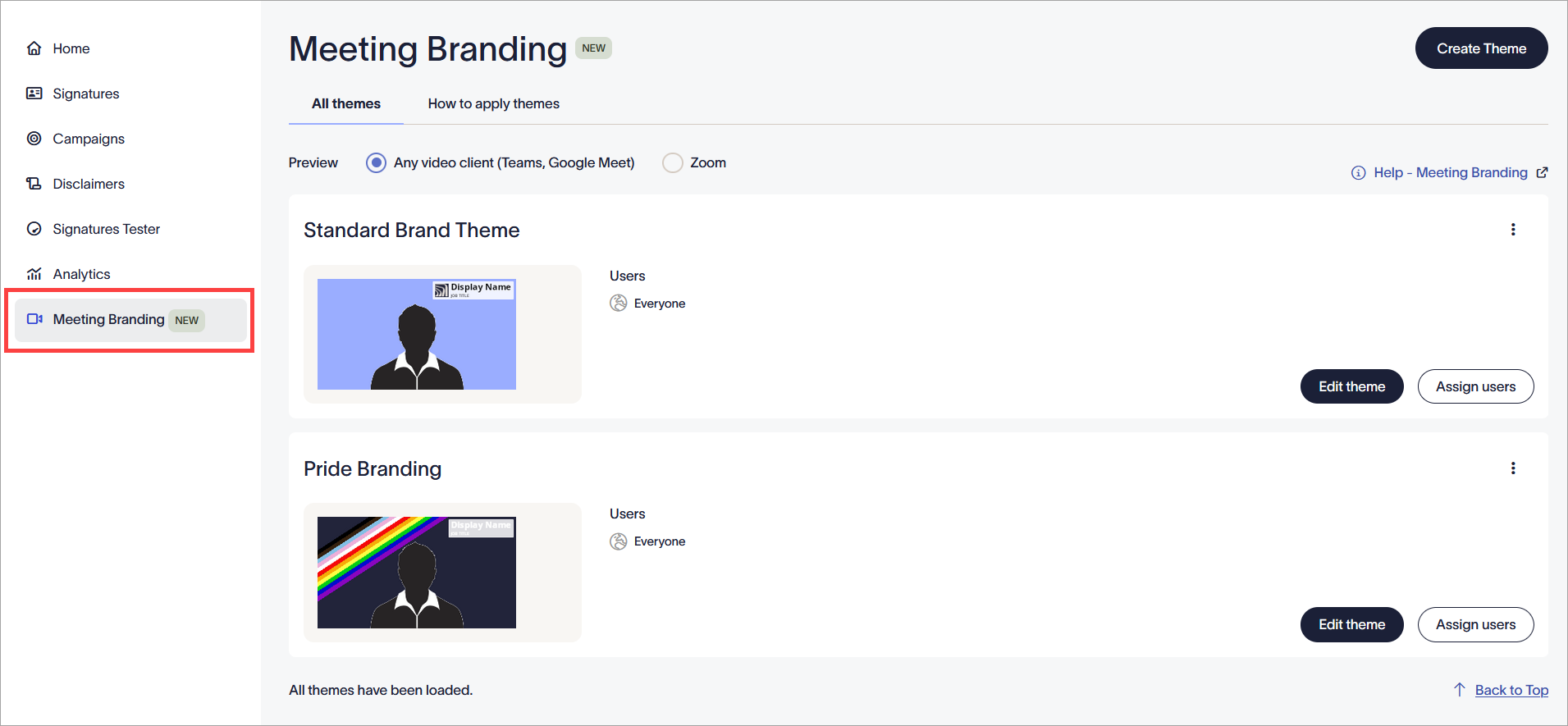
Sekcja Meeting Branding.
Ekran Meeting Branding ma dwie zakładki:
- Wszystkie motywy: Domyślna zakładka wyświetla wszystkie utworzone motywy, w tym podgląd brandingu specyficzny dla platformy dla każdego motywu oraz opcję edycji lub tworzenia nowych motywów. Aby zobaczyć podgląd motywu dla różnych klientów wideo, użyj przycisków radiowych dla Dowolny klient wideo (Teams, Google Meet) lub Zoom.
- Jak stosować motywy: Ta zakładka zawiera opcje stosowania Meeting Branding dla Microsoft Teams i Google Meet oraz instalacji Meeting Branding dla Zoom.
Tworzenie i edycja motywów
Zakładka Wszystkie motywy wyświetla wszystkie utworzone motywy. Utwórz motyw, aby dostosować swój identyfikator i tło, a następnie przypisz użytkowników do swojego motywu, aby kontrolować, kto może używać motywu podczas swoich spotkań.
Aby utworzyć motyw:
- Wybierz Utwórz motyw. Otworzy to okno Nowy motyw.
- Edytuj nazwę motywu, wybierając tekst Nowy motyw w nagłówku.
-
W sekcji Zasoby zestawu marki wybierz zestaw marki z menu rozwijanego. Spowoduje to zastosowanie zasobów zestawu marki z tego zestawu do tego motywu. Wyświetlany jest podgląd obrazów tła i ikon używanych w tym zestawie.
UWAGA: Aby edytować wybrany zestaw marki lub utworzyć nowy, użyj przycisków Edytuj ten zestaw marki lub Utwórz zestaw marki, które przekierują Cię do ekranu zestawów marki. Nie zapisuje to postępu w motywie. -
W sekcji Zawartość identyfikatora dostosuj czcionki, kolory i przezroczystość nakładki identyfikatora.
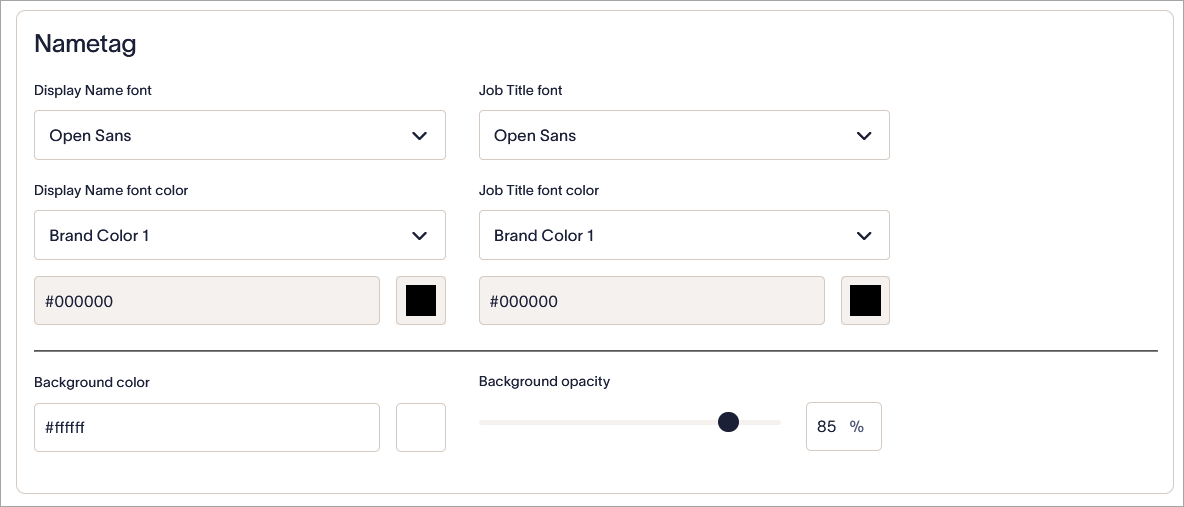
Sekcja Zawartość identyfikatora.
Poniższa tabela przedstawia różne dostępne opcje dostosowywania nakładki identyfikatora:Ustawienie Opis Czcionka nazwy wyświetlanej To wpływa na nazwę wyświetlaną na Twoim identyfikatorze. Wybierz pole wpisywania, aby otworzyć listę rozwijaną i wybierz z naszej listy dostępnych czcionek.
Nie można przesyłać własnych czcionek dla tego ustawienia.
Czcionka stanowiska To wpływa na stanowisko na Twoim identyfikatorze. Wybierz pole wpisywania, aby otworzyć listę rozwijaną i wybierz z naszej listy dostępnych czcionek.
Nie można przesyłać własnych czcionek dla tego ustawienia.
Kolor czcionki nazwy wyświetlanej To wpływa na nazwę wyświetlaną na Twoim identyfikatorze. Z listy rozwijanej wybierz Kolor marki 1 lub Kolor marki 2 pobrane z Zestawów marki, aby ustawić kolor czcionki nazwy wyświetlanej. Wybierz Własny, aby wpisać kod Hex w polu wpisywania, lub wybierz kolorowy kwadrat, aby otworzyć wybór koloru z gradientem i suwakiem. Kolor czcionki stanowiska To wpływa na stanowisko na Twoim identyfikatorze. Z listy rozwijanej wybierz Kolor marki 1 lub Kolor marki 2 pobrane z Zestawów marki, aby ustawić kolor czcionki stanowiska. Wybierz Własny, aby wpisać kod Hex w polu wpisywania, lub wybierz kolorowy kwadrat, aby otworzyć wybór koloru z gradientem i suwakiem. Kolor tła Wpisz kod koloru w polu wpisywania lub wybierz kolorowy kwadrat, aby otworzyć wybór koloru z gradientem i suwakiem. Przezroczystość tła Użyj suwaka lub wpisz procent w polu wpisywania, aby ustawić, jak przezroczyste ma być tło Twojego identyfikatora. Lewa strona suwaka i 0% oznaczają nieprzezroczyste identyfikatory, a prawa strona suwaka i 100% oznaczają całkowicie przezroczyste identyfikatory. Twoje zmiany są wyświetlane natychmiast w sekcji Podgląd motywu. Zalecamy korzystanie z niej do przeglądu dostosowań.
- Wybierz Zapisz. Twój nowy motyw zostanie dodany do listy Wszystkie motywy.
- Aby edytować istniejący motyw, wybierz Edytuj motyw. Spowoduje to ponowne otwarcie okna motywu.
- Aby usunąć motyw, wybierz ikonę pionowych wielokropków, a następnie wybierz Usuń.
Gdy przypisujesz użytkowników do motywu, tylko wskazani użytkownicy będą mogli zastosować ten motyw w swoich spotkaniach.
Aby przypisać użytkowników do motywu:
- Znajdź swój motyw na liście Wszystkie motywy i wybierz Przypisz użytkowników.
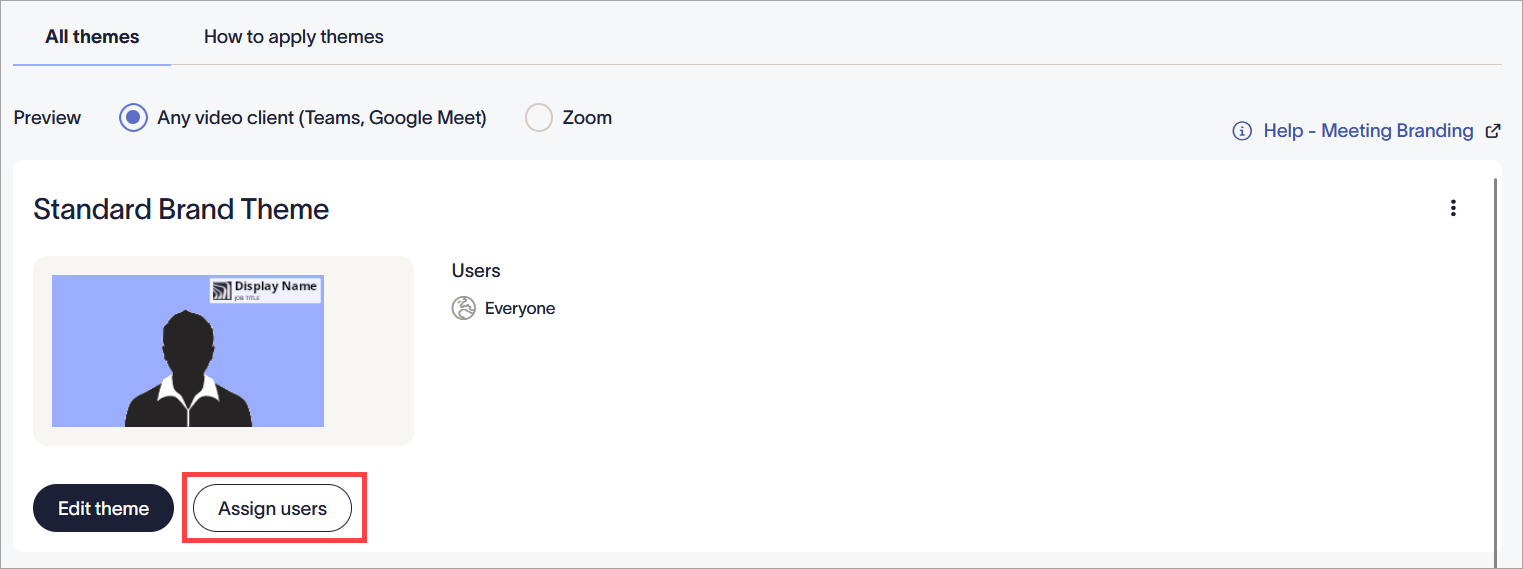
Wybierz Przypisz użytkowników.
- Domyślnie motyw jest stosowany do wszystkich użytkowników. Aby przypisać motyw tylko do wybranych użytkowników, zaznacz przycisk radiowy Konkretnych użytkowników lub grupy w mojej organizacji.
- Aby umożliwić użytkownikom z określonej grupy, którą skonfigurowałeś za pomocą katalogu Microsoft lub Google, korzystanie z tego motywu, wybierz
 Dodaj grupę, aby aktywować listę rozwijaną pod Członkowie tej grupy.
- W polu Członkowie tej grupy wpisz nazwę grupy. Pole z podpowiedziami wyświetla nazwy podczas pisania.
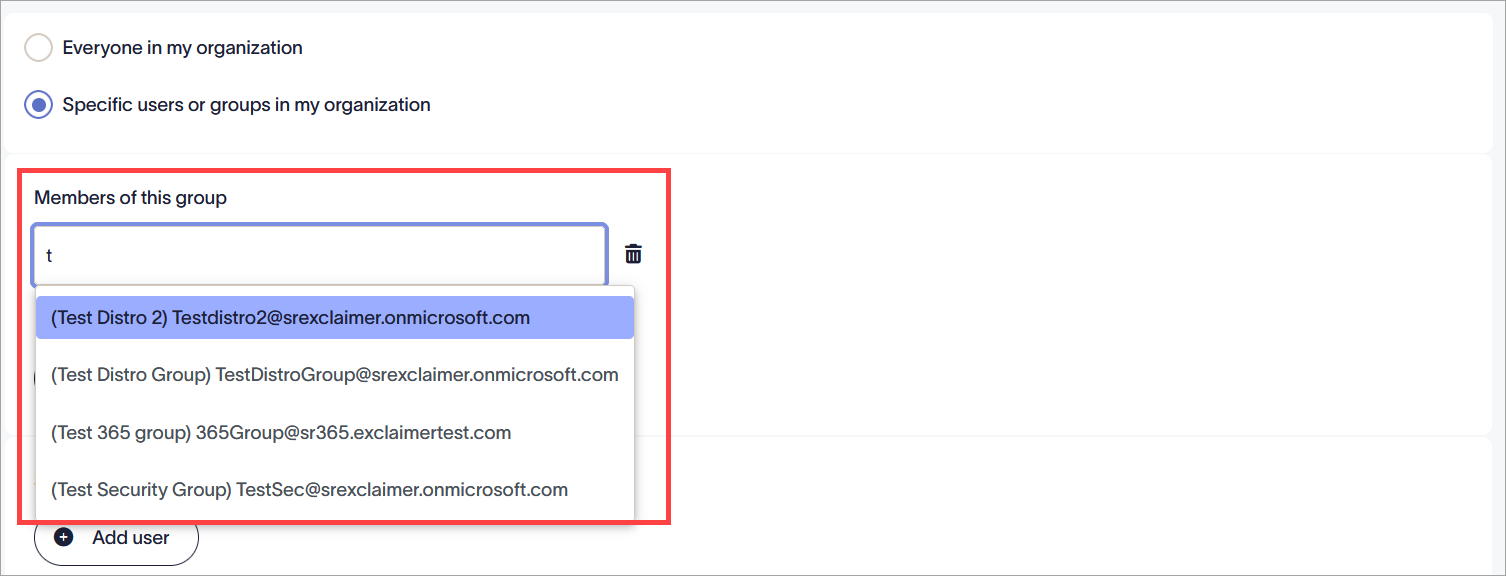
Wpisz swój tekst. - Aby dodać kolejną grupę, wybierz Dodaj grupę. Aby usunąć grupę, wybierz ikonę kosza
 .
.
- Aby umożliwić korzystanie z tego motywu pojedynczym użytkownikom lub domenom, wybierz Dodaj użytkownika, aby aktywować listę rozwijaną pod Konkretny użytkownik, adres e-mail lub domena @ dla wszystkich użytkowników w domenie.
-
Wpisz konkretną nazwę nadawcy, adres e-mail lub domenę. Pole z podpowiedziami wyświetla nazwy podczas pisania.
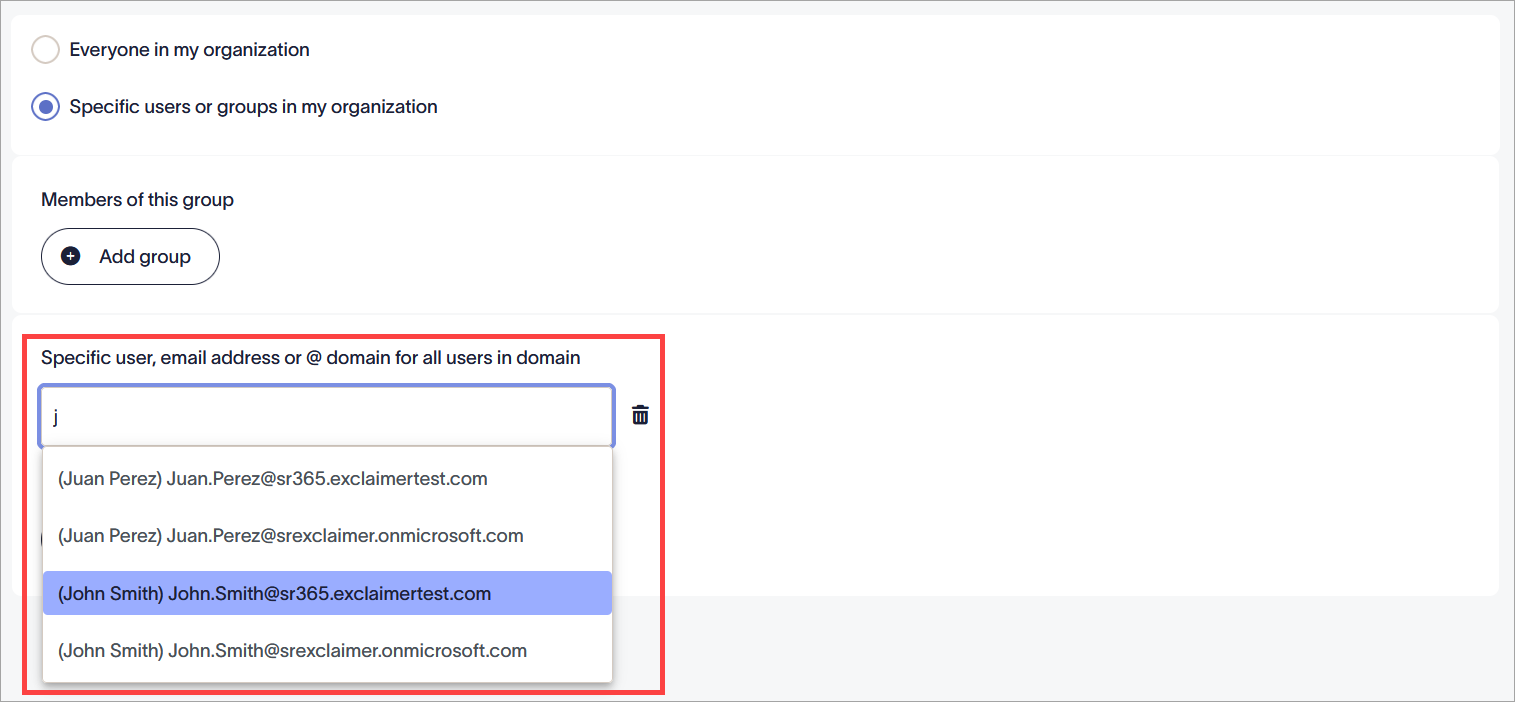
Wpisz swój tekst.Wskazówka! Możesz także użyć symbolu wieloznacznego (*) podczas wpisywania adresu e-mail lub nazwy domeny. Symbol wieloznaczny reprezentuje dowolne dostępne znaki dołączone do pełnego tekstu. Exclaimer pozwala na zastąpienie symbolu wieloznacznego dowolną liczbą znaków.
Przykłady użycia symboli wieloznacznych:
*@greenorg.net - obejmie wszystkie adresy e-mail zakończone na '@greenorg.net'.
@exclaimer.* - obejmie wszystkie domeny powiązane z adresami e-mail Exclaimer.
@*.de - obejmie wszystkie domeny zakończone na .de. - Aby dodać kolejnego nadawcę, wybierz Dodaj nadawcę. Aby usunąć nadawcę, wybierz ikonę kosza .
- W banerze z niezapisanymi zmianami wybierz Zapisz, aby zastosować swoje reguły, lub wybierz Anuluj, aby cofnąć wszystkie zmiany.