
Scenariusz
W Twojej organizacji e-maile są wysyłane z lokalnych skrzynek pocztowych i chciałbyś, aby do tych e-maili były stosowane podpisy po stronie serwera.
Rozwiązanie
Aby zastosować podpisy po stronie serwera do e-maili wysyłanych z lokalnych skrzynek pocztowych, skonfiguruj funkcję Exchange On-Premises dla Exclaimer.
Wymagania wstępne:
Przed rozpoczęciem procesu konfiguracji upewnij się, że posiadasz następujące elementy:
-
Subskrypcja Entra ID
Wymagana jest subskrypcja Microsoft Entra ID (dawniej Azure Active Directory), aby Exclaimer mógł się połączyć i synchronizować dane. Subskrypcje są automatycznie dostarczane z większością planów Microsoft 365; jednak możesz zarejestrować się bezpłatnie, jeśli nie masz subskrypcji Entra. Zobacz Jak skonfigurować i synchronizować Entra ID do użytku z Exchange On-Premises.
-
Skonfigurowany i synchronizujący się Microsoft Entra Connect
Aby zapewnić automatyczną synchronizację wszystkich danych użytkowników między lokalnym AD a Entra, konieczne jest skonfigurowanie i synchronizacja Microsoft Entra Connect. Zobacz, jak możesz skonfigurować Microsoft Entra Connect do użycia z tenantem.
-
Dane logowania do konta Globalnego Administratora w Twojej subskrypcji Microsoft
Podczas konfiguracji zostaniesz poproszony o zalogowanie się na konto w celu uwierzytelnienia różnych aplikacji Azure. Poziom uprawnień wymagany dla konta używanego podczas konfiguracji jest określony przez rolę administratora Globalny Administrator.
Jeśli konto jest skonfigurowane do wymagań uwierzytelniania wieloskładnikowego, może to być również wymagane podczas procesu konfiguracji.
-
Wymagania systemowe dla agenta transportu Exchange Exclaimer
- Windows Server 2016 i nowsze
- Exchange 2016 CU18 i nowsze
- wersja Powershell 4 lub nowsza
- .Net Framework 4.7.2 lub nowszy
-
Konto administratora domeny dla lokalnej domeny
Aby mieć wymagany poziom uprawnień do instalacji agenta transportu Exchange Exclaimer, musisz być zalogowany na konto będące administratorem domeny.
Wybierz opcję poniżej, aby zobaczyć powiązane instrukcje:
Aby uzyskać dostęp do opcji wdrażania Exchange On-Premises:
Możesz uzyskać dostęp do opcji wdrażania Exchange On-Premises na jeden z następujących sposobów:
Opcja 1:
-
Przejdź do:
https://<region code>.signatures.exclaimer.net/configure/onboarding -
Postępuj zgodnie z instrukcjami wyświetlanymi na ekranie.
Aby sprawdzić kod regionu:
UWAGA: Musisz być administratorem Exclaimer, aby zobaczyć stronę zarządzania subskrypcją.
1. Zaloguj się do portalu Exclaimer (portal.exclaimer.com) używając adresu e-mail podanego podczas tworzenia subskrypcji.
2. W sekcji Twoje Subskrypcje wybierz Zarządzaj...
UWAGA: Jeśli nie widzisz opcji Zarządzaj obok wymaganej subskrypcji, oznacza to, że nie jesteś administratorem subskrypcji.
3. W sekcji Szczegóły subskrypcji znajdź Serwer, aby zobaczyć swój region.
Kody regionów (Microsoft 365):
AU Australia CA Kanada DE Niemcy EU Europa UAE ZEA UK Wielka Brytania US Stany Zjednoczone
Kody regionów (Google Workspace):
EU Europa US Stany Zjednoczone
Opcja 2:
- Złóż zgłoszenie do zespołu wsparcia Exclaimer, aby uzyskać dostęp do starszego doświadczenia wdrażania.
- Po uzyskaniu dostępu zaloguj się na swoje konto Exclaimer i uruchom swoją subskrypcję.
- Z menu bocznego wybierz Połącz.
Konfiguracja Exchange On-Premises
Aby skonfigurować Exchange On-Premises, postępując zgodnie z Opcją 2:
Aby autoryzować Exclaimer do odczytu danych użytkowników z lokalnego katalogu:
- Wybierz Połącz.
- Zaloguj się do Microsoft 365 jako Globalny Administrator.

Zaloguj się do Microsoft 365 jako Globalny Administrator.
- Po zalogowaniu zostaniesz poproszony o zaakceptowanie żądania uprawnień dla Exclaimer, aby mógł odczytać dane Azure AD. Wybierz Akceptuj.
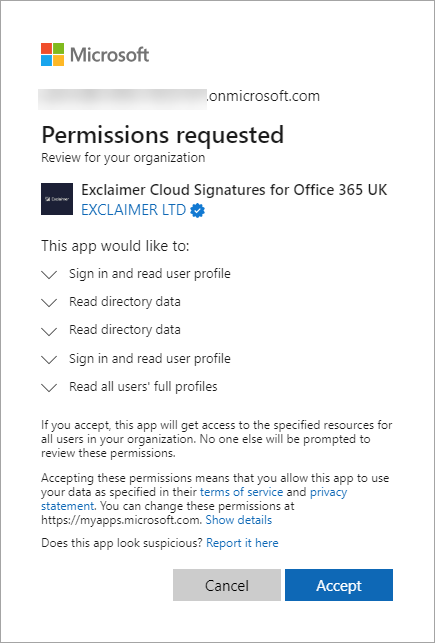
Zaakceptuj żądanie uprawnień.
Pojawi się komunikat Autoryzacja zakończona sukcesem.
- Wybierz Potrzebujesz wsparcia dla Exchange On-Premise?
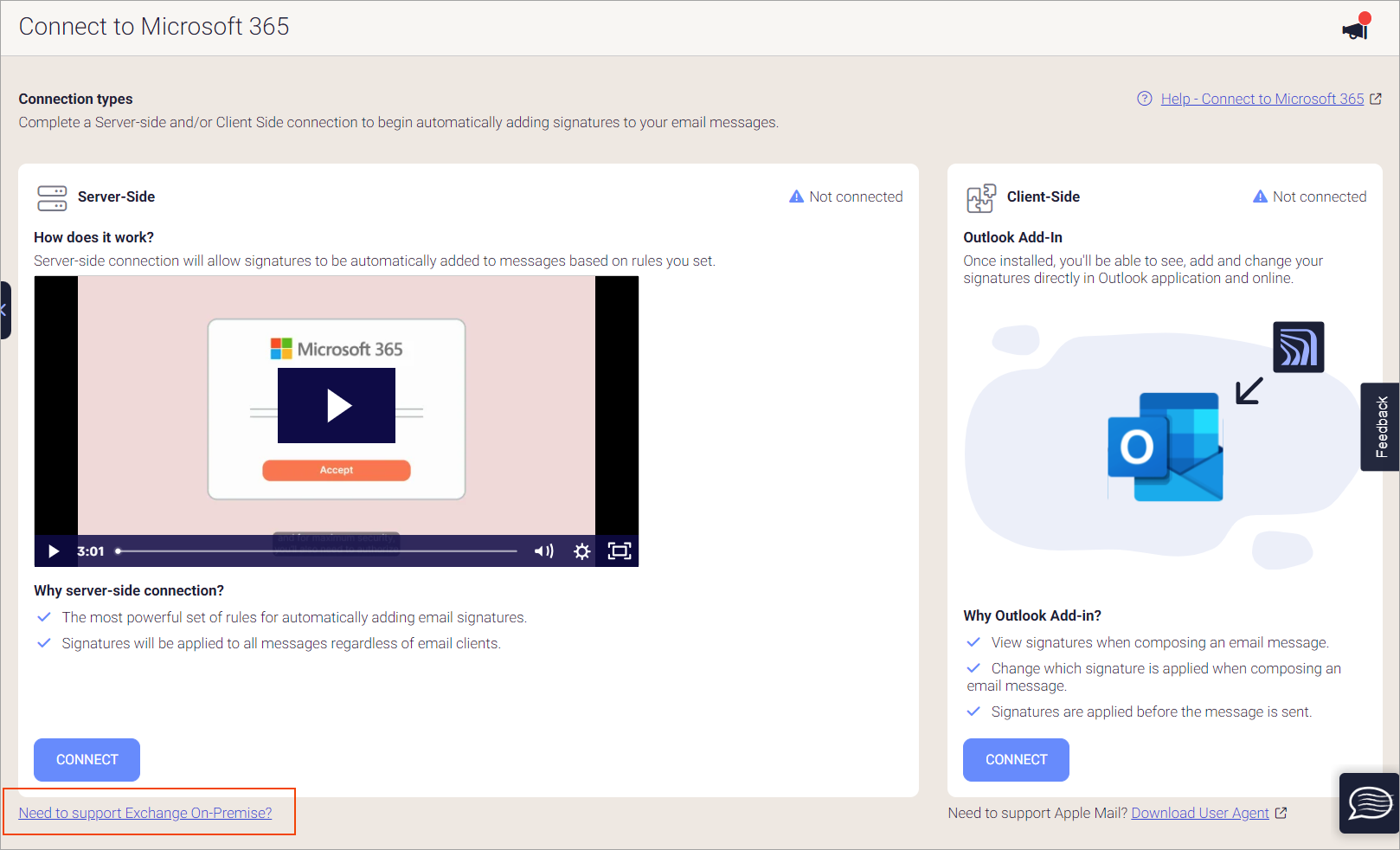
Wybierz Potrzebujesz wsparcia dla Exchange On-Premise?
- W sekcji Exchange On-Premises wybierz Włącz wsparcie.
-
Utwórz klucz API i skopiuj jego wartość do późniejszego użycia.
- Pobierz Exclaimer Exchange Transport Agent.
-
Uruchom instalację Exclaimer Exchange Transport Agent na każdym lokalnym serwerze Exchange z rolą Skrzynki pocztowej w Twoim środowisku.
Zobacz instrukcje instalacji dla wersji Server Core oraz Desktop Experience systemu Windows Server:Instalacja Exclaimer Exchange Transport Agent (na Windows Server Desktop Experience)
Instalacja Exclaimer Exchange Transport Agent (na Windows Server Core)
Aby zarządzać ustawieniami agenta transportowego Exclaimer Exchange:
Użyj poleceń Powershell opisanych w Jak zarządzać ustawieniami agenta transportowego Exclaimer Exchange za pomocą Powershell.