
Opis
Element Facebook Feed pozwala na połączenie kanału Facebook z Twoim podpisem. Element wyświetla podgląd trzech najnowszych postów z połączonego konta Facebook, w tym obrazów, w ramach podpisu i umożliwia użytkownikom bezpośredni dostęp do postów za pośrednictwem hiperłączy.
Jak uzyskać dostęp
- Otwórz swój podpis w Kreatorze Podpisów.
Aby uzyskać więcej informacji, zobacz, jak wybrać podpis do edycji.
- Z narzędzi wybierz Social Feeds i wybierz element Facebook Feed.
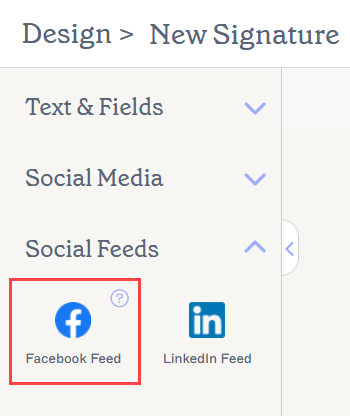
Element Facebook Feed znajduje się w sekcji Social Feeds w narzędziach.
Wybierz opcję poniżej, aby zobaczyć powiązane instrukcje:
Aby dodać element Facebook Feed do podpisu:
- Przeciągnij i upuść element Facebook Feed na swoim płótnie.
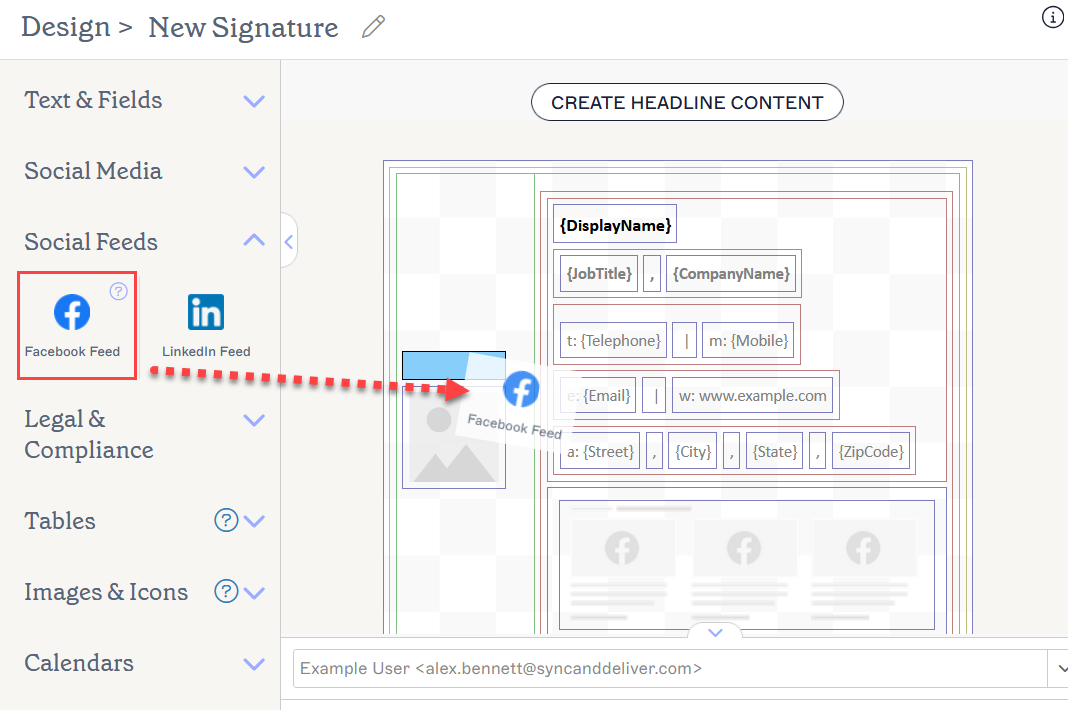
Przeciągnij element w miejsce, w którym chcesz, aby się znajdował na płótnie.
-
Jeśli nie połączyłeś konta w Integracjach, wyświetli się okno Facebook Social Feed.
LUB:
Wybierz Zmień ustawienia Facebooka, aby połączyć stronę Facebook z Twoim kontem Exclaimer. To przekieruje Cię do sekcji Integracje w Exclaimer, a zmiany w szablonie podpisu nie zostaną zapisane.LUB
Wybierz Kontynuuj bez łączenia, aby dodać niepołączony element zastępczy do podpisu. To nie wyświetli żadnych treści z Facebooka.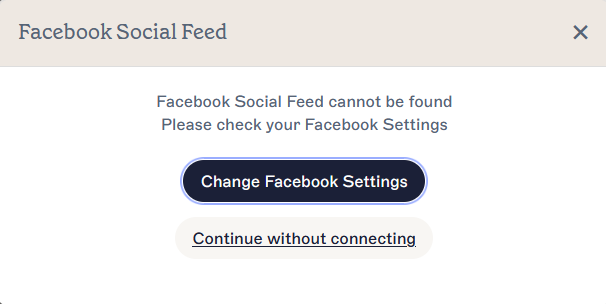
Okno Facebook Feed. To pojawia się, jeśli nie połączyłeś konta.
Połączony Facebook Feed wyświetla i łączy z trzema najnowszymi postami z wybranej strony Facebook, w zależności od liczby dostępnych postów.
Aby uzyskać więcej informacji na temat łączenia stron Facebook z Twoim kontem Exclaimer, zobacz nasze zasoby dotyczące Integracji w Facebook Social Feed.UWAGA: Jeśli w Twoich postach nie ma obrazów, to żadne obrazy nie będą wyświetlane w Twoim podpisie. -
Aby zmienić połączone konto Facebook, rozwiń sekcję Facebook Social Feed w panelu Właściwości i wybierz ZMIEŃ USTAWIENIA FACEBOOKA.
OSTRZEŻENIE! Wybierając ZMIEŃ USTAWIENIA FACEBOOKA, zostaniesz przekierowany na stronę Integracji BEZ zapisywania swojego szablonu.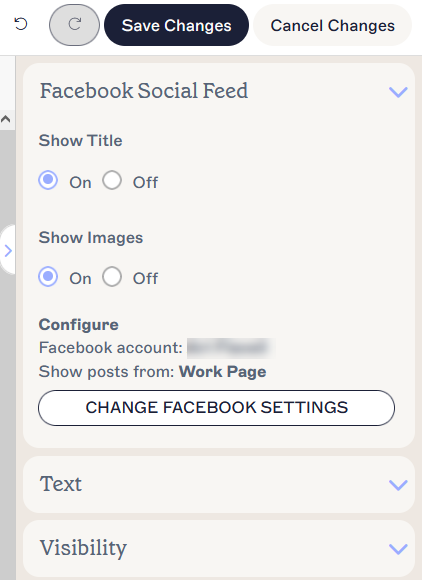
Wybierz ZMIEŃ USTAWIENIA FACEBOOKA, aby przejść do strony Integracji.
Aby usunąć Facebook Feed
- Wybierz element na płótnie.
- Wybierz Usuń z panelu Właściwości.
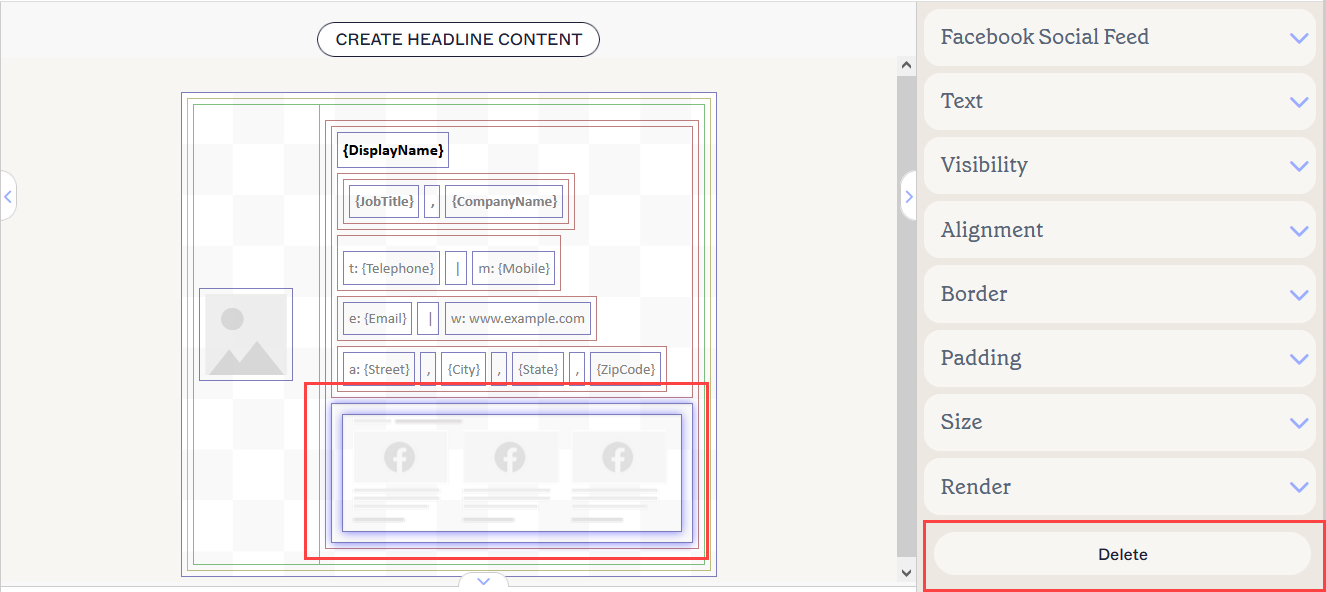
Przycisk Usuń znajduje się w panelu Właściwości. Może być konieczne zamknięcie sekcji Właściwości, aby go zobaczyć.
Możesz edytować następujące właściwości w panelu właściwości:
Właściwości Facebook Social Feed
Właściwości Facebook Social Feed są używane do określenia, czy chcesz wyświetlać obrazy w swoim podpisie.
| Pokaż tytuł | Wybierz Włączone lub Wyłączone, aby przełączać widoczność tytułów postów w połączonych postach na Facebooku. |
|---|---|
| Pokaż obrazy | Wybierz Włączone lub Wyłączone, aby przełączać widoczność obrazów w połączonych postach na Facebooku. |
| Konfiguruj |
Konto Facebook: Wyświetla, które konto Facebook jest połączone z elementem.
|
| ZMIENIĆ USTAWIENIA FACEBOOKA | Wybierz, aby dodać lub usunąć wybrane strony Facebooka lub zalogować się na inne konto. |
Właściwości tekstu
Właściwości tekstu są używane do określenia wyglądu dowolnego tekstu w Twoim kanale społecznościowym.
| Rodzina czcionek | Wybierz czcionkę z rozwijanego menu. Sekcja czcionek zestawu marki w rozwijanym menu zawiera wybory czcionek ustawione na ekranie Zestawy marki. Jeśli zmienisz czcionki ustawione jako Czcionka marki 1 lub Czcionka marki 2 na ekranie Branding, Twoje elementy ustawione na czcionki zestawu marki automatycznie zaktualizują się do nowego wyboru czcionki. Domyślny styl czcionki to Dziedzicz - wybierz ten styl czcionki, aby pozwolić swojemu tekstowi dziedziczyć styl czcionki z elementu nadrzędnego. |
|---|---|
| Rozmiar czcionki | Wybierz lub wprowadź rozmiar czcionki w pikselach (px) lub punktach (pt). Domyślny rozmiar czcionki to Dziedzicz - wybierz ten rozmiar czcionki, aby pozwolić swojemu tekstowi dziedziczyć rozmiar czcionki z elementu nadrzędnego. |
| Kolor tekstu | Wybierz lub wprowadź kolor dla tekstu. Kolor marki 1 i Kolor marki 2 pojawiają się w palecie kolorów i zawierają wybory kolorów ustawione na ekranie Zestawy marki. Jeśli zmienisz te kolory na ekranie Zestawy marki, Twoje elementy ustawione na kolory zestawu marki automatycznie zaktualizują się do nowego wyboru koloru. |
Właściwości widoczności
Właściwości widoczności są używane do dostosowania, kiedy element się pojawia.
| Zawsze widoczne | Wybierz, aby upewnić się, że element jest zawsze widoczny w podpisie. |
|---|---|
| Widoczne, gdy | Wybierz, aby ustawić warunki, pod którymi element staje się widoczny. |
Właściwości wyrównania
Właściwości wyrównania są używane do określenia poziomego i pionowego wyrównania elementu.
| Poziome | Wybierz Lewo, Środek lub Prawo, aby ustawić poziome wyrównanie. |
|---|---|
| Pionowe | Wybierz Góra, Środek lub Dół, aby ustawić pionowe wyrównanie. |
Właściwości obramowania
Właściwości obramowania są używane do ustawiania obramowań na elemencie.
| Wszystkie |
Zaznacz Wszystkie takie same, aby włączyć właściwości obramowania Wszystkie. Wybierz styl linii, szerokość linii i kolor linii, które mają być zastosowane do wszystkich stron elementu. Kolor marki 1 i Kolor marki 2 pojawiają się w wyborze kolorów i zawierają wybory kolorów ustawione na ekranie Zestawów marki. Jeśli zmienisz te kolory na ekranie Zestawów marki, Twoje elementy ustawione na kolory Zestawu marki automatycznie zaktualizują się do nowego wyboru koloru. |
|---|---|
| Lewy / Prawy / Górny / Dolny | Odznacz Wszystkie takie same, aby włączyć indywidualne właściwości obramowania dla Lewy, Prawy, Górny i Dolny. Wybierz styl linii, szerokość linii i kolor linii, które mają być zastosowane do każdej strony elementu. |
Właściwości wypełnienia
Właściwości wypełnienia są używane do definiowania odstępów dla elementu.
| Wszystkie | Zaznacz Wszystkie takie same, aby włączyć właściwości wypełnienia Wszystkie. Wprowadź wartość w pikselach lub punktach, aby zastosować wypełnienie do wszystkich stron elementu. |
|---|---|
| Lewy / Prawy / Górny / Dolny | Odznacz Wszystkie takie same, aby włączyć indywidualne wartości wypełnienia dla Lewy, Prawy, Górny i Dolny. Wprowadź wartość w pikselach lub punktach, aby zastosować wypełnienie do każdej strony elementu. |
Właściwości renderowania
Właściwości renderowania są używane do określenia, jak element jest renderowany w wiadomościach.
| Normalny | Wybierz, aby renderować element w HTML. |
|---|---|
| Bitmapa | Wybierz, aby renderować element jako obraz bitmapowy. UWAGA: W podpisach bitmapowych wszelkie zewnętrznie połączone obrazy będą osadzone w podpisie, a tekst nie będzie zawijał się, jeśli rozmiar pola jest ustawiony na auto. |