
Scenariusz
Projektujesz podpis w Kreatorze Podpisów Exclaimer i chcesz dodać więcej przestrzeni między elementami, takimi jak linie na krawędziach lub dodatkowa przestrzeń, lub dostosować odstępy między wierszami w swoim tekście.
Rozwiązanie
Aby dodać przestrzeń między elementami, możesz dodać obramowanie do dowolnej strony bloku elementu, aby stworzyć wizualne sekcje, oraz użyć wypełnienia, aby dodać więcej przestrzeni na krawędzi. Zarówno obramowania, jak i wypełnienia są właściwościami elementów, które znajdują się w panelu właściwości. Możesz dodać obie lub jedną z tych właściwości do swoich elementów.
Aby dodać przestrzeń do wierszy tekstu w elemencie, grupie lub tabeli, możesz dostosować właściwość Wysokość Linii, która znajduje się w sekcji Tekst panelu właściwości.
Przykład podpisu z obramowaniem na jednej krawędzi z wypełnieniem na obu otaczających elementach, aby oddzielić dwie kolumny szczegółów.
Wybierz opcję poniżej, aby zobaczyć powiązane instrukcje:
Obramowanie to kolorowa linia, która pojawia się na krawędziach elementu. Możesz użyć właściwości Obramowania, aby ustawić styl linii, grubość i kolor obramowania.
Aby dodać obramowanie:
- Otwórz swój podpis w Kreatorze Podpisów.
-
Wybierz element, grupę lub komórkę tabeli, używając kolorowych obramowań wokół nich na płótnie. Aby uzyskać więcej informacji na temat tego, jak kolorowe obramowania działają w celu sekcjonowania elementów i grup, zobacz Kolorowe obramowania, grupowanie i dziedziczenie właściwości w Kreatorze Podpisów.
UWAGA: Twój wybór jest pokazany przez podświetlenie. Obramowanie zostanie zastosowane do wybranego obszaru. Oznacza to, że jeśli wybierzesz grupę elementów, obramowanie pojawi się wokół grupy, a nie wokół każdego elementu w niej. - W panelu Właściwości rozwiń sekcję Obramowanie.
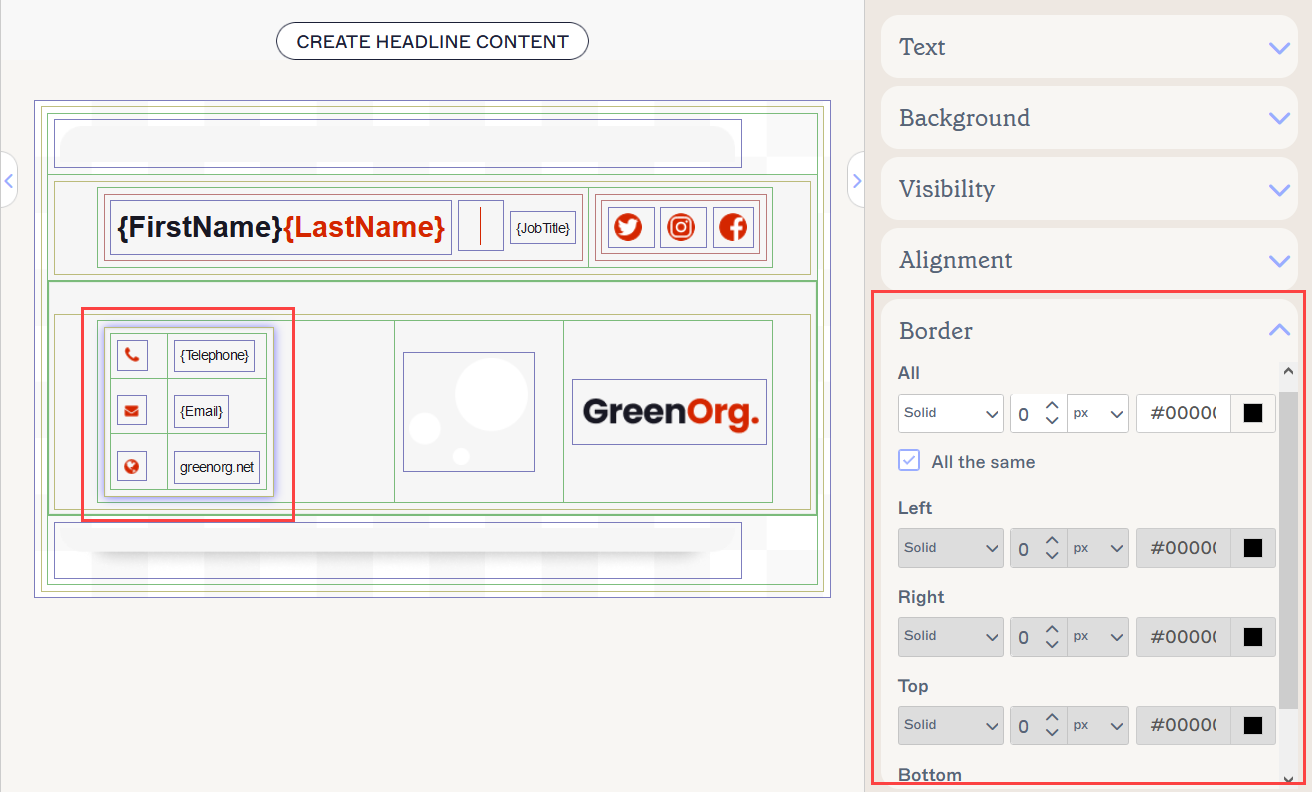
Wybierz swój element lub grupę elementów i otwórz właściwości obramowania.
- Wybierz obszar, do którego chcesz zastosować obramowanie. Wszystkie stosuje obramowanie do wszystkich czterech stron elementu równo. Odznacz pole Wszystkie takie same, aby włączyć pola wejściowe dla poszczególnych stron: Lewo, Prawo, Góra i Dół elementu.
- Dodaj swoje obramowanie, wpisując wartość w polu wejściowym lub używając strzałek do zwiększenia lub zmniejszenia ustawionej wartości. Twoje obramowanie pojawi się na stronie elementu.
- Z rozwijanego menu px/pt wybierz, czy chcesz ustawić szerokość obramowania w pikselach (px) czy punktach (pt). Aby uzyskać więcej informacji na temat pikseli i punktów, zobacz Konwersje pikseli na punkty.
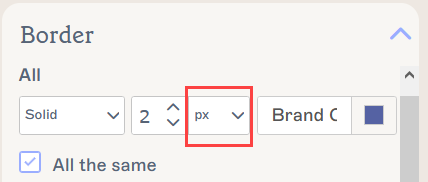
Wybierz, czy chcesz ustawić szerokość obramowania w pikselach czy punktach. Ten przykład dotyczy wszystkich krawędzi - odznacz pole Wszystkie takie same, aby wprowadzić wartości dla poszczególnych krawędzi.
- [Opcjonalnie] Wybierz styl linii z pierwszego rozwijanego menu, aby zmienić wygląd swojego obramowania.
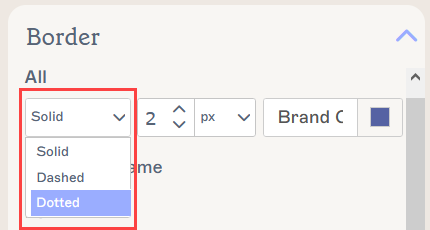
Wybierz styl linii. Domyślny styl to Solid.
- [Opcjonalnie] Wprowadź wartość heksadecymalną lub wybierz kolorowy kwadrat, aby użyć narzędzia do wyboru koloru w ostatnim polu wejściowym, aby ustawić kolor swojego obramowania. Kolory zestawu marki można znaleźć, wybierając kolorowy kwadrat.
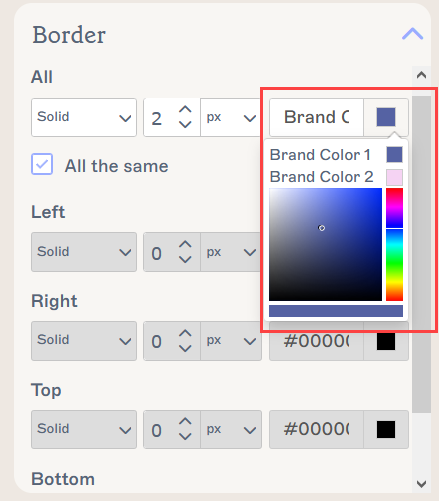
Wprowadź kod koloru w polu wejściowym lub wybierz kolorowy kwadrat, aby uzyskać dostęp do kolorów zestawu marki i narzędzia do wyboru gradientu.
- Sprawdź swoje obramowanie w panelu podglądu, aby uzyskać dokładną reprezentację tego, jak twój szablon będzie wyglądał w twoich e-mailach.
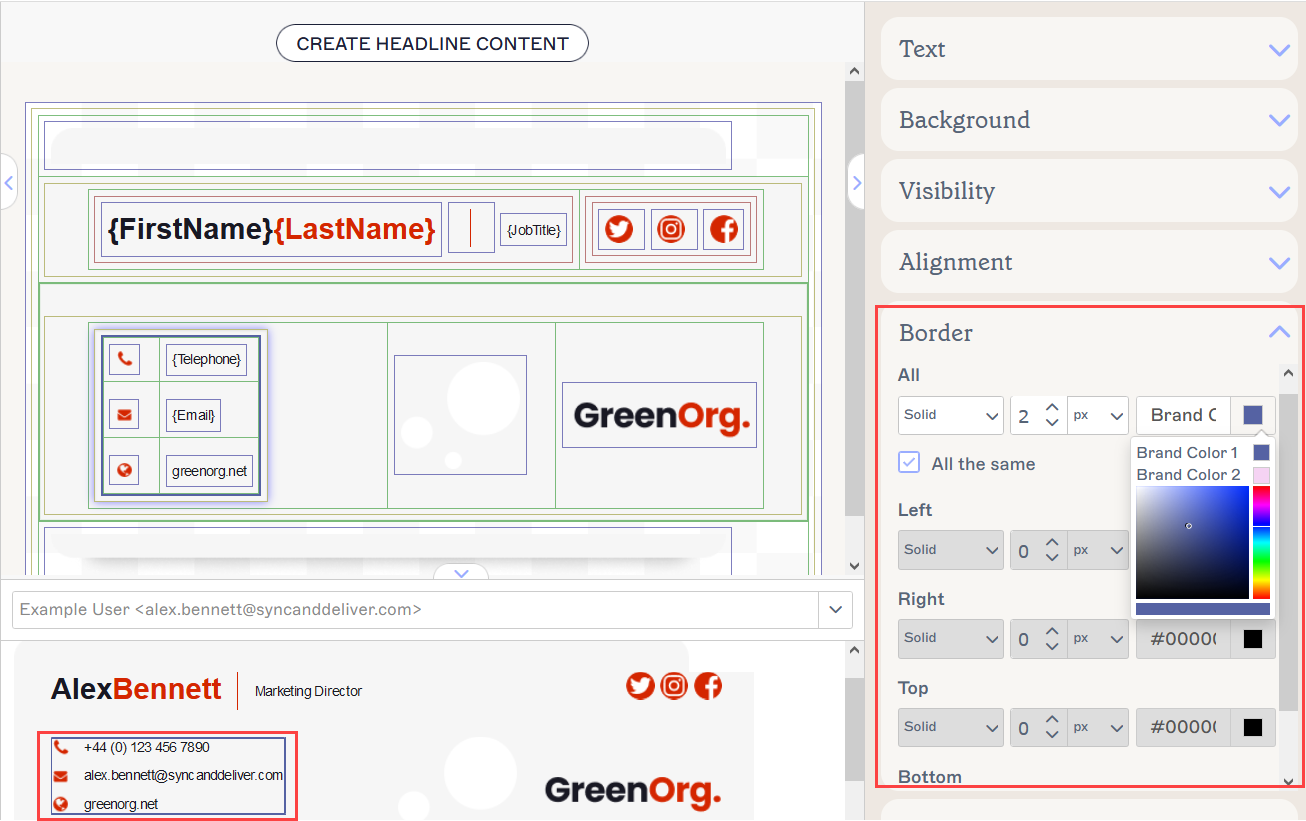
Przykład 2-pikselowego solidnego obramowania w niestandardowym kolorze zastosowanego do grupy Personal {Field}s. Formatowanie jest pokazane na płótnie, a panel podglądu pokazuje, jak to wpływa na wygląd podpisu.
- Wybierz Zapisz zmiany, aby zapisać swój szablon.
Padding dodaje pustą przestrzeń na krawędzi elementu. Krawędź elementu pozostaje taka sama, a zawartość elementu jest 'przesuwana' przez padding.
Aby dodać padding:
- Otwórz swoją sygnaturę w Kreatorze Sygnatur.
-
Wybierz element, grupę lub komórkę tabeli, używając kolorowych krawędzi wokół nich na płótnie. Aby uzyskać więcej informacji na temat działania kolorowych krawędzi w sekcjonowaniu elementów i grup, zobacz Kolorowe krawędzie, grupowanie i dziedziczenie właściwości w Kreatorze Sygnatur.
UWAGA: Twój wybór jest pokazany przez podświetlenie. Przestrzeń paddingu zostanie zastosowana do wybranego obszaru. Oznacza to, że jeśli wybierzesz grupę elementów, padding pojawi się wokół grupy, a nie wokół każdego elementu w niej. - W panelu Właściwości rozwiń sekcję Padding.
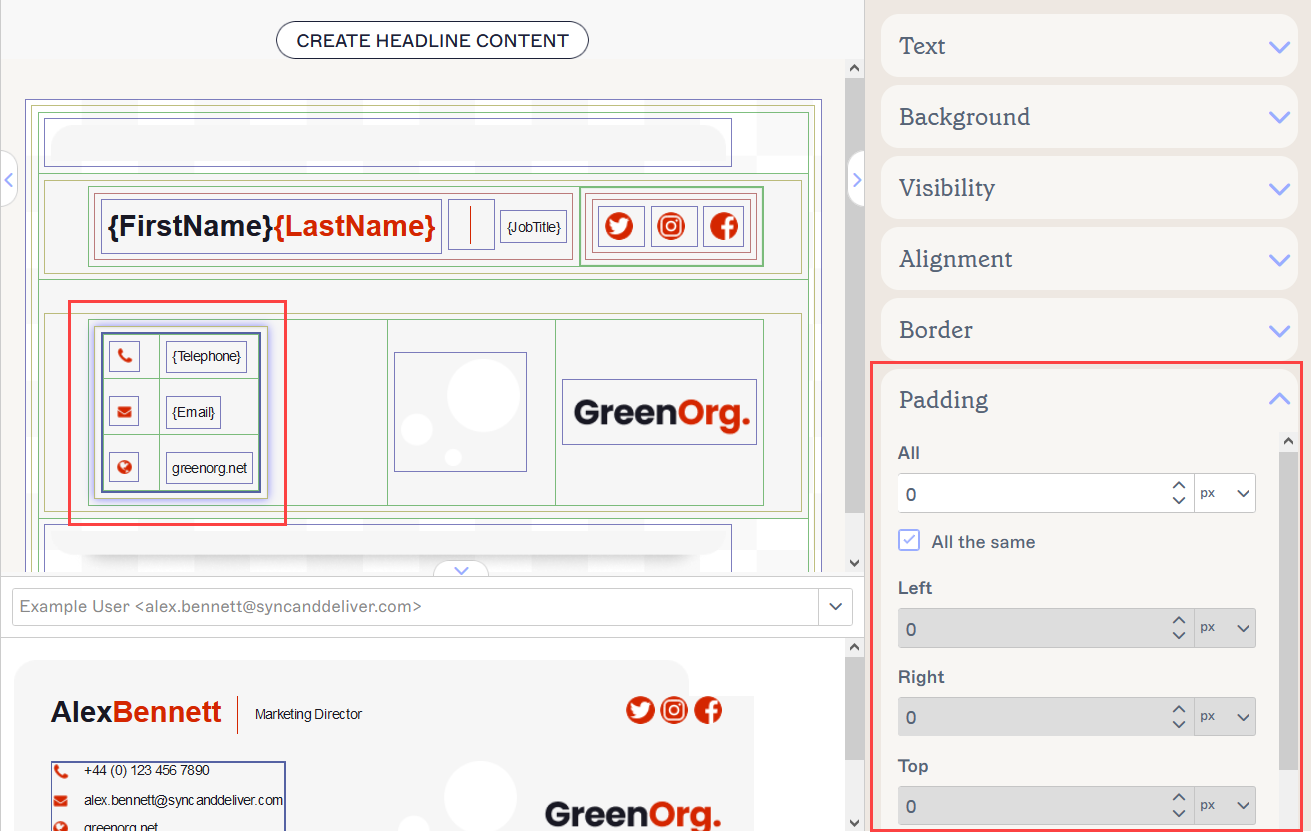
Wybierz swój element lub grupę elementów i otwórz właściwości Padding.
- Wybierz obszar, aby zastosować padding. Wszystkie stosuje padding do wszystkich czterech stron elementu równo. Odznacz pole Wszystkie takie same, aby włączyć pola wejściowe dla poszczególnych stron: Lewo, Prawo, Góra i Dół elementu.
- Dodaj swój padding, wpisując wartość w polu wejściowym liczby lub używając strzałek do zwiększenia lub zmniejszenia ustawionej wartości. Twój padding pojawi się po stronie elementu.
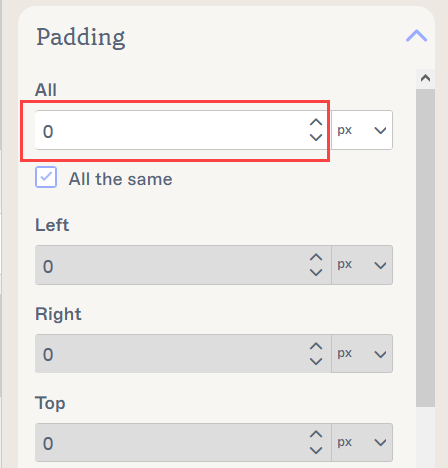
Wprowadź liczbę lub użyj strzałek, aby zwiększyć lub zmniejszyć wartość. Ten przykład dotyczy wszystkich krawędzi - odznacz pole Wszystkie takie same, aby wprowadzić wartości dla poszczególnych krawędzi.
- Z rozwijanego menu px/pt wybierz, czy chcesz ustawić szerokość paddingu w pikselach (px) czy punktach (pt). Aby uzyskać więcej informacji na temat pikseli i punktów, zobacz Konwersje pikseli na punkty.
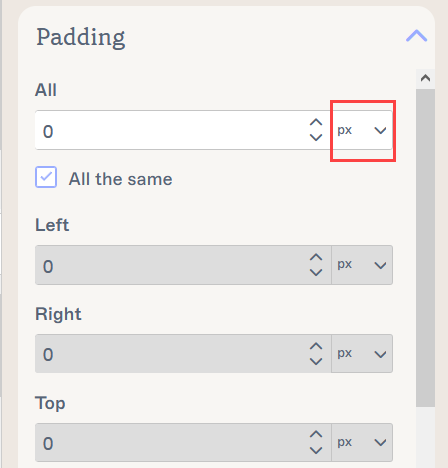
Wybierz, czy chcesz ustawić szerokość Padding w pikselach czy punktach.
- Sprawdź swój padding w Panelu podglądu, aby uzyskać dokładną reprezentację tego, jak szablon będzie wyglądał w twoich e-mailach.
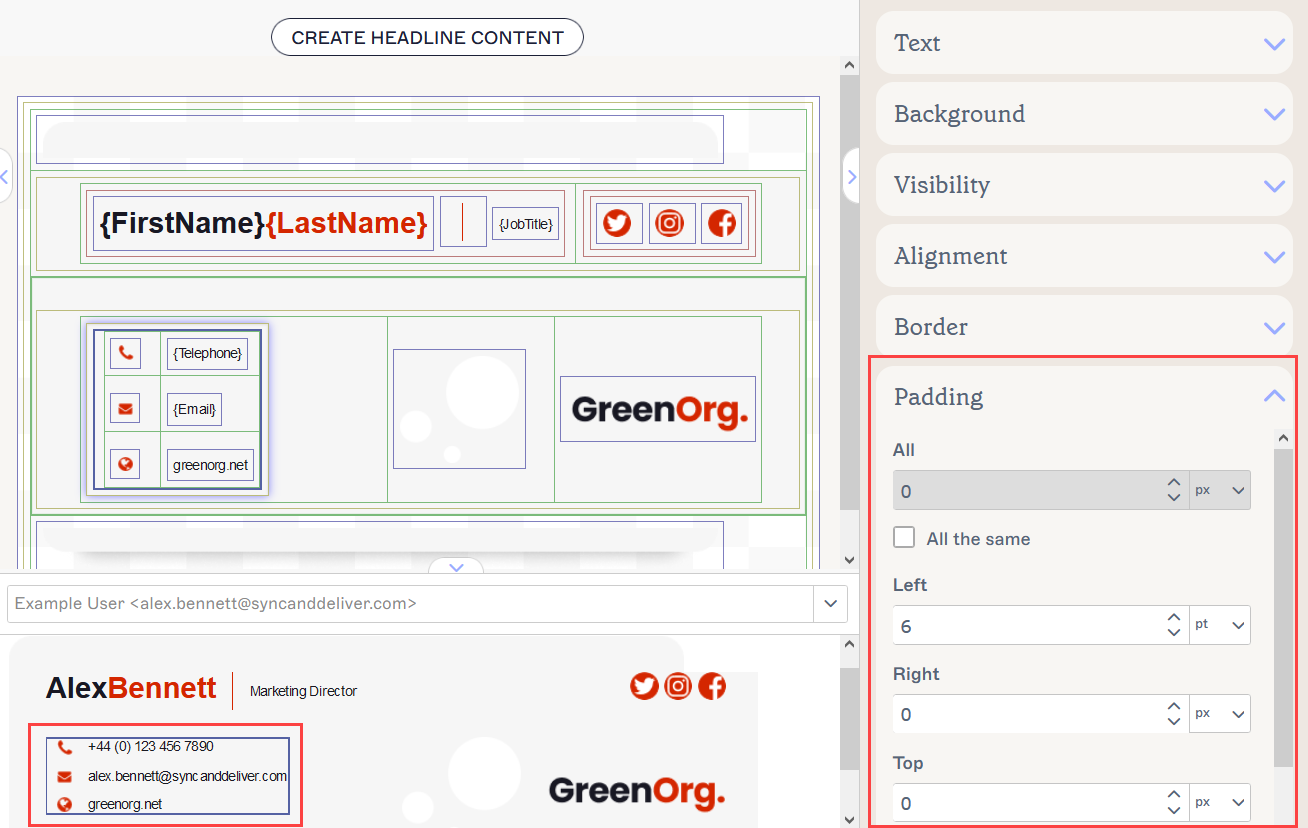
Przykład 15 pikseli paddingu na prawej krawędzi zastosowanego do grupy Personal {Field}s. Formatowanie jest pokazane na płótnie, a panel podglądu pokazuje, jak to wpływa na wygląd sygnatury.
- Wybierz Zapisz zmiany, aby zapisać swój szablon.
Aby zmienić wysokość linii tekstu:
- Otwórz swoją sygnaturę w Kreatorze Sygnatur.
-
Wybierz element, grupę lub komórkę tabeli, używając kolorowych obramowań wokół nich na płótnie. Aby uzyskać więcej informacji na temat działania kolorowych obramowań w sekcjonowaniu elementów i grup, zobacz Kolorowe obramowania, grupowanie i dziedziczenie właściwości w Kreatorze Sygnatur.
UWAGA: Twój wybór jest pokazany przez podświetlenie. Wysokość linii zostanie zastosowana do całego tekstu w wybranym obszarze. - W panelu Właściwości rozwiń sekcję Tekst.
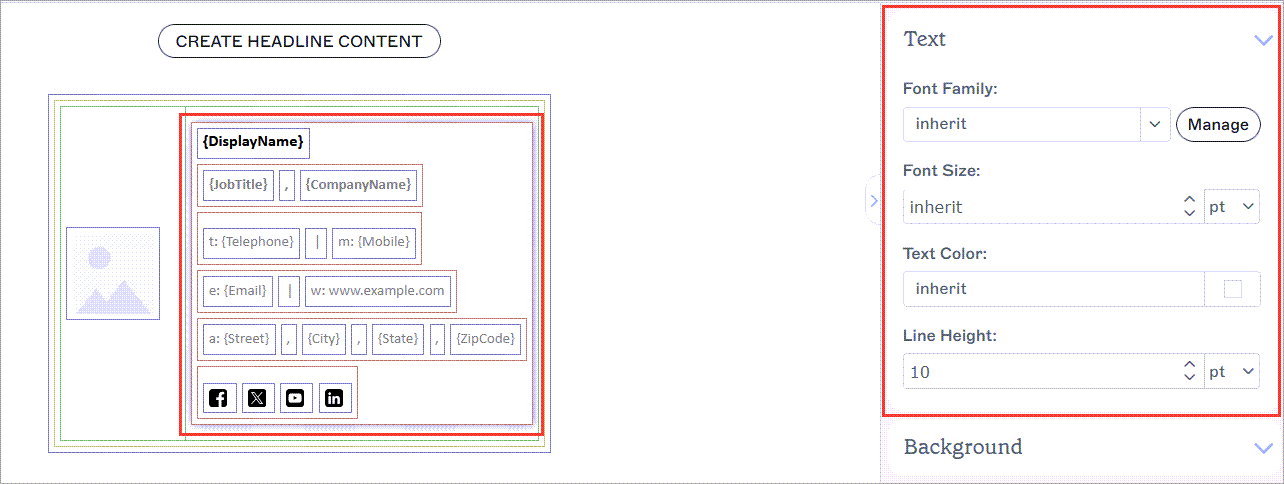
Wybierz swój element lub grupę elementów i rozwiń Właściwości Tekstu. Zawartość tej sekcji będzie różna w zależności od tego, co wybrałeś.
-
W polu wpisywania Wysokość linii wybierz lub wprowadź wartość, aby ustawić wysokość linii.
UWAGA: Domyślna wysokość linii to dziedzicz - oznacza to, że wartość wysokości linii jest dziedziczona z właściwości płótna lub elementu nadrzędnego, jeśli znajduje się w grupie. Aby uzyskać więcej informacji, zobacz Kolorowe obramowania, grupowanie i dziedziczenie właściwości w Kreatorze Sygnatur. Jeśli pracujesz z całym płótnem, ta wartość wynosi normalna.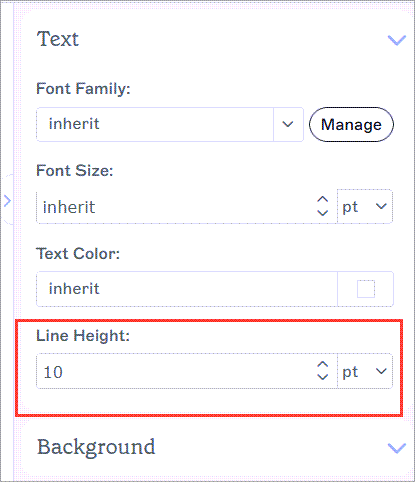
Wprowadź wartość lub użyj strzałek, aby zwiększyć/zmniejszyć liczbę.
- Z rozwijanego menu px/pt wybierz, czy chcesz ustawić szerokość wypełnienia w pikselach (px) czy punktach (pt). Aby uzyskać więcej informacji na temat pikseli i punktów, zobacz Konwersje pikseli na punkty.
- Przejrzyj swój tekst w panelu podglądu, aby uzyskać dokładną reprezentację tego, jak szablon będzie wyglądał w Twoich e-mailach.
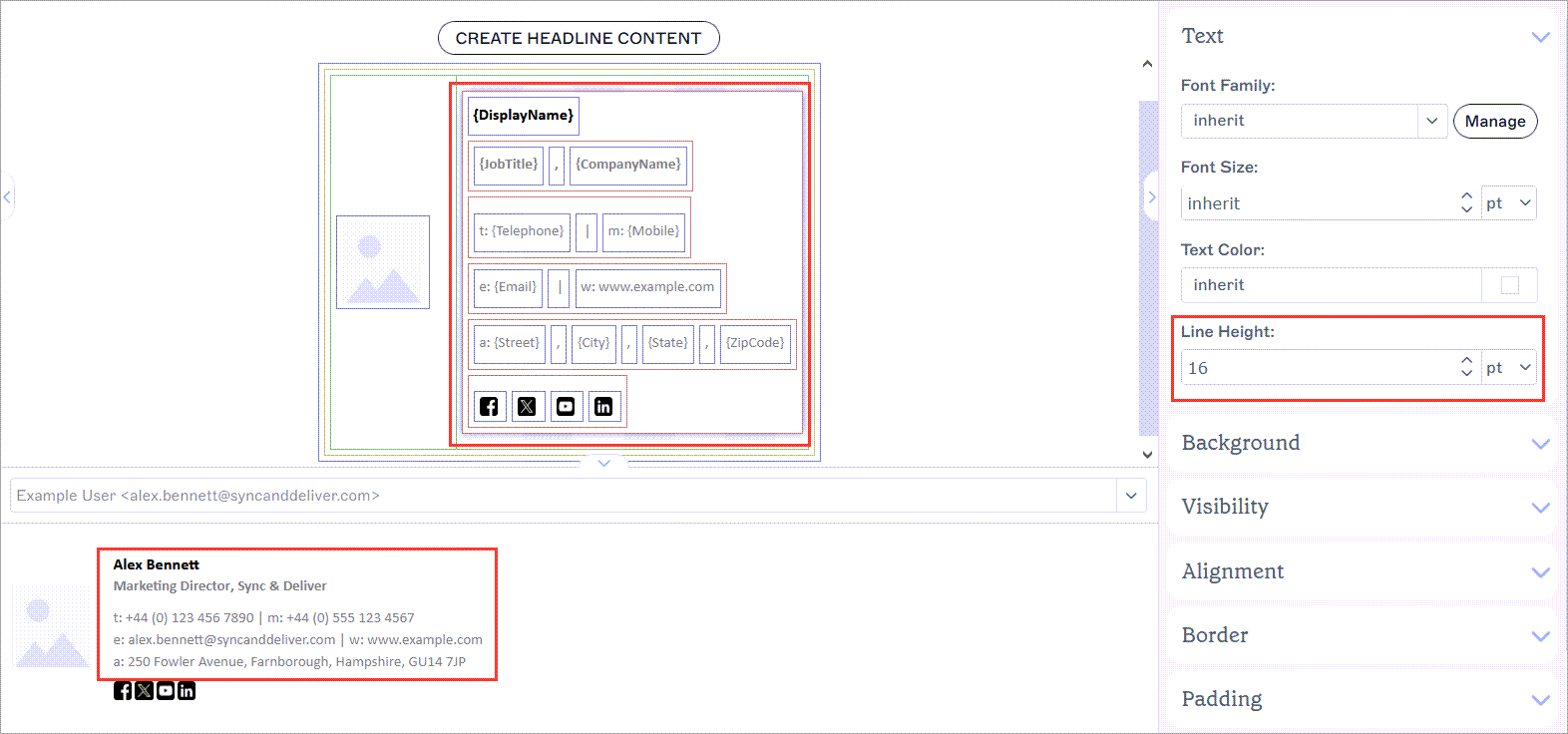
Przykład 16 punktów wysokości linii dodanych do grupy elementów {Fields}. Formatowanie jest pokazane na płótnie, a panel podglądu pokazuje, jak to wpływa na wygląd sygnatury.
- Wybierz Zapisz zmiany, aby zapisać swój szablon.