
Scenario
U wilt uw Exclaimer-abonnement migreren naar een nieuwe Microsoft 365-tenant.
Oplossing
Selecteer de onderstaande opties om de instructies te bekijken voor het migreren van een Exclaimer-abonnement naar een nieuwe Microsoft 365-tenant:
Stap 1: Verwijder het Exclaimer SMTP-domein uit uw vorige tenant
Om het Exclaimer SMTP-domein uit uw vorige tenant te verwijderen:
OPMERKINGEN:
• Verwijder Server-Side handtekeningen uit uw Microsoft 365-tenant voordat u het Exclaimer SMTP-domein verwijdert.
• Als u overstapt van een ander bedrijf terwijl de vorige tenant actief blijft, houd er dan rekening mee dat dit problemen met de e-mailstroom kan veroorzaken.
• Verwijder Server-Side handtekeningen uit uw Microsoft 365-tenant voordat u het Exclaimer SMTP-domein verwijdert.
• Als u overstapt van een ander bedrijf terwijl de vorige tenant actief blijft, houd er dan rekening mee dat dit problemen met de e-mailstroom kan veroorzaken.
- Log in op Microsoft 365-beheercentrum met de Global Administrator-gegevens van de ORIGINELE tenant.
- Selecteer in het menu aan de zijkant Instellingen en vervolgens Domeinen. U ziet een lijst met al uw domeinen.
- Verwijder de vermelding van uw ORIGINELE domein.
Om het originele domein te verwijderen:
- Selecteer in de lijst Domeinen het gewenste domein (dit zal de vorm hebben van <unieke tenant-ID>.smtp.exclaimer.cloud) of <unieke tenant-ID>.excl.cloud).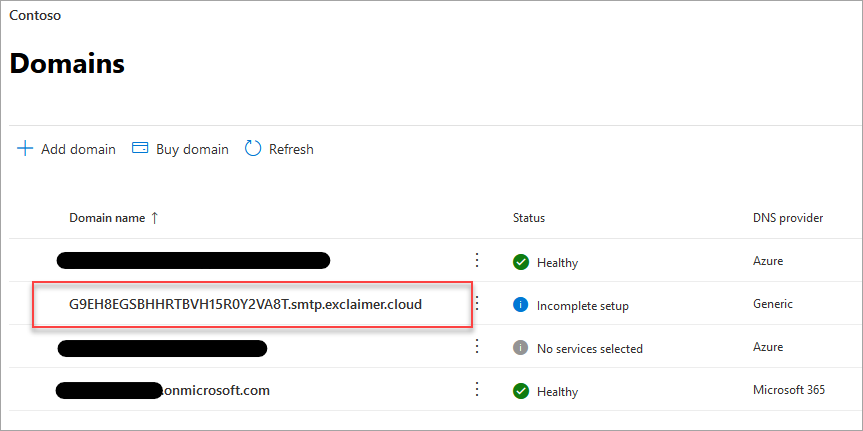
Voorbeeldscherm met een geselecteerd domein.
- Selecteer Verwijderen.
- Volg eventuele extra aanwijzingen en selecteer vervolgens Sluiten.
Stap 2: Migreer de Cloud-tenant
Om de Cloud-tenant te migreren:
- Log in op het Exclaimer-portaal en start uw abonnement.
- Selecteer in de kopbalk het tandwielpictogram en kies vervolgens Afzenderbeheer.

Kies Afzenderbeheer.
- Ga naar de sectie Azure AD-toegang inschakelen.
Voor meer informatie, zie Azure AD-toegang inschakelen.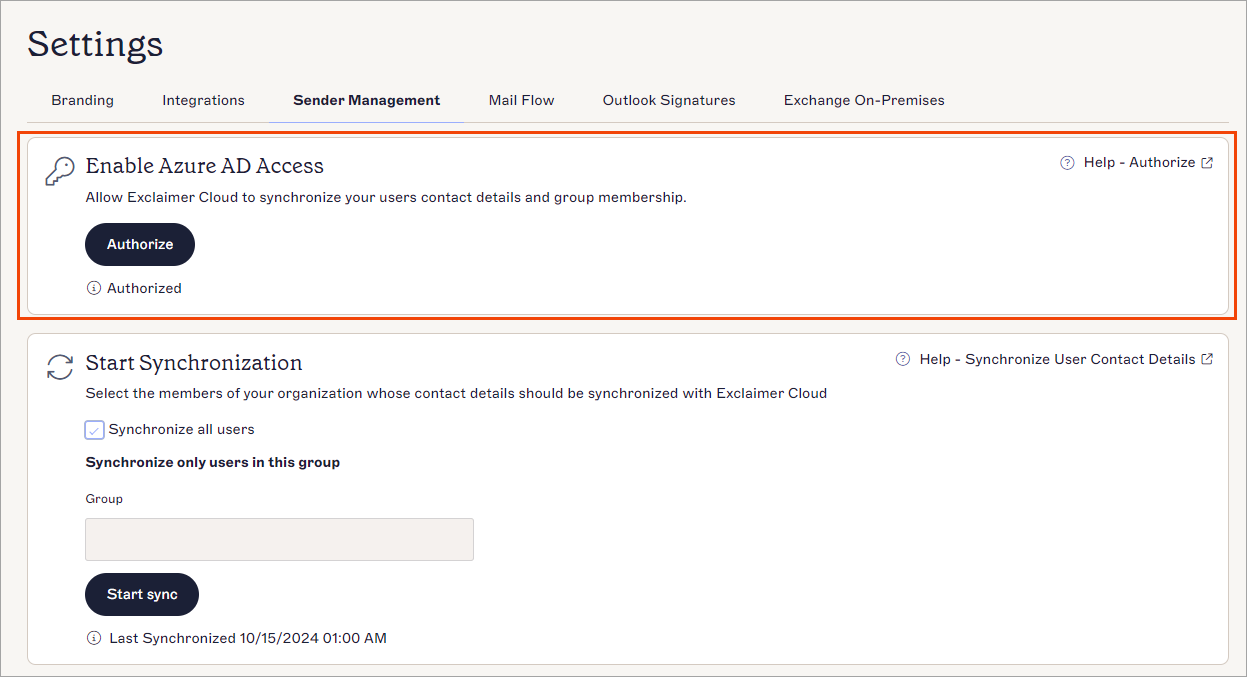
De sectie Azure AD-toegang inschakelen.
- Selecteer Autoriseren.
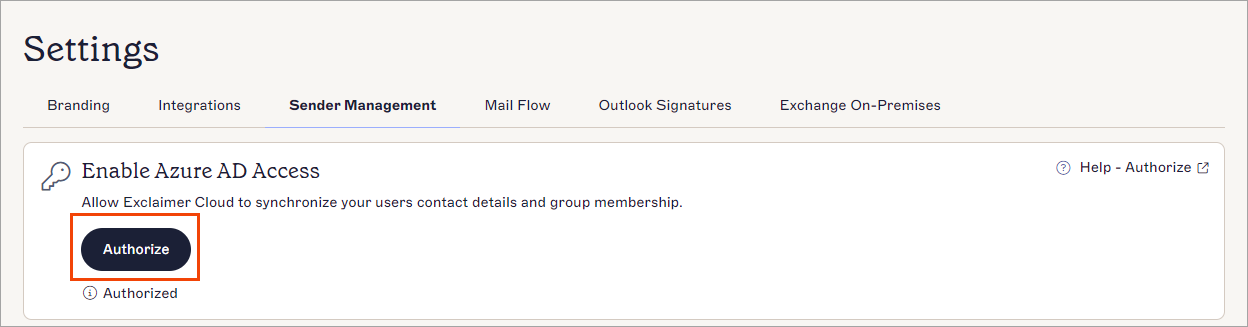
Kies Autoriseren om de autorisatie te starten.
- U wordt gevraagd om in te loggen bij Microsoft 365 als Global Administrator. Voer de inloggegevens in voor uw nieuwe tenant.
- U wordt gevraagd een toestemmingsverzoek te accepteren zodat Exclaimer uw Entra ID (voorheen Azure AD) gegevens kan lezen. Selecteer Accepteren.
Het bericht Autorisatie geslaagd wordt weergegeven.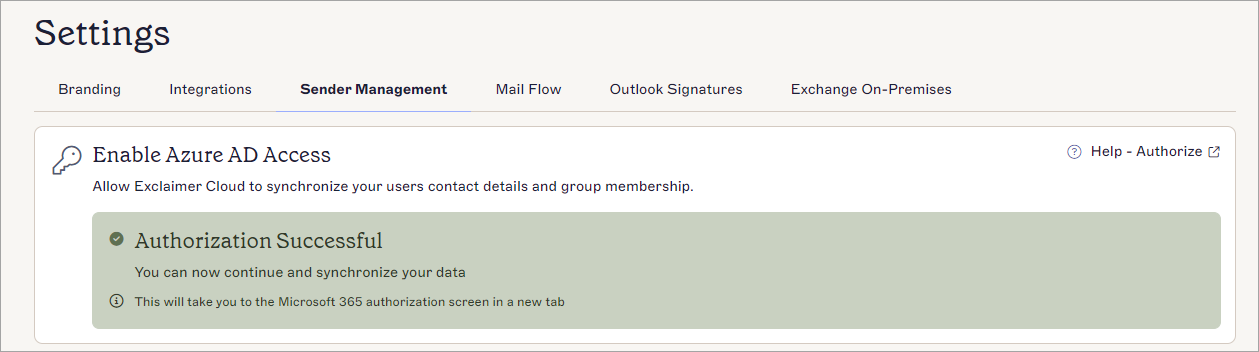
Het bericht Autorisatie geslaagd.
Nu moet u de gegevens synchroniseren.
- Ga naar de sectie Synchronisatie starten. Voor meer informatie, zie hoe u gebruikersgegevens synchroniseert.
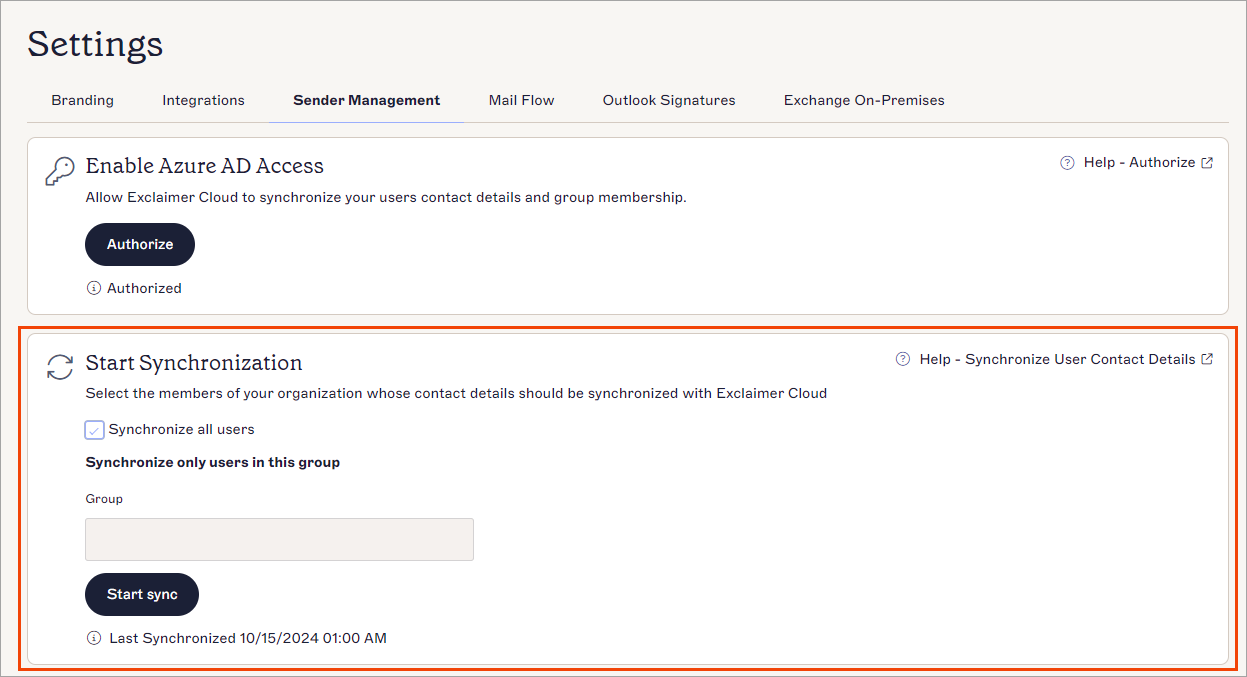
De sectie Synchronisatie starten.
- Selecteer Synchronisatie starten om de gegevens te synchroniseren.
Het synchronisatieproces wordt op de achtergrond voortgezet terwijl u doorgaat met de installatie.
Er wordt een bevestigingsbericht weergegeven, samen met de datum en tijd waarop de synchronisatie is voltooid.
- Voer de connectorinstallatie opnieuw uit voor de NIEUWE tenant.
Verwijder eventuele Azure-apps van de vorige tenant
Om Azure-apps van de vorige tenant te verwijderen:
Voor meer informatie, zie hoe u de Exclaimer Azure-app kunt verwijderen.