
Scenario
U heeft de Exclaimer Outlook Add-in geïnstalleerd en nu wilt u specifieke handtekeningen inschakelen om te implementeren voor de Add-In.
Oplossing
U moet elke handtekening inschakelen via het tabblad Inschakelen van het Beheren scherm.
Om e-mailhandtekeningen in te schakelen voor gebruik met de Outlook Add-In:
Vereisten: Om handtekeningen in te schakelen, moet u uw abonnement configureren door verbinding te maken met Microsoft 365. Volg het proces in Onboarding Exclaimer for Client-Side (365).
- Select Handtekeningen in de menubalk. Hiermee opent u het Handtekeningen scherm op het Alle Handtekeningen tabblad.
- Zoek uw handtekening en selecteer Beheren.

De Beheren knop bevindt zich naast de Bewerk Ontwerp knop naast uw handtekening.
- Selecteer het Inschakelen tabblad.
LET OP: Voor meer informatie over de configuratieopties die beschikbaar zijn in de Beheren tabbladen, zie Beheer Handtekeningsregels. - Selecteer het selectievakje Zien voordat u verzendt in Outlook (Windows en macOS) en Apple Mail. De opties worden beschikbaar en de status verandert van Niet ingeschakeld naar Ingeschakeld.
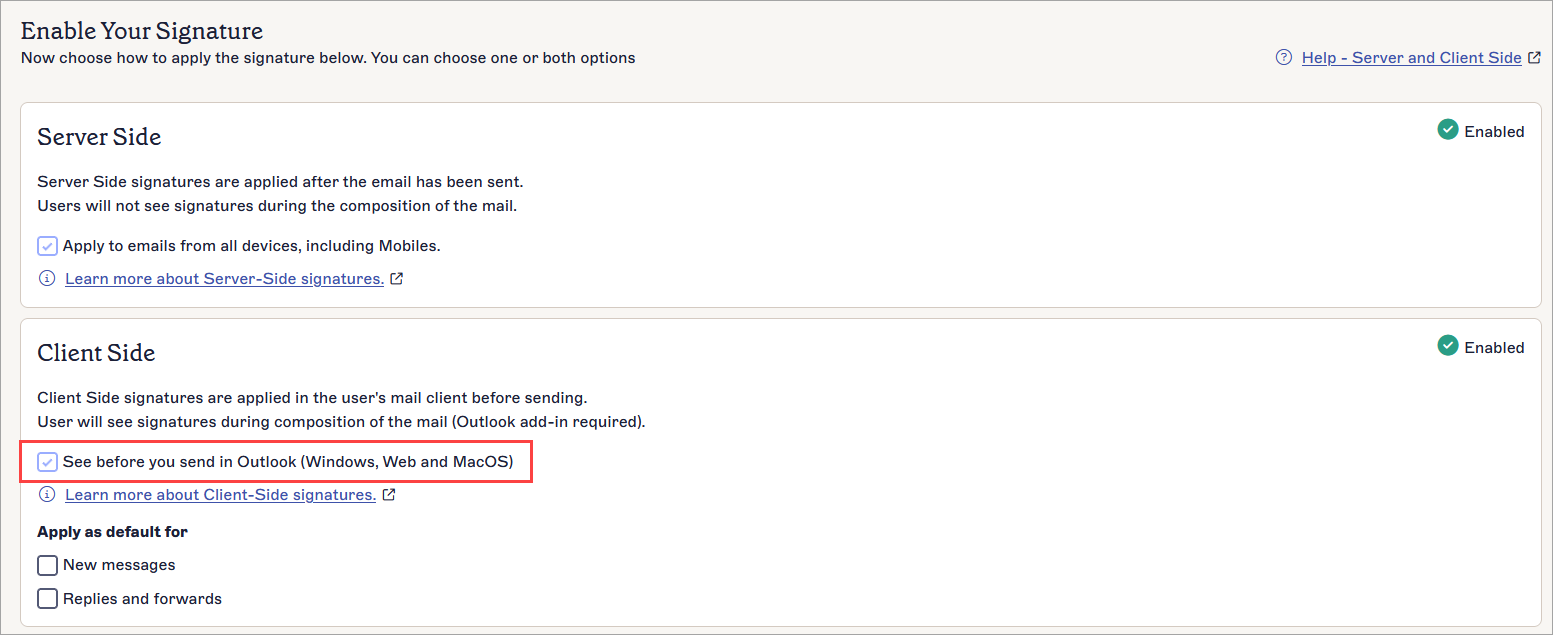
Selecteer het selectievakje om de handtekening in te schakelen voor Client-Side.
LET OP: Als u uw account nog niet heeft geconfigureerd om verbinding te maken met 365, toont dit gedeelte de CONFIGUREREN knop in plaats van de Inschakelen opties. Selecteer CONFIGUREREN om uw account te verbinden. U moet een Eigenaar of Beheerder zijn om de CONFIGUREREN knop te zien. Als deze niet wordt weergegeven, heeft u mogelijk alleen Redacteur rechten. Voor meer informatie, zie Gebruikersbeheer. - Selecteer Wijzigingen opslaan. Uw handtekening is nu beschikbaar voor gebruik met de Exclaimer Outlook Add-In.
Volgende stappen: Gebruik de Add-In om uw ingeschakelde handtekeningen te implementeren. Voor meer informatie, zie Het gebruik van de Exclaimer Outlook Add-In.